
こんにちは。AIあれこれ散歩道、運営者のもっちゃんです。
Figma 3D transformsという言葉を見て、Figmaで立体的な動きまで作れるのか、Figma Motionと何が違うのか気になっていませんか。Figma周辺はAI、Motion、Make、Dev Modeなどの機能が増えていて、公式ページを見てもどこまで仕事で使えるのか迷いやすいですよね。
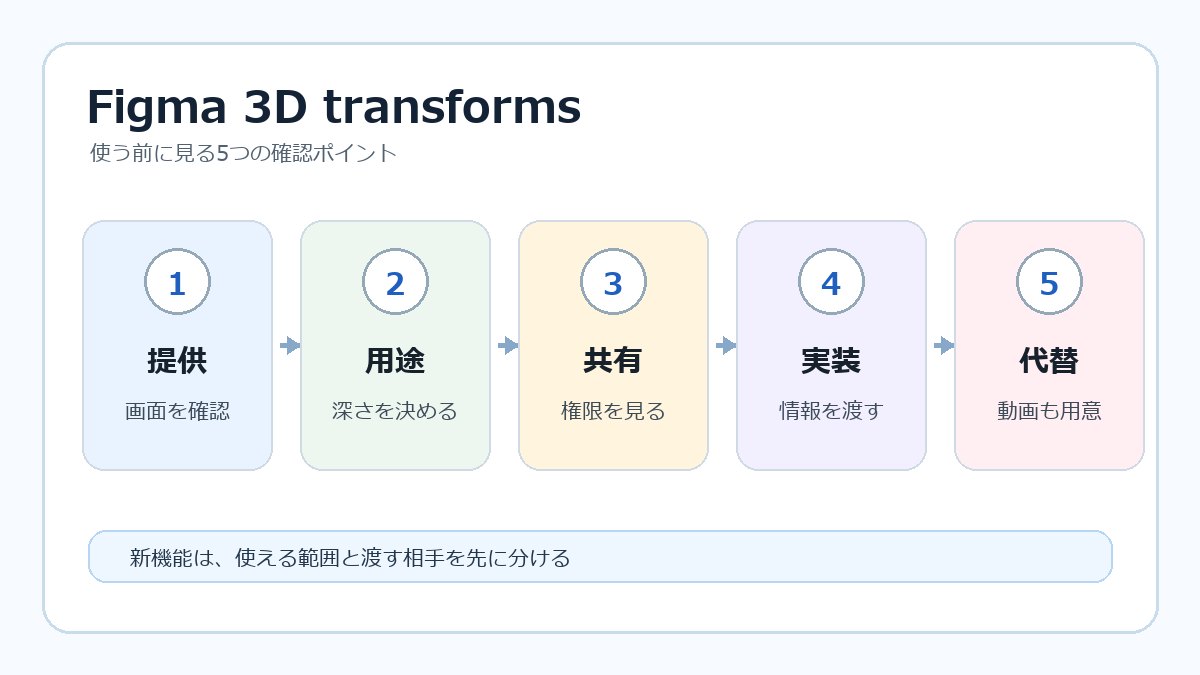
この記事では、Figma 3D transformsの基本、提供状況の確認、MotionやPrototypeとの違い、共有や実装へ渡す時の注意点を整理します。特にまだ提供範囲が変わりやすい機能は、公式表示と自分の画面を先に確認することが大切です。
- Figma 3D transformsの基本が分かる
- Figma Motionとの違いを確認できる
- 共有や実装前の注意点を整理できる
- 今使えない時の代替手段も分かる
Figma 3D transformsの基本
まず結論を整理
Figma 3D transformsは、Figma上のデザイン表現に奥行きや回転のような3D的な見せ方を加える流れで注目されている機能です。ただし、現時点ではすべてのユーザーが同じ条件で使える前提にせず、Figma公式ページや自分のワークスペース表示を確認しながら判断するのが安全です。
Figma公式のFigma Motionページでは、Motionの文脈でアニメーションや3D transformsが紹介されています。つまり、通常の静止デザインだけでなく、動きや奥行きを含めて意図を伝えるための機能群として見ると理解しやすいです。
Motionとの違い
Figma Motionは、デザインに動きを付け、プロトタイプや開発引き継ぎまで扱いやすくする方向の機能です。一方でFigma 3D transformsは、その中でも奥行き、角度、立体的な見せ方に関わる表現として捉えるとよいです。
ざっくり分けると、Motionは「いつ、どのように動くか」を設計する場所、3D transformsは「見た目にどのくらい奥行きを持たせるか」を考える場所です。両方を混ぜると華やかになりますが、目的がない3D表現は読みやすさや実装性を落とすことがあります。
- Motionは動きの流れを作る
- 3D transformsは奥行きや角度を表現する
- Prototypeは体験確認に使う
- Dev Modeは実装者へ情報を渡す
- 動画やGIFは説明用の補助として使う

提供状況を見る
新しいFigma機能は、公式ページでは紹介されていても、プラン、地域、アカウント、ワークスペース設定によって表示が違うことがあります。Figma 3D transformsも、まずは自分のFigma画面、公式ページ、ヘルプセンター、管理者設定を確認してください。
注意:記事やSNSで見た画面が、あなたのFigmaにすぐ出るとは限りません。公式ページにComing soonやBetaに近い表現がある場合は、仕事の納期前提で組み込まず、代替案も用意しましょう。
向いている場面
Figma 3D transformsが向いているのは、カードが手前に出る、画面がめくれる、製品の見せ方に奥行きを出す、オンボーディングで注意を引く、といった場面です。特にスマホアプリ、ランディングページ、操作チュートリアル、プレゼン用プロトタイプでは相性がよいです。
一方、業務システムや入力フォームでは、立体感よりも読みやすさと操作ミスの少なさが優先されます。Figma 3D transformsは、見た目を盛る機能ではなく、情報の優先度を伝える補助として使うと扱いやすくなります。
作る前の準備
3D表現を入れる前に、どの画面で、誰に、何を伝えたいのかを決めます。ここが曖昧なまま奥行きや回転を増やすと、見た目は派手でも読者やユーザーが迷いやすくなります。
- 3Dにする要素を1画面1つに絞る
- 奥行きで伝えたい優先度を決める
- 通常表示でも意味が通じるようにする
- モバイル表示で読めるか確認する
- 実装できない時の静止案も作る
共有前の確認
チームやクライアントへ共有する前に、共有リンクで見せるのか、動画で見せるのか、開発者へDev Modeで渡すのかを分けます。Figmaのプロトタイピングガイドも確認し、見る人が同じ体験を再生できる状態にしておくと認識違いが減ります。
ポイント:3D表現は、編集者、確認者、開発者で見る目的が違います。共有リンクだけで済ませず、必要なら動画、補足メモ、静止画を分けて渡しましょう。
Figma 3D transformsの注意点
実装へ渡す情報
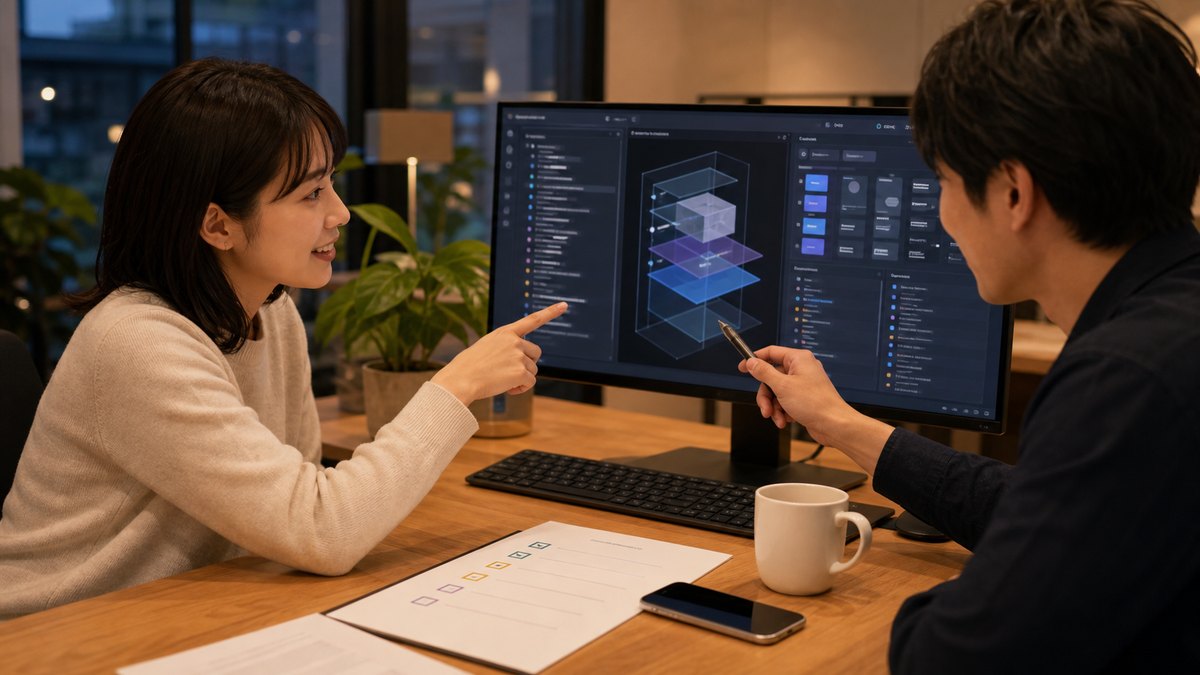
開発者へ渡す時は、見た目だけでなく、どの状態からどの状態へ変わるのか、何ミリ秒程度の動きなのか、ユーザー操作で始まるのか、自動で動くのかを添えます。FigmaのMotion handoffのヘルプでは、動きの引き継ぎに関する考え方が案内されています。
Figma 3D transformsを使う場合も、最終的にはWebやアプリ側で再現する必要があります。CSS、ネイティブ実装、動画埋め込みなど、実装方法によって負荷や再現度が変わる点は先に話しておきましょう。
やりすぎを避ける
3D表現は目を引きますが、使いすぎると画面の主役が分からなくなります。特に、文字を読む画面、入力する画面、決済や確認の画面では、奥行きや回転が邪魔になることがあります。
- 重要なCTAの近くで動かしすぎない
- 小さい文字を立体化しない
- 酔いやすい回転を避ける
- 読み込みが重くならないか見る
- 静止画でも意味が通じるか確認する
料金と権限を見る
Figmaの新機能は、プランや管理者設定に影響されることがあります。料金や提供範囲は変わるため、利用前にFigma公式の料金ページと、自分のワークスペースの管理画面を確認してください。
社外共有の場合は、閲覧権限、コメント権限、編集権限を分けます。3D transformsを含むデザインは見た目の印象が強いため、未確定の演出を「確定仕様」と誤解されないように、確認用なのか実装前提なのかを明記しておくと安全です。

代替手段も用意
Figma 3D transformsが使えない、または開発で再現しにくい場合は、通常のPrototype、短い動画、GIF、静止画のBefore/After、簡単な手順メモで代替できます。最初から新機能だけに依存しない方が、クライアント確認も開発引き継ぎも安定します。
実務メモ:レビュー用には動画、実装用には状態ごとの静止画と補足メモ、検証用にはFigmaリンクというように、目的別に分けると混乱が減ります。
Figma 3D transformsまとめ
Figma 3D transformsは、Figma Motion周辺で注目したい立体表現の選択肢です。ただし、提供状況や実装方法は変わりやすいため、公式ページ、自分のFigma画面、共有相手の目的を確認したうえで使うのが安全です。
まとめポイント
- Figma 3D transformsは奥行き表現の機能として理解する
- まず公式ページと自分の画面で提供状況を確認する
- 共有用と実装用で渡す情報を分ける
- 使えない場合に備えて動画や静止画の代替も用意する