
こんにちは。AIあれこれ散歩道、運営者のもっちゃんです。
Googleスライド録画の方法を調べると、録画ボタンはどこにあるのか、音声や自分の顔も入れられるのか、個人アカウントでも使えるのかが気になりますよね。2026年8月にはGoogle Vidsとの新しい連携も発表され、従来の録画機能やスライドを動画へ変換する機能との違いが、少し分かりにくくなりました。
結論から言うと、新機能ではスライド右側のRecordからGoogle Vidsの録画画面へ進み、画面、自分のカメラ、音声を選んで録画できます。ただし段階的な提供中なので、まだRecordが出ていないアカウントもあります。この記事では2026年8月22日に確認したGoogle公式情報を基準に、実際の録画を行ったとは書かず、表示条件と操作手順を一つずつ解説します。
- Google Vidsと連携した新しい録画方法
- 録画ボタンがない時に確認する順番
- 従来録画と動画変換の違い
- 対応ブラウザとアカウント条件
Googleスライド録画の方法と準備
まず、新しいGoogle Vids録画が何をする機能なのかを押さえます。録画へ進む前に、パソコン、ブラウザ、権限、共有範囲まで準備しておくと、途中でマイクや画面共有に詰まりにくくなります。従来機能との違いは後半の比較表で確認できますよ。
新しいVids連携とは
Googleは2026年8月20日、GoogleスライドからGoogle Vidsの録画機能へ直接進める新しい連携を発表しました。Google Workspace Updatesの公式発表では、スライド右側のメニューに新しいRecordが表示され、選ぶとVidsの録画工程へ案内され、録画後すぐ共有できるリンクを作れると説明されています。
録画する内容は、スライドだけ、自分のカメラとスライド、音声だけから選べます。録画後はVidsで編集し、文字起こしを使った不要部分の削除やナレーション追加へ進めるのが特徴です。以前のSlides録画は「発表をそのまま保存する」色合いが濃かったのに対し、新連携は録画後の編集と再利用まで同じ流れで行えるようになりました。
一方で、2026年8月22日時点では全利用者へ同時に表示されたわけではありません。Rapid Releaseドメインは8月20日から最大15日かけて段階的に提供され、Scheduled Releaseドメインは9月7日から1〜3日での提供予定です。発表上は、すべてのGoogle Workspace利用者、Workspace Individual、個人Googleアカウントが対象になっています。
発表上の対象と、今すぐ画面に出るかは別です
対象アカウントでも、提供順や組織の設定によってRecordがまだ見えないことがあります。表示されないだけで「自分のプランでは永久に使えない」と決めず、提供日とアカウントを先に確認しましょう。
Googleの新しいVidsでプレゼンを録画する公式ヘルプには、仕事・学校アカウントの一部という古い範囲に近い注記も残っています。公式発表とヘルプの表示が完全にそろうまで、この記事では「全対象へ段階展開中」として扱います。
録画前に確認すること
録画を始める前に、スライドの内容だけでなく、パソコン側の準備も済ませます。最低限必要なのは、編集できるGoogleスライド、対応ブラウザ、保存できるGoogleドライブ容量です。共同編集者から閲覧権限だけをもらった資料では、新しい録画を作れない可能性があります。
ブラウザはChromeまたはWindows版Edgeを優先してください。Google Vids全般はFirefoxも対応候補ですが、Slidesからの録画に関する公式ヘルプはChromeとEdgeを案内しています。Safariは処理済み動画の再生に使えても、Vidsの編集やコメントには制限があるため、録画制作の入口には向きません。
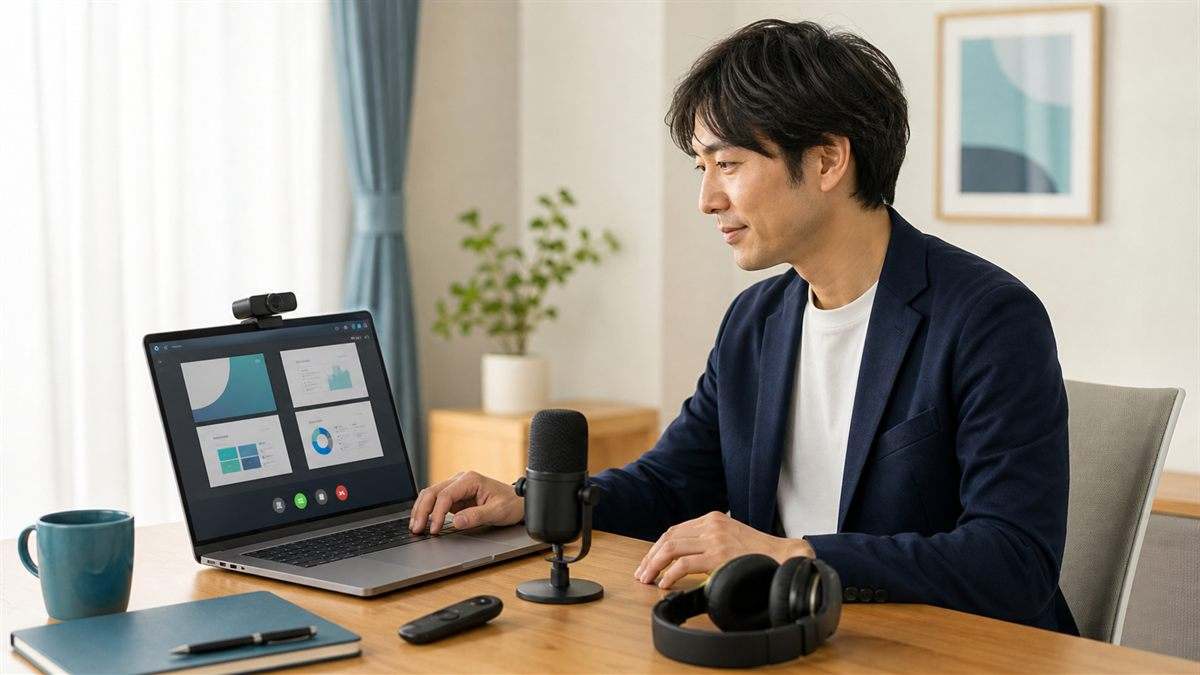
音声を入れる場合は、OSとブラウザの両方でマイクの入力先を確かめます。USBマイクや無線イヤホンも選択できますが、接続後にブラウザを開き直さないと候補へ出ないことがあります。カメラも同じです。とはいえ、Googleの案内ではカメラとマイクの許可は録画開始そのものの必須条件ではありません。スライドだけを録るなら、拒否した状態でも進められます。
- スライドを編集できるアカウントで開く
- ChromeまたはEdgeを最新版に近づける
- ドライブの空き容量を確認する
- マイクとカメラの入力先を選ぶ
- 通知と不要なタブを閉じる
- 共有先と公開範囲を先に決める
社内研修や学校の発表なら、画面に個人名、メール通知、顧客情報が映らないかも確認しましょう。スピーカーノートを台本として使う場合は、読み上げやすい短い文へ直しておくと録り直しが減ります。準備の10分が、本番後の編集時間をかなり変えるところです。
Recordから録画する手順
新しい連携が表示されている場合は、Googleスライドを開き、画面右側のRecordを選びます。続いてRecord videoへ進み、何を映すか決めます。Google公式の録画手順で示される選択肢は、Camera & Screen、Audio、Screenの3系統です。
- Camera & Screenは自分の映像とスライドを録画
- Audioはマイク音声だけを録画
- Screenはスライド画面だけを録画
選択後、必要なら背景効果、カメラ、マイクを変更し、Nextを押します。ブラウザの画面共有ダイアログでは、録画対象のタブまたはウィンドウを選びます。別の資料や通知が映るのを避けるなら、デスクトップ全体ではなく、発表に使うタブだけを共有する方が安心です。
録画を始めたら、スライドを進めながら説明します。声が小さすぎないか、カメラ映像が重要な文字を隠していないかを短い試し録りで確認してから本番へ進みましょう。長いプレゼンを一度で録り切ろうとすると、言い間違いの修正や再撮影が大変です。章ごとに分けられるなら、小さな単位で録る方法も現実的です。
最初は30秒の試し録りで確認
マイク音量、画面共有、文字の読める大きさ、カメラ位置を見てから本番へ進みます。録画ボタンを押せたことと、視聴しやすい動画になったことは別なので、短い再生確認を挟むのがコツです。
録画を終えたら、EditでGoogle Vidsの編集画面へ進むか、Share & copy linkで共有リンクを取得します。まだ内容を見直していない段階では、リンクを広く共有せず、自分だけ、または確認担当者だけに限定しておきましょう。
録画後に編集して共有
Google Vidsへ渡した録画は、単に再生するだけではなく、編集素材として扱えます。新機能の発表では文字起こしベースの編集とナレーション生成が案内されています。文字起こし上で不要な語や無音部分を選んで削除できるため、タイムライン上で細かい位置を探すより、話した内容から直しやすい設計です。
ただし、文字起こし編集の公式ヘルプは英語音声を中心に説明しています。日本語音声で同じ品質や機能が出ると決めつけず、短い素材で文字起こし結果を確かめてください。日本語AIナレーションは、後で解説するSlides-to-Vids変換の対応言語に含まれますが、録画音声の自動編集とは別の機能です。
共有はGoogleドライブと同じ考え方です。特定の相手だけ、組織内、リンクを知っている人など、公開範囲を選びます。共有リンクを作った後に、別のGoogleアカウントやシークレットウィンドウで開ける範囲を確認すると、権限ミスを見つけやすくなります。
共有リンクを作っただけで公開完了にしないでください
録画には発表者の顔や声、スライド内の顧客名、画面通知が残る場合があります。社外へ送る前に、映り込み、音声、権限、ダウンロード可否を見直し、組織のルールがある場合はそれを優先します。
完成後はVidsファイルのまま共同編集するほか、MP4として書き出して保存できます。再生だけが目的ならMP4、複数人で修正を続けるならVidsファイル、閲覧範囲を細かく変えたいならDrive共有、と用途を分けると迷いません。
従来機能との違い
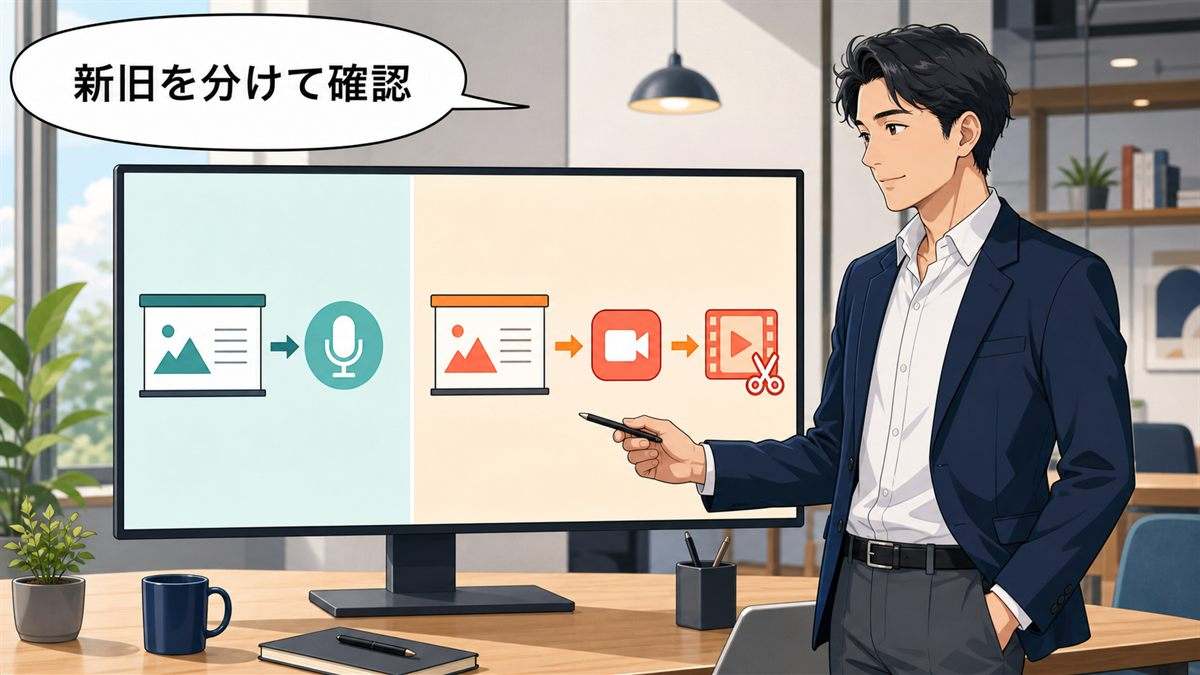
ここが一番混同しやすい部分です。Googleスライド周辺には、新しいVids録画、従来のSlides Recording、スライドをVidsへ変換する機能があります。名前は似ていますが、入口と目的が違います。
| 機能 | 入口 | 主な目的 | 注意点 |
|---|---|---|---|
| 新しいVids録画 | 右側のRecord | 画面・カメラ・音声を録り、Vidsで編集 | 2026年8〜9月に段階展開 |
| 従来Slides録画 | View > Slides Recording | スライドショーをそのまま保存 | 一部の仕事・学校アカウント、1回30分 |
| Slides-to-Vids変換 | ファイル > 動画に変換 | 各スライドをVidsのシーンへ変換 | AI機能は対象プラン、枚数と時間に上限 |
従来録画を利用できる組織では、Googleの発表どおり新旧両方が残り、古い録画はViewメニューへ移ります。右上にあった録画アイコンが見当たらない時は、機能が消えたと判断する前にViewを開いてください。従来のSlides録画に関する日本語公式ヘルプでは、ChromeとEdge、1回30分、編集権限、Drive容量が条件として案内されています。
発表をそのまま録るなら録画、見せ方を作り直すなら動画変換と覚えると選びやすいです。録音や編集ではなく、AIが内容をまとめた動画を見たい場合は、別サービスですがNotebookLM動画概要の作成手順も選択肢になります。
Googleスライド録画の方法と対処
ここからは、Recordが表示されない時の確認順、ブラウザと時間制限、スライドを動画へ変換する別手順を解説します。新機能の提供待ちと設定ミスを分けることが大切です。料金やAI機能も、録画そのものと混ぜずに見ていきましょう。
録画ボタンがない原因
Recordがない場合、最初に見るのは提供日です。Rapid Releaseでも2026年8月20日から最大15日かかるため、8月22日に未表示でも不具合とは限りません。Scheduled Releaseは9月7日開始予定なので、それ以前は出ていなくて当然のアカウントがあります。
次に、右上のプロフィール画像から、今開いているGoogleアカウントを確認します。個人用と仕事用を複数ログインしていると、対象外の組織アカウントでスライドを開いていることがあります。共有リンクを別アカウントで開き直した場合も同じです。

- Rapid ReleaseかScheduled Releaseかを確認する
- 正しいGoogleアカウントで開き直す
- スライドの編集権限があるか確認する
- ChromeまたはEdgeで再読込する
- 仕事・学校アカウントは管理者へVids利用可否を確認する
- 従来録画はViewメニューも探す
閲覧権限しかない資料なら、自分のドライブへコピーして編集できる状態にする方法があります。ただし、機密資料や学校の教材を無断でコピーしてはいけません。組織のルールと作成者の許可を確認してください。Drive容量を超えている場合は、古いファイルを消す前に必要なデータを確認し、容量を空けます。
ブラウザ拡張機能や厳しい追跡防止設定が画面共有を妨げる場合もあります。一時的に無効化するなら、信頼できる拡張機能だけを対象にし、録画後に元へ戻しましょう。原因が提供待ちなら、無理に設定を変え続けず、数日後に同じアカウントで確認するのが安全です。
対応ブラウザと時間制限
時間上限は「何を録るか」で数字が違います。ここを一つの上限として覚えると、途中で切れた時に原因を誤ります。Google公式ヘルプを2026年8月22日に確認した範囲では、従来Slides録画は1回30分、Vidsの録画スタジオで作る個別の録画クリップは最大10分、完成したVids全体は最大30分です。
さらに、スライドをVidsへ変換して作る動画は最長10分です。新しいSlidesとVidsの連携について、専用ヘルプに別の録画上限が明記されていない場合は、録画画面に表示される残り時間を正としてください。上限は変更される可能性があるため、長い発表は短い章へ分けておく方が対応しやすいです。
| 対象 | 公式上限 | 使い方の目安 |
|---|---|---|
| 従来Slides録画 | 1回30分 | 発表を一続きで保存 |
| Vids録画クリップ | 1本10分 | 章ごとに録画して編集 |
| 完成したVids | 全体30分 | 複数シーンをまとめる |
| Slidesからの変換 | 生成動画10分 | スライドをシーン化 |
ブラウザは、Slides録画ならChromeまたはEdgeが基準です。Vids編集はChrome、Firefox、Windows版Edgeの直近2版が案内されています。Safariは完成動画の再生には使えても、編集やコメントができません。スマホも処理済み動画の視聴はできますが、作成、編集、コメントには対応していないため、パソコンを用意しましょう。
長い研修は章ごとに分けると直しやすいです
「導入」「操作」「注意点」「まとめ」のように分けると、1か所の言い間違いで全編を録り直さずに済みます。完成後にVidsで並べ、見出しや間をそろえる方法が現実的です。
スライドを動画へ変換
自分が話す発表を録るのではなく、スライドを編集可能な動画の場面へ変えたい場合は、Slides-to-Vids変換を使います。Googleスライドでファイル > 動画に変換を選ぶか、Vidsの開始画面でConvert Slidesを選び、Googleドライブ内のプレゼンを指定します。
GoogleスライドをVidsへ変換する公式ヘルプによると、選んだ各スライドが1つのシーンになります。AI機能を使わない場合は最大100枚を読み込めます。Geminiで台本、AIナレーション、BGM、アニメーションを加える場合は最大45枚です。既に音声が入っている動画では、選べる枚数が45枚より少なくなることもあります。
AI変換では、スライドの本文とスピーカーノートから台本を生成できます。日本語は対応する8言語に含まれています。生成された台本はそのまま採用せず、商品名、数字、固有名詞、読み方を確認してください。AIナレーションの発音が不自然なら、台本の表記を変えるか、自分の音声へ切り替える方が早いこともあります。
ワードアートとスライド内の動画ファイルは取り込めません。また、AI機能を使わない場合でも変換後の動画は最長10分です。録画と動画変換は、同じ「動画にする」作業でも成果物の作り方が違います。話す姿や実演を残したいなら録画、スライドを場面単位で作り直したいなら変換を選びましょう。
画像や短い動画素材を中心に別の見せ方を試したい場合は、用途は異なりますがGoogle Photos Video Remixの使い方も参考になります。プレゼン資料の説明動画はVids、写真素材の再構成はPhotosという役割分けです。
料金と対象アカウント
Googleスライド録画が無料かを判断する時は、基本録画とGemini機能を分けます。2026年8月20日の発表では、新しいRecord連携は全Google Workspace、Workspace Individual、個人Googleアカウントへ提供すると案内されています。つまり、個人アカウントだから新Recordの対象外とは限りません。
一方、スライドからAIナレーション、台本、BGM、アニメーションを作る機能は、対象となるGoogle WorkspaceまたはGoogle AIプランが必要です。Google VidsのAI機能に関する公式提供表は、仕事、学校、Workspace Individual、個人、Google AIプランごとに利用回数やクレジット条件を分けています。
固定料金だけで利用可否を判断しないでください
Googleのプラン名、月間上限、クレジット、組織の管理設定は変わる可能性があります。記事内の古い価格表より、利用中アカウントで表示される機能と公式の最新提供表を確認する方が確実です。
個人アカウントの基本Vids機能が利用できても、AI生成機能にはクレジットや回数制限が付く場合があります。仕事・学校アカウントでは、契約プランに含まれていても管理者がVidsや生成AIを無効にしていることがあります。選択肢が表示されない時は、まずプラン名ではなく、アカウント種類、管理者設定、提供時期を確認してください。
Geminiを使う他の機能の料金や無料条件も確認したい場合は、Gemini 3.7 Flashの料金と無料条件でAPI側との違いを確認できます。ただし、Vidsの利用枠とGemini APIの料金は別物なので、相互に置き換えないでください。
よくある質問
Q1. 個人のGoogleアカウントでも録画できますか?
A. 2026年8月20日の公式発表では、個人Googleアカウントも新しいSlidesとVidsの録画連携の対象です。ただし段階展開中なので、対象でもRecordがまだ表示されない場合があります。AIナレーションなどは別のプラン・クレジット条件を確認してください。
Q2. Googleスライドの録画ボタンはどこですか?
A. 新機能はスライド右側のRecordです。従来録画を使えるアカウントでは、View > Slides Recordingへ移動します。どちらもない場合は、提供日、ログイン中のアカウント、編集権限、ChromeまたはEdge、組織のVids設定を確認してください。
Q3. スマホだけで録画や編集はできますか?
A. Google公式はVidsの作成と編集をパソコン向けに案内しています。モバイルブラウザでは処理済み動画を視聴できますが、編集やコメントはできません。スマホの画面録画は別の機能であり、SlidesとVidsの公式録画手順とは分けてください。
Q4. カメラを使わず音声だけ録画できますか?
A. 新しいVids録画ではAudioを選べます。スライド画面だけならScreenも選択できます。カメラとマイクのアクセスは録画開始の必須条件ではありませんが、音声を残す場合はブラウザにマイクを許可し、入力先を確認してください。
Q5. 30分を超える発表はどう録画しますか?
A. 従来Slides録画と完成したVidsは30分が公式上限です。Vidsの個別録画クリップやSlides変換には10分の上限があります。導入、各章、まとめに分けて録画し、Vidsで並べるか、複数動画として共有してください。録画画面に表示される現在の上限も確認しましょう。
Googleスライド録画の方法まとめ
Googleスライド録画は、2026年8月20日にGoogle Vidsとの新しい連携が発表されました。対象は個人アカウントを含めて広がりましたが、段階提供のためRecordがまだ見えない場合があります。まず提供日、ログイン中のアカウント、編集権限、ブラウザを確認するのが近道です。
新Vids録画は右側のRecordから進み、Camera & Screen、Audio、Screenを選びます。従来録画はViewメニュー、Slides-to-Vids変換はファイルメニューです。目的が違うので、ボタンの場所だけを覚えるより、発表をそのまま残すのか、編集できる動画へ作り直すのかを決めましょう。
まとめポイント
- 新しいRecordは2026年8〜9月に段階展開
- 録画前にアカウント・編集権限・ブラウザを確認
- 新Vids録画と従来録画と動画変換を分ける
- 時間上限は録画方法ごとに異なる
- AIナレーションは対象プランと利用枠を確認
- 共有前にDrive権限と映り込みを見直す
Googleの提供範囲や利用上限は変わることがあります。公開から時間がたって画面が違う場合は、記事のボタン名だけでなく、リンクした公式発表とヘルプの更新内容を確かめてください。あなたの画面に合う入口が分かれば、録画自体は難しくありません。まずは短い試し録りから始めるのがおすすめです。