
こんにちは。AIあれこれ散歩道、運営者のもっちゃんです。
WindowsでGeminiを使おうとして検索すると、「ブラウザで開く」「アプリ風のショートカットを作る」「Googleアプリを入れる」といった古い案内も混ざります。ところがGoogleは2026年9月10日、Windows向けの新しい公式デスクトップアプリを公開しました。これまでのPWAとは入口が違うため、今から導入するなら情報を切り分ける必要があります。
この記事では、Googleの公開情報をもとに、必要なパソコン条件からダウンロード、起動、できること、Web版との違いまで順番にたどります。Windowsではまだ提供されていないmacOS先行機能も分けて説明するので、「紹介動画では見たのに自分の画面にない」という迷いも減らせるはずです。なお、この記事はWindows版の実機レビューではなく、未検証の操作結果や体験を付け加えていません。
- 公式Windowsアプリの必要条件
- 安全なダウンロードと導入手順
- Alt+Spaceなど三つの起動方法
- Web版との違いと未提供機能
Gemini Windowsアプリの導入
まずは、いま案内されているものが本当に新しいWindows版なのかを確認し、パソコン要件とアカウント条件をそろえます。手順そのものは難しくありませんが、古いPWA解説や非公式の配布先を避けることが大切です。
公式アプリの公開日と特徴
Googleは2026年9月10日の公式ブログで、Windows版Geminiアプリの提供開始を発表しました。対象はWindows 10とWindows 11で、世界向けに公開されています。つまり、以前のようにWebページを別ウィンドウで開くだけではなく、Googleが配布するWindows用インストーラーから導入できる公式デスクトップアプリです。
目玉は、作業中にAlt+SpaceでGeminiをすぐ呼び出せること。ブラウザのタブを探し直す必要がなく、文書を読みながら確認したいことを尋ねたり、プレゼンのタイトル案を考えたりした後、元の作業へ戻れます。専用の画面では、普段のGeminiと同じように質問や下書き作成を進められます。
Googleの紹介では、GmailやGoogleドライブなどの情報を使った作業、複数段階の仕事を任せるGemini Spark、画像を作るNano Banana、動画を作るGemini Omniにも触れています。ただし、すべての機能が全アカウントで同時に使えるという意味ではありません。一部はGoogle AIの有料プラン、18歳以上、国や言語、段階的な提供状況などの条件があります。
ここで扱うのは2026年9月10日公開の公式Windowsアプリです。検索結果に残る「Windows専用アプリはない」という説明や、PWAだけを前提にした手順とは公開時点が異なります。
また、公式ブログはアプリを軽量で静かに動くものとして紹介していますが、実際の負荷はパソコン、同時に開くソフト、通信状態で変わります。本記事では速度や電池消費を実測していないため、「必ず軽い」「Web版より高速」といった結論にはしていません。新しい入口が増えた、と捉えるのがちょうどよいでしょう。
必要なパソコン要件
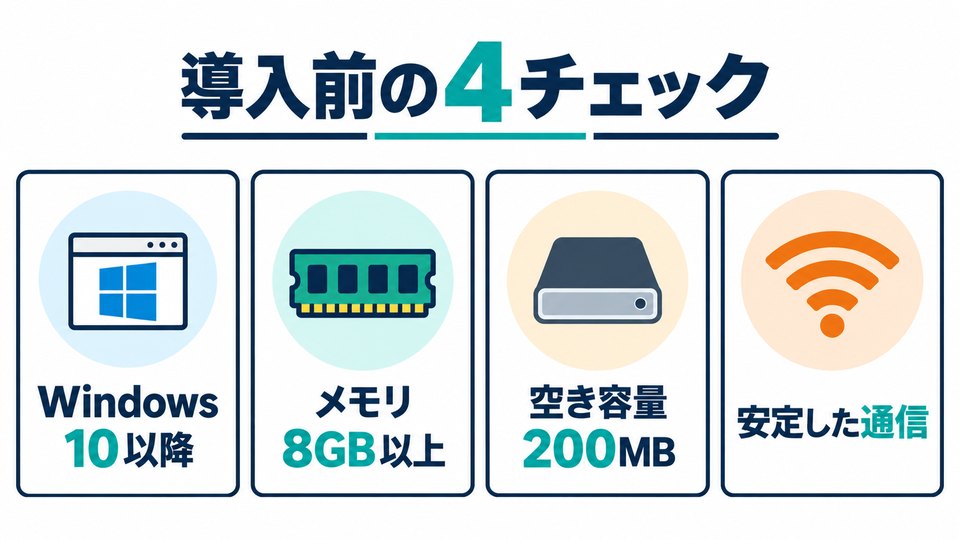
導入前に見るべき最低条件は、OS、メモリ、空き容量、通信の四つです。GoogleのWindows版ヘルプでは、Windows 10以降、8GB以上のメモリ、200MB以上の空き容量、安定したインターネット接続が必要と案内されています。日本語のデスクトップページでは、Windows 10以降のx64とARM64を対象にしています。
| 確認項目 | 必要条件 | 確認の目安 |
|---|---|---|
| OS | Windows 10以降 | 設定の「システム」からバージョンを確認 |
| CPU構成 | x64またはARM64 | 設定の「システムの種類」を確認 |
| メモリ | 8GB以上 | 搭載RAMの表示を確認 |
| 空き容量 | 200MB以上 | インストール先ドライブの空きを確認 |
| 通信 | 安定した接続 | Webページを継続して開けるか確認 |
200MBはインストールに必要な空き容量として示された数値です。Windows Updateやほかのアプリにも余裕が必要なので、空きがぎりぎりなら先に不要ファイルを見直したほうが落ち着いて導入できます。また、Geminiはクラウド側の処理を使うため、インストールできても通信なしで同じように利用できるオフラインソフトではありません。
会社や学校のパソコンでは、要件を満たしていてもソフトのインストールが制限されている場合があります。管理者権限の回避方法を探すのではなく、組織の配布ルールや利用許可を確認してください。仕事の資料を扱うなら、技術的に動くかだけでなく、所属先の情報管理方針に合うかも同じくらい大事です。
ダウンロードと設定手順
インストーラーはGoogleのデスクトップ版Geminiページから取得します。検索広告や第三者のダウンロードサイトを経由せず、アドレスがGoogleの公式ドメインであることを見てから「Windows版をダウンロード」を選びましょう。保存されるファイル名は、公式ヘルプでGeminiSetup.exeと案内されています。
基本の流れは、公式ページを開く、インストーラーを保存する、`GeminiSetup.exe`を開く、画面の案内に従う、スタートメニューからGeminiを開く、Googleアカウントでログインする、という順番です。画面表示は更新で変わることがありますが、配布元とファイル名を押さえておけば、古いPWA作成手順との混同を避けやすくなります。
- 公式デスクトップページを開く
- Windows版を選びGeminiSetup.exeを保存する
- ファイルを実行して画面の案内を進める
- スタートメニューから開いてログインする
Windowsの警告が表示されたときは、勢いで許可せず、発行元と入手先を見直してください。ファイル名が似ていても、第三者が再配布したものを使う理由はありません。また、会社支給端末で実行できない場合は、セキュリティ設定が正常に働いている可能性があります。
更新が届くと、アプリを開いた際に画面右下へ通知されます。公式ヘルプでは「Restart to update」を選び、Geminiを再起動して更新を入れる流れです。作成途中の文章があるなら先に控えてから再起動すると安心。更新通知が出たときだけ再起動し、インストーラーを毎回取り直す必要はありません。
ショートカットをデスクトップへ置きたい場合も、まず公式アプリのインストールを完了させます。ブラウザの「アプリとしてインストール」を使うPWA手順は別物なので、両方を置くと見分けにくくなるかもしれません。
アカウントと料金の条件
Windows版ヘルプでは、個人のGoogleアカウント、または管理者がGeminiへのアクセスを有効にした仕事・学校のGoogleアカウントが必要です。パソコンの性能が足りていても、組織側でサービスが無効ならログイン後に利用できません。仕事・学校アカウントで止まるときは、個人アカウントへ勝手に資料を移さず、管理者の設定を確認するのが安全です。
Geminiへのログイン条件には、年齢や対象アカウントに関する条件も掲載されています。個人・学校アカウントは原則13歳または国ごとの対象年齢以上、仕事アカウントは18歳以上とされます。家族管理や学校管理のアカウントでは、利用者本人が設定を変えられない場合もあります。
料金については、「Windowsアプリを入れたら全機能が有料になる」「有料プランがなければ何も使えない」と単純化できません。Googleは個人アカウントを必要条件として挙げる一方、Spark、Nano Banana、Omniなど一部の高度な機能にはGoogle AIプランや年齢、地域の条件があると注記しています。さらに、モデルや機能には利用上限があり、Google AIプランの上限案内では、処理の複雑さや使う機能などで消費が変わると説明されています。
なので、月額だけを見て判断するより、まず自分のアカウントで必要な機能が表示されるかを確かめるほうが現実的です。記事や動画で見たボタンがないからといって、インストール失敗とは限りません。プラン、年齢、国、段階的な提供のどれかが影響している可能性があります。
「公式アプリが使えること」と「紹介された全機能が使えること」は別です。有料プランへ切り替える前に、使いたい機能名、対象アカウント、利用上限、提供地域を同じ日付の案内で照らし合わせましょう。
Web版やPWAとの違い
Web版はChrome、Edgeなどの対応ブラウザでGeminiのWebページを開く方法です。PWAは、そのWebページを独立したウィンドウやショートカットとして扱う仕組み。対して新しいWindows版は、Googleのデスクトップページから`GeminiSetup.exe`を入れて使う公式アプリです。見た目が似ていても、導入の入口が違います。
| 使い方 | 開き方 | 見分けるポイント |
|---|---|---|
| 公式Windows版 | GeminiSetup.exeで導入 | Alt+Spaceやシステムトレイから呼び出せる |
| Web版 | 対応ブラウザでWebページを開く | URLとブラウザのタブが入口 |
| PWA | ブラウザの機能でアプリ風に追加 | 中身はWebページを基盤にする |
ここで大切なのは、優劣を決めつけないことです。共有パソコンや一時利用ならWeb版が扱いやすい場面があります。一方、毎日同じWindowsパソコンで使い、作業中にすぐ呼び出したいなら公式アプリのショートカットが便利です。PWAをすでに使っている人は、いきなり削除せず、新しい公式アプリで必要な会話や設定を確認してから入口を一つにすると迷いにくいですよ。
同じGoogleアカウントでログインしていれば、Googleの案内ではデスクトップ版、Web版、モバイル版のチャット履歴とメモリーが同期されます。ただし、共有端末でログインしたままにすると履歴を見られる可能性があります。個人用でないパソコンではログアウトを忘れず、保存する内容にも気を配ってください。
Gemini Windowsアプリの使い方
インストール後は、呼び出し方と現在の対応範囲を分けて覚えると迷いません。基本機能は使えても、紹介ページの一部はmacOS先行です。便利そうな機能ほど提供条件を一度立ち止まって確認しましょう。
三つの起動方法
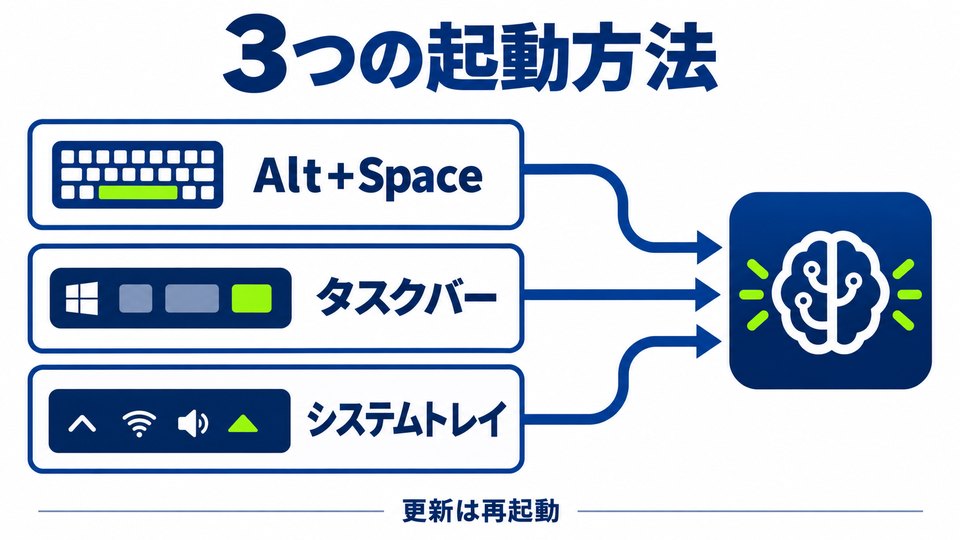
Windows版を開く経路は三つあります。もっとも素早いのがAlt+Space。文書やブラウザを開いたままキーを押すとGeminiを呼び出せます。二つ目はWindowsのタスクバー、三つ目はシステムトレイのGeminiアイコンです。キーボード操作が合わないときも、画面上の入口を使えます。
Alt+Spaceは、別のアプリやWindowsの補助機能ですでに使っている場合があります。反応しない、別の画面が出るというときは故障と決めつけず、Geminiアプリの設定からショートカットを変更してください。日本語デスクトップページでも、呼び出しキーは設定でカスタマイズできると案内されています。
タスクバーへ固定しておけば、キーボードをあまり使わない人でも見つけやすくなります。システムトレイは、アプリがバックグラウンドで動いているかを確かめる入口にもなります。最初の数日は三つを試し、普段の作業を邪魔しない一つに寄せるとよいでしょう。
できることの範囲
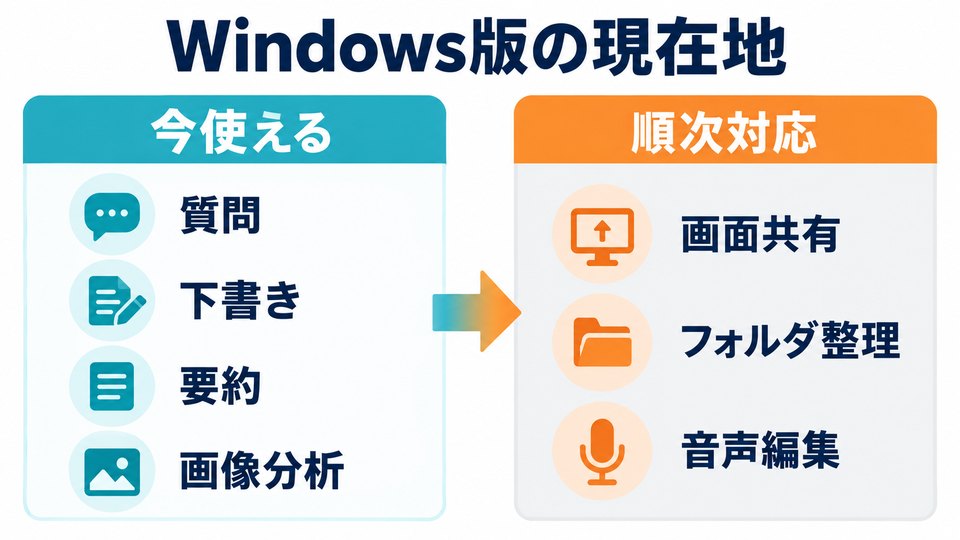
Windows版ヘルプで挙げられている基本機能は、質問への回答、文章の下書き、情報の要約、アイデア出し、コード作成・修正・説明の支援、画像のアップロードと分析です。メール案、文書の骨組み、長いページの要点、企画の選択肢など、最初の一歩を軽くする用途と相性がよいでしょう。
ただし、生成された文章やコードは完成品ではありません。数字、日付、固有名詞、引用、実行結果を自分で確かめる必要があります。特に仕事のメール、契約に関わる説明、医療・法律・金融の判断では、短い回答をそのまま送らないでください。Gemini自身が表示する注意と同じく、回答に誤りがあり得る前提で扱います。
画像分析も「画面に映っているものを必ず正確に認識する」機能ではありません。文字が小さい、画像がぼやけている、図の凡例が複雑といった場合は誤読が起こり得ます。元画像を保管し、重要な数字は目で見て突き合わせる。地味ですが、ここが安心して使い続けるコツです。
コード支援を詳しく使いたいなら、デスクトップ版Geminiと開発環境は目的が違います。プロジェクト全体を扱うAI開発環境については、Google Antigravityの始め方で別に解説しています。Windows版は、まず日常の質問や下書きをすぐ始める入口として考えると分かりやすいですよ。
Googleアプリとの連携
Googleのデスクトップ紹介ページでは、Gmail、Googleドライブ、Googleドキュメント、Googleカレンダーの情報を作業の流れへ取り込めると説明しています。たとえば、メールのやり取りから必要事項を探す、共有文書を要約する、会議メモを照らし合わせる、といった使い方です。
ここは便利な半面、接続した情報の範囲を意識したいところ。Geminiへ渡した会話、ファイル、画面、接続アプリの情報などの扱いは、アカウント種別や設定によって変わります。個人アカウントではGemini Apps Privacy Hubとアクティビティ設定を読み、保存・削除・接続アプリを自分で選びましょう。仕事・学校アカウントは組織の管理設定が優先されます。
依頼するときは、「先週のメールを見て」のように広く投げるより、対象、目的、出力形式を絞るほうが確認しやすくなります。たとえば「○○案件の共有文書を要約し、決定事項と未決事項を分ける」のように書けば、どの情報を使ったかを追いやすくなります。外部へ送る文章は、宛先、本文、添付、共有範囲まで人が見直してください。
個人用Geminiへ会社の機密資料を移すことは、便利さとは別の問題です。所属先が認めたアカウントと接続範囲を使い、アクセスできない情報のために共有権限を広げないでください。
複数段階の仕事を任せるGemini Sparkについては、プランや提供状況の差があります。使い方を先に知りたい場合は、Gemini SparkをChromeで使う条件も参考になります。Windowsアプリの導入と、Spark自体の提供条件は分けて確認しましょう。
未提供の機能に注意
Googleの日本語デスクトップページには、画面を共有して文脈に沿った回答を得る機能、Sparkでローカルフォルダを片付けたり内容をまとめたりする機能、音声で話しながら開いているアプリの文章を整える機能が紹介されています。ここだけを見るとWindowsでもすぐ使えそうですが、その直前に追加機能はまずmacOSで利用でき、Windowsへ順次対応すると明記されています。
2026年9月12日時点では、画面の文脈共有、ローカルフォルダの整理、アプリをまたぐ音声編集をWindowsで利用可能と断定できません。基本機能の公開と、追加ネイティブ機能の公開時期は別です。紹介動画やSNS投稿がMacの画面なら、自分のWindows版に同じボタンがないのは不具合ではないかもしれません。
また、Windows版の公開ブログにあるSpark、Nano Banana、Omniも、アカウントによって表示が異なります。機能名だけで「Windowsなら全部使える」と受け取らず、個々の機能ページにあるプラン、年齢、地域の条件を見てください。段階的な提供中は、家族や同僚と同じ日に同じ表示にならないこともあります。
起動しない時の確認
インストールできない、ログインできない、Alt+Spaceで開かない場合は、一度に設定を変えず順番に切り分けます。最初はOSとメモリと空き容量。次に通信、インストーラーの入手先、アカウント条件を見ます。それでも起動しなければ、タスクバーやシステムトレイから開けるかを試してください。
- Windows 10以降かを確認する
- メモリ8GB以上と空き200MB以上を確認する
- 公式のGeminiSetup.exeを使ったか確認する
- 通信とGoogleアカウントの状態を確認する
- 仕事・学校なら管理者の有効化を確認する
- Alt+Spaceの競合と別の起動経路を確認する
- 更新通知があれば再起動して更新する
Alt+Spaceだけが動かないなら、タスクバーからアプリを開いてショートカット設定を変更します。別のキーへ変えて動けば、ほかのソフトとの競合だった可能性が高いでしょう。反対に、どの入口からも開かない場合は、要件やインストール状態へ戻って見直します。
ログイン画面で止まるときは、個人アカウントと仕事・学校アカウントを取り違えていないか、組織の管理者がGeminiを有効にしているかを確認します。会社資料を使いたいのに個人アカウントで入れたからといって、資料を個人ドライブへコピーするのは避けましょう。
機能のボタンだけが見えない場合は、アプリ全体の故障とは限りません。プラン、年齢、地域、言語、段階的な提供、macOS先行かどうかを照らし合わせます。スマートフォン側の対応も含めて確認したい場合は、Geminiタスク自動化の対応機種もあわせて読むと、端末ごとの差を切り分けやすくなります。
止まった場所を一つずつ記録するのが近道です。「インストール前」「起動前」「ログイン後」「特定機能だけ」のどこかが分かれば、確認する条件を絞れます。
よくある質問
Q1. Windows 11だけで使えますか?
A. いいえ。GoogleはWindows 10以降を必要条件としており、Windows 10とWindows 11で利用できます。メモリ8GB以上、空き容量200MB以上、安定した通信もあわせて必要です。
Q2. どこからダウンロードしますか?
A. Googleのデスクトップ版GeminiページからWindows版を選びます。公式ヘルプでは、保存するインストーラー名をGeminiSetup.exeと案内しています。第三者の配布サイトは使いません。
Q3. Alt+Spaceで開かないのはなぜですか?
A. 別のアプリが同じキーを使っている可能性があります。タスクバーやシステムトレイからGeminiを開き、設定で呼び出しキーを変更してください。どの入口でも開かない場合はOS、メモリ、空き容量、通信、更新を順番に確認します。
Q4. Web版はもう不要ですか?
A. 不要とは限りません。一時利用や別のパソコンではWeb版が扱いやすく、毎日使う自分のWindowsパソコンでは公式アプリのショートカットが便利です。同じGoogleアカウントなら履歴とメモリーは端末間で同期されます。
Q5. 画面共有や音声編集も使えますか?
A. 2026年9月12日時点では、画面の文脈共有、ローカルフォルダ整理、開いているアプリでの音声編集はmacOS先行です。GoogleはWindowsへ順次提供すると案内していますが、現在使える機能としては扱えません。
Gemini Windowsアプリまとめ
Googleの公式Windows版が登場したことで、Geminiはブラウザを探すところからではなく、Alt+Spaceで作業中に呼び出す使い方ができるようになりました。導入先は公式デスクトップページ、ファイル名は`GeminiSetup.exe`。Windows 10以降、8GB以上のメモリ、200MB以上の空き容量、安定した通信が基本条件です。
個人アカウントに加え、管理者がアクセスを有効にした仕事・学校アカウントも対象です。ただし、一部の高度な機能にはGoogle AIプラン、年齢、地域、段階的な提供の条件があります。アプリを導入できることと、すべての機能を使えることは同じではありません。
さらに、画面共有、ローカルフォルダ整理、アプリをまたぐ音声編集はmacOS先行で、Windowsへは順次対応予定です。そこを分けておけば、紹介動画と自分の画面が違っても慌てずに済みます。
- 公式ページからGeminiSetup.exeを入手する
- OS・メモリ・容量・通信を先に確認する
- Alt+Spaceが競合したら設定で変更する
- 仕事・学校では管理者の有効化を確認する
- 有料機能とmacOS先行機能を分けて見る
まずは公式アプリを正しい入口から入れ、日常の質問、下書き、要約のような基本機能から試してみてください。使いたい機能が見つからなければ、故障と決めつける前に、この記事の確認順へ戻る。これがいちばん迷いにくい進め方です。