
こんにちは。AIあれこれ散歩道、運営者のもっちゃんです。
Gemini Omni 1.1 Flashの使い方を調べていると、AI Studioでどこから始めるのか、動画生成や編集は何秒まで対応するのか、無料枠があるのかなど、気になる点が次々に出てきますよね。特にPreview版を使っていた人は、正式版への切り替え時期も見落とせません。
この記事では、Googleが公開している2026年9月1日時点の公式情報に絞り、準備から生成、始点・終点フレーム、40秒までの延長、360pから4Kまでの解像度、料金、地域や音声の制限まで順番に解説します。ログイン後の生成や課金は実行せず、公開仕様を確認してまとめています。
- AI StudioとAPIを始める準備
- 生成・編集・延長の基本手順
- 無料枠と解像度別料金の考え方
- 地域・音声・入力とPreview移行の注意点
Gemini Omni 1.1 Flashの使い方
最初に、新モデルの位置づけと準備を確認し、短い動画を作る基本、始点と終点の指定、延長までつなげます。機能を一度に全部試すより、短い低解像度の試作から始めると、費用と待ち時間を抑えながら指示の精度を上げられますよ。
新モデルで変わったこと
Gemini Omni 1.1 Flashは、テキストや画像、動画を入力し、映像と音声を含む動画を生成・編集できるGoogleのモデルです。2026年8月27日に一般提供が始まり、APIで指定する正式なモデルIDはgemini-omni-1.1-flashです。既存動画の編集、画像からの動画化、始点と終点フレームを使った補間、生成済み動画の延長などを一つの系統で扱えます。
出力時間は3秒から10秒で、フレームレートは24fpsです。縦横比は16:9が既定で、9:16も選べます。解像度は360p、720p、1080p、4Kに対応しますが、1080pと4Kは高解像度化による出力です。つまり、最初から最高解像度だけで試行錯誤するより、360pまたは720pで構図と動きを固め、最後に必要な解像度へ上げる進め方が現実的です。
名称にGeminiとありますが、一般的な文章チャットの延長だけで考えると少し分かりにくいかもしれません。ここでの中心は、映像制作に必要な素材と指示を一つの流れにまとめることです。公開仕様の全体像は、Google AI for Developersのモデル仕様で確認できます。
動画生成と動画編集は、入力が似ていても目的が違います。何もない状態から場面を作るならテキストや画像からの生成、手元の短い映像の雰囲気や内容を変えるなら編集、既存の終わりから先を足したいなら延長です。まず目的をこの3つに分けるだけで、用意する素材とプロンプトがはっきりします。始点と終点の指定は、2枚の静止画の間をつなぐ方法として考えると理解しやすいですよ。
出力には映像だけでなく音声も含められますが、入力音声を自在に直す音声編集モデルではありません。環境音や雰囲気を含む新しい場面を作る用途と、既存のせりふやナレーションを正確に加工する用途は分けて考えてください。後者が必要なら、生成した映像を書き出した後、音声編集ソフトや動画編集ソフトで仕上げる流れになります。
要点:正式版ではモデルIDに「1.1」が入ります。Preview用のIDをコードに残したままにせず、利用箇所を洗い出してから置き換えましょう。
AI StudioとAPIの準備
ブラウザで試すならGoogle AI Studio、アプリや自動処理へ組み込むならGemini APIが入口です。AI StudioではGoogleアカウントでログインし、対象モデルを選んでプロンプトや素材を用意します。APIではGoogle AI StudioからAPIキーを取得し、利用するSDKまたはRESTリクエストに設定します。キーをソースコードへ直接書いたり、公開リポジトリへ保存したりしないことが大切です。
準備の段階で決めたいのは、動画の目的、縦横比、秒数、解像度の4項目です。SNSの縦動画なら9:16、Web記事やYouTube向けなら16:9が候補になります。3秒から10秒の範囲で、まず一つの場面に絞ると指示が伝わりやすくなります。「商品を紹介する動画」のような広い指示より、「白い机の上で商品をゆっくり一周見せる8秒の動画」のように、被写体、場所、カメラの動き、時間を具体化するイメージです。
素材をアップロードする前には、ファイルの長さ、容量、権利、個人情報を確認します。人物の顔、住所、車のナンバー、社内資料が意図せず映っていないかも見ておきましょう。仕事で利用するなら、制作物だけでなく入力素材の管理ルールも必要です。使い終わったAPIキーを無効化できるよう、個人のキーをチーム全員で共有しない運用も考えてください。
APIを使う場合は、成功時だけでなく失敗時の設計も欠かせません。動画は生成に時間がかかるため、処理中、完了、失敗を区別し、完了前のファイルを公開しないようにします。タイムアウトが起きたときも、処理が本当に失敗したのか、裏側では継続しているのかを確認してから再実行すると、同じ依頼の重複と余分な費用を防げます。
APIキーの扱いや基本操作が初めてなら、内部記事のGoogle AI Studioの無料期間と料金の解説も先に確認しておくと流れをつかみやすいですよ。ただし、Gemini Omni 1.1 Flash自体にはGemini APIの無料Tierがありません。AI Studioを開けることと、このモデルを無料で生成できることは別なので、ここは混同しないでください。

注意:この記事ではログイン後のモデル選択、実際の生成、課金、ダウンロードまでは実行していません。画面構成や利用条件は変更される可能性があるため、操作時は表示される料金と規約を必ず確認してください。
動画を作る基本手順
基本は、目的を一文で決め、入力素材をそろえ、プロンプトを作り、低解像度で試し、結果を見て修正する流れです。最初の一回で完成させようとすると、被写体、動き、カメラ、音のどこに問題があるのか分からなくなります。変更点を一つずつに絞ると、改善しやすくなりますよ。
- 用途と掲載先を決める
- 16:9または9:16と秒数を決める
- 被写体・動き・カメラ・音を文章にする
- 360pか720pで短く試す
- 一度に一要素だけ直して再生成する
テキストから作る場合は、場面の核となる一文から始めます。たとえば「朝の窓辺で湯気の立つコーヒーを映し、カメラはゆっくり近づく。環境音は静か」のように書きます。画像から作る場合は、元画像で変えたくない特徴を先に把握し、動かしたい部分だけを説明すると崩れを減らしやすくなります。
既存動画を編集するときは、元動画が10秒以内であることを確認します。編集のたびに要素を盛り込みすぎず、色調の変更、背景の変更、被写体の動きといった単位に分けましょう。複数の動画を参照させる場合は最大3本で、各クリップは3秒までです。参照動画の音声は無視されるため、映像の見た目を伝える素材として考えるのが安全です。
結果を見るときは、きれいかどうかだけでなく、目的に合っているかを確認します。被写体の一貫性、手指や輪郭、カメラの動き、背景の変化、音の違和感、最初と最後のフレームを項目ごとに見ます。どこを直すか決めたら、元の指示を全部書き直さず、問題のある要素だけを明確に変更します。比較用にプロンプトと出力設定を残しておくと、良かった条件へ戻りやすくなります。
メモ:4MBを超える入力はインラインではなくURIで渡す方式が必要です。処理を保存しない設定にすると、過去の処理IDを使った続きの編集ができなくなる点にも注意しましょう。
始点と終点を指定する
始点フレームは動画の最初、終点フレームは動画の最後に置きたい画像です。この2枚を指定すると、その間の動きや変化をモデルに作らせられます。静止画を単に動かすより、着地点が決まるため、商品の向きが変わる場面、昼から夜へ移る場面、人物が別の姿勢へ移る場面などに向いています。
うまくつなぐコツは、2枚の画像で被写体の種類、服装、背景、光の方向を大きく変えすぎないことです。違いが多いほど、短い時間の中で説明すべき変化が増えます。まず構図を近づけ、変化は一つか二つに絞る。そのうえで「カメラは固定」「被写体が右を向く」「夕方の光へゆっくり変わる」のように、途中の動きを言葉で補います。
終点フレームがあるからといって、途中の全フレームを完全に制御できるわけではありません。ロゴ、細かい文字、手指、複雑な模様は変形しやすいため、重要なテキストは動画生成後に編集ソフトで重ねるほうが確実です。生成AIには映像の土台を任せ、正確さが必要な文字は後工程へ分けると考えると迷いません。
40秒まで延長するコツ
Gemini Omni 1.1 Flashでは、生成済み動画の最後に続く形で延長できます。延長は10秒単位で、合計40秒までです。元の映像の末尾から続くため、途中の好きな位置へ新しい場面を差し込む機能ではありません。10秒の動画なら、末尾を起点に延長を重ねて最大40秒へ近づける考え方です。
長い一本として自然に見せるには、最初から全40秒の内容を一文に詰め込まないことがポイントです。最初の10秒は導入、次の10秒は被写体の変化、その次はカメラ移動、最後は余韻というように、区間ごとに役割を決めます。前区間の最後に被写体が画面外へ出たり、急に暗転したりすると、次の区間がつながりにくくなるので、延長前の末尾も確認しましょう。
延長する前に、直前の区間から残したい要素を短く書き出す方法も有効です。被写体の服装、背景の時間帯、カメラの高さ、進行方向、音の雰囲気などです。次の指示で新しい要素を足すときも、残したい要素と変えたい要素を分けると、突然別の動画へ切り替わったような違和感を減らせます。各10秒を別作品として作るのではなく、同じ場面の次の一呼吸として設計するイメージです。
会話を含む動画には追加の制限があります。アップロードした会話動画を延長し、新しいせりふを足す使い方はサポートされていません。音声の編集にも対応せず、音声を参照素材として与えることもできません。口の動きや台詞が重要な作品では、映像の延長と音声編集を分け、最後に動画編集ソフトで合わせる工程が必要です。
延長の考え方:10秒ごとに「次の一場面」を指示し、各区間の終わりを次へつなぎやすい画にします。全体の物語は先に決めても、生成指示は短い単位へ分けましょう。
Gemini Omni 1.1 Flashの使い方と料金
ここからは、実際に使い始める前に知っておきたい料金と制限を確認します。動画生成は文章生成よりトークン消費が大きいため、秒単価の目安を持ち、低解像度の試作と本番出力を分けることが大切です。
無料枠と有料Tierの違い
Gemini APIの料金表では、Gemini Omni 1.1 Flashに無料Tierは用意されていません。入力は100万トークンあたり1.50ドル、テキスト出力は100万トークンあたり9ドルです。動画出力は100万トークンあたり17.50ドルで、720pは1秒あたり5,792トークンとして計算され、およそ1秒0.10ドルが目安になります。
10秒の720p動画なら単純計算で約1ドルですが、入力やテキスト出力、再生成、編集、税、為替などは別に考える必要があります。さらに、納得できる結果まで複数回試すこともあります。1本の完成動画だけを見て予算を立てるのではなく、試作用の回数を含めた上限を先に決めておくと安心です。
料金は改定される可能性があります。利用直前にGemini API公式料金ページを確認し、Google Cloud側の請求先、予算アラート、利用上限も合わせて見直してください。ここを曖昧にしたまま自動処理を回すと、意図しない回数の生成につながるかもしれません。
料金の注意:AI Studioにアクセスできても、このモデルの生成が無料とは限りません。画面に表示されるTierと請求先を確認し、APIキーを組み込む場合は回数制限と失敗時の再試行回数も設定しましょう。
解像度と費用の考え方
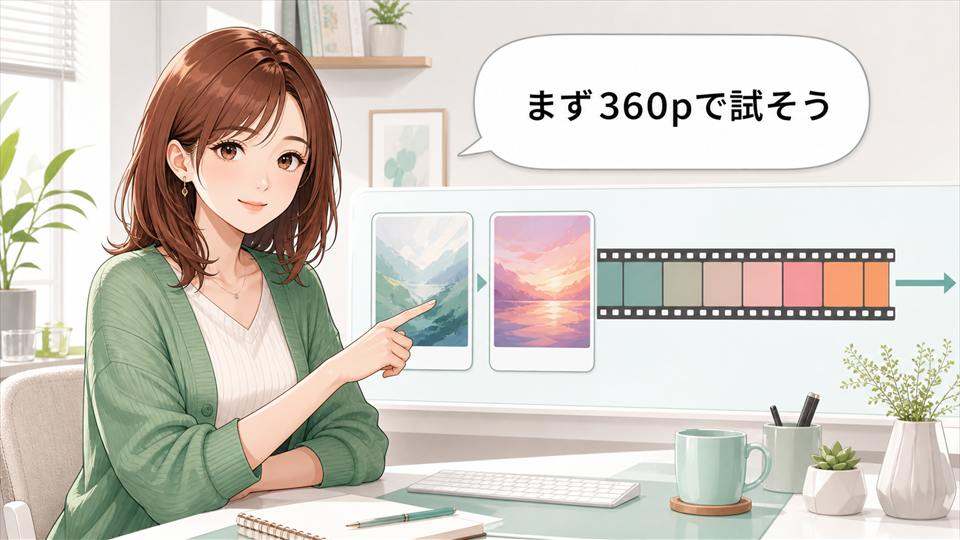
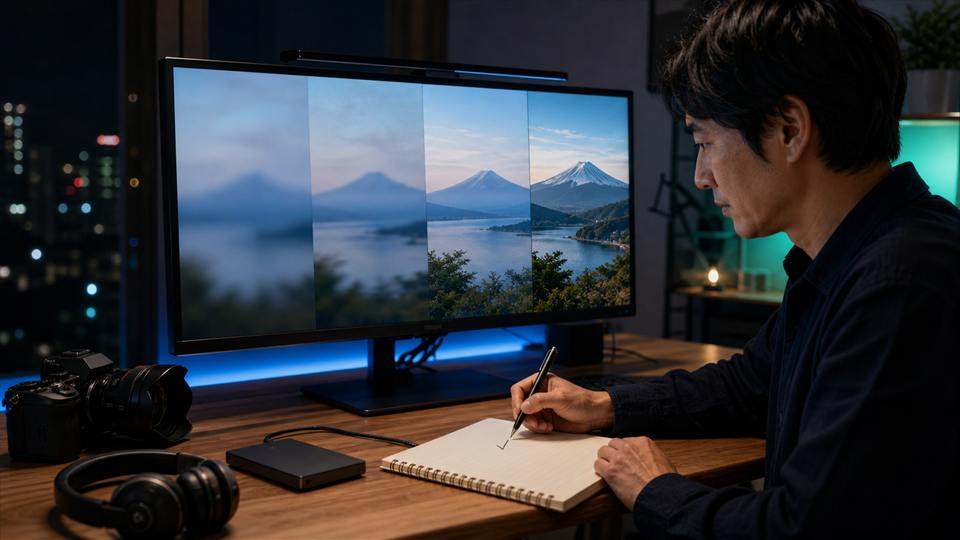
解像度は高いほどきれいに見えますが、企画の初期から4Kを選ぶ必要はありません。Googleの公式説明では、360pは720pの約3分の1の費用で、最大60%速く生成できるとされています。構図、被写体の動き、カメラの向き、プロンプトの言い回しを試す段階では360pが向いています。
720pは、動きと画質を見ながら判断する中間地点です。公開先がスマートフォン中心で、画面内の細部が重要でなければ、720pで足りる場面もあります。1080pや4Kは、最終的な掲載先、画面サイズ、再編集の有無を見て選びます。高解像度化しても、元の構図や手指、文字の誤りが直るわけではないため、内容の確認を終えてから進むのが順番です。
| 解像度 | 向いている工程 | 判断の目安 |
|---|---|---|
| 360p | 試作 | 構図と動きを早く確かめる |
| 720p | 確認・軽い公開 | 1秒約0.10ドルを目安にする |
| 1080p | 本番候補 | 細部が必要な場合に高解像度化する |
| 4K | 大画面・素材保存 | 用途と費用を確認して最後に選ぶ |
なお、公式料金表から確認できる720pの秒単価を、1080pや4Kへ単純に掛け合わせて断定することはできません。表示される設定と料金をその都度確認してください。費用を抑えるいちばん確実な方法は、短い360pで試作回数を管理し、合格した案だけ本番解像度へ進めることです。
入力と地域の制限
アップロードした動画を編集または延長する場合、入力動画は10秒以内です。動画を参照に使う場合は最大3本、各3秒までで、音声は参照されません。YouTubeの動画をメディア入力として直接使う方法にも対応していません。権利を確認できる素材を手元に用意し、必要な長さへ切り出してから使うのが基本です。
地域による違いもあります。欧州経済領域、スイス、英国では、アップロード動画の編集と延長が利用できません。テキストや画像からの生成と同じ感覚で考えず、自分の利用地域と入力方法の組み合わせを確認しましょう。チームで使う場合は、実行するサーバーやアカウントの地域も確認対象になります。
入力制限に合わない動画は、先に編集ソフトで必要な部分だけを10秒以内へ切り出します。長い動画をそのまま渡せないからといって、重要な場面を無計画に削るのは避けたいところです。編集したい対象が最もよく見える区間を選び、冒頭と末尾に少し余裕を残すと、動きの前後関係を伝えやすくなります。参照用の3秒クリップも、被写体の見た目やカメラワークなど、伝えたい役割を一つに絞ります。
言語面では英語が十分にサポートされ、その他の言語は未評価とされています。日本語プロンプトが必ず失敗するという意味ではありませんが、安定性を比較するなら、同じ内容を簡潔な日本語と英語で用意する方法があります。固有名詞や画面内テキストは生成任せにせず、後から正確に追加するほうが安全です。
生成動画には目に見えないSynthIDが付与されます。また、人物や著作物を含む素材には、利用規約、肖像権、著作権、公開先のルールが関わります。技術的に入力できることと、公開してよいことは別です。自分が利用権を持つ素材か、公開先の広告・商用利用条件に合うかも事前に確認してください。
Previewから移行する方法
Preview版から正式版へ移るときは、モデルIDをgemini-omni-1.1-flashへ変更します。Previewモデルは2026年9月30日に停止予定なので、月末まで待つのではなく、テスト環境で先に切り替えましょう。入力形式、出力保存、エラー処理、費用計測を一つずつ確認します。
- コードと設定ファイルからPreviewのモデルIDを検索する
- テスト環境だけ正式版IDへ切り替える
- 同じ入力で出力時間と内容を比較する
- タイムアウトと再試行回数を確認する
- 予算アラートとログを確認して本番へ反映する
モデル名だけを書き換えて終わりにせず、出力の差も確認してください。映像生成は同じ入力でも結果が毎回同一とは限りません。代表的なプロンプトを数本決め、縦横比、秒数、音声、ファイル形式、処理時間、失敗時の応答を比べると、切り替え後の問題を見つけやすくなります。
自動化している場合は、失敗時に無制限で再試行しない設定も必要です。生成処理が失敗したときに、同じ依頼を何度までやり直すか、どの時点で人へ知らせるかを決めておきます。Preview停止日に慌てないよう、切り替え、比較、監視の順で余裕を持って進めてください。
移行の記録には、変更前後のモデルID、確認した日付、代表プロンプト、解像度、秒数、結果、概算費用を残します。出力そのものに差があっても、モデル変更によるものか、入力や設定の差によるものかを追いやすくなります。本番切り替え後もしばらくは失敗率と費用を観察し、Preview用の設定を削除するのは戻す必要がないと確認してからにしましょう。
よくある質問
Q1. Gemini Omni 1.1 Flashは無料で使えますか?
A. Gemini APIの公式料金表では、このモデルに無料Tierはありません。AI Studioへアクセスできることと無料生成は別です。実行前に、画面に表示されるTierと請求先を確認してください。
Q2. 1回で何秒の動画を作れますか?
A. 出力は3秒から10秒です。生成済み動画は末尾から10秒単位で延長でき、合計40秒まで対応します。途中への差し込みではないため、区間ごとの流れを先に決めておくと自然につながります。
Q3. 日本語の指示でも動画を作れますか?
A. 英語は十分にサポートされていますが、その他の言語は未評価です。日本語で思いどおりにならない場合は、指示を短く分けるか、同じ意味の簡潔な英語と比較してください。画面内の正確な文字は後から追加する方法が確実です。
Q4. アップロードした動画の音声も編集できますか?
A. 音声の編集には対応していません。動画参照でも音声は無視され、アップロードした会話動画を延長して新しいせりふを足すこともできません。必要な音声は別工程で編集し、最後に映像と合わせます。
Q5. 360pと4Kのどちらを選べばよいですか?
A. 試作は360p、動きと構図が固まった後に必要な解像度へ上げる流れがおすすめです。4Kは大画面表示や後編集で細部が必要な場合に検討し、実行画面で最新料金を確かめてください。
Gemini Omni 1.1 Flash 使い方のまとめ
Gemini Omni 1.1 Flashは、テキスト、画像、動画をもとに、3秒から10秒の映像を生成・編集し、末尾から合計40秒まで延長できるモデルです。始点と終点フレーム、16:9と9:16、360pから4Kまでの解像度を選べるため、短い企画から本番素材まで段階的に作れます。
一方で、無料Tierがないこと、720p動画が約1秒0.10ドルであること、アップロード動画は10秒以内であること、音声編集や会話動画への台詞追加に対応しないことなど、利用前に押さえたい条件もあります。欧州経済領域、スイス、英国ではアップロード動画の編集・延長を利用できません。
- 正式版のモデルIDはgemini-omni-1.1-flash
- まず360pの短い試作で構図と動きを確認
- 10秒区切りで設計すれば合計40秒まで延長可能
- Previewは2026年9月30日の停止前に移行
- 実行前に地域、入力、料金、素材の権利を再確認
AI動画は、長い完成品をいきなり狙うより、小さな試作を重ねるほうが扱いやすい分野です。動画生成サービスの選び方も比べたい場合は、内部記事のSeedance 2.5の使い方と料金も参考になります。まずは費用の上限を決め、権利を確認できる素材で短い一場面から試してみてください。