こんにちは。AIあれこれ散歩道、運営者のもっちゃんです。
Seedance 2.5を使ってみたいものの、「どこから開くの?」「30秒動画はどう作る?」「料金はいくら?」と迷っていませんか。公式ページには多くの機能が載っていますが、標準の動画生成と長尺モード、通常料金と比較用の秒単価を混ぜると、実際の画面で戸惑いやすくなります。
この記事では、Seedance 2.5の使い方を、利用場所の確認から素材準備、生成、修正、料金確認まで順に案内します。2026年8月11日時点の公式情報を基準に、数字は適用条件と一緒に扱います。初回は短い動画を1本完成させることを目標にすると、参照素材やクレジットを使いすぎず、操作の流れをつかめます。
- Seedance 2.5を開ける公式ページと入口
- 30秒生成、延長、最大50参照の違い
- 初めてでも進めやすい3つの操作手順
- 料金・無料枠を確認するときの注意点
Seedance 2.5の使い方と基本機能
Seedance 2.5は、文章だけでなく、画像・動画・音声などの参照素材を組み合わせて動画を作れる生成モデルです。最初に知っておきたいのは、モデルの機能と、実際に利用するサービス画面の仕様は同じではないという点です。モデル側が対応していても、アカウント、地域、プラン、段階公開の状況によって、選べる項目や上限が変わることがあります。
ByteDanceのSeedance 2.5公式ページでは、1回の標準生成が30秒で、2回の延長に対応すること、参照素材の意図や画角、映像表現をより細かく理解することなどが案内されています。これを基準にしつつ、実際の作業ではログイン後の画面に表示されるモデル名、尺、解像度、消費クレジットを優先して確認してください。
どこから利用できる?
日本語で操作を始めるなら、まずDreaminaのSeedance 2.5公式ページを開きます。ページ内の開始ボタンからログインし、動画生成の作業画面へ進む流れです。ログイン前の紹介ページと、ログイン後の生成画面では見える情報が違います。料金や利用可能回数を判断するときは、紹介文だけで決めず、生成ボタンの近くに表示されるクレジット数まで確認しましょう。
画面にSeedance 2.5が見つからない場合は、動画生成ページのモデル選択欄を開きます。別モデルが初期選択されていることがあるため、モデル名を押して候補一覧を確認してください。それでも表示されないときは、地域やアカウントへの提供がまだ反映されていない可能性があります。別サイトを探し回る前に、公式ページから入り直す、再ログインする、ブラウザーを更新する、言語表示を切り替える、という順で確認すると迷いにくいです。
似た名称の非公式サービスに注意
検索結果にはSeedanceの名前を使った案内ページも表示されます。ログイン先、支払い先、素材のアップロード先は、運営元とURLを確認してから選びましょう。この記事の操作説明と数値は、ByteDanceとDreaminaの公式情報を基準にしています。
30秒生成と延長の違い
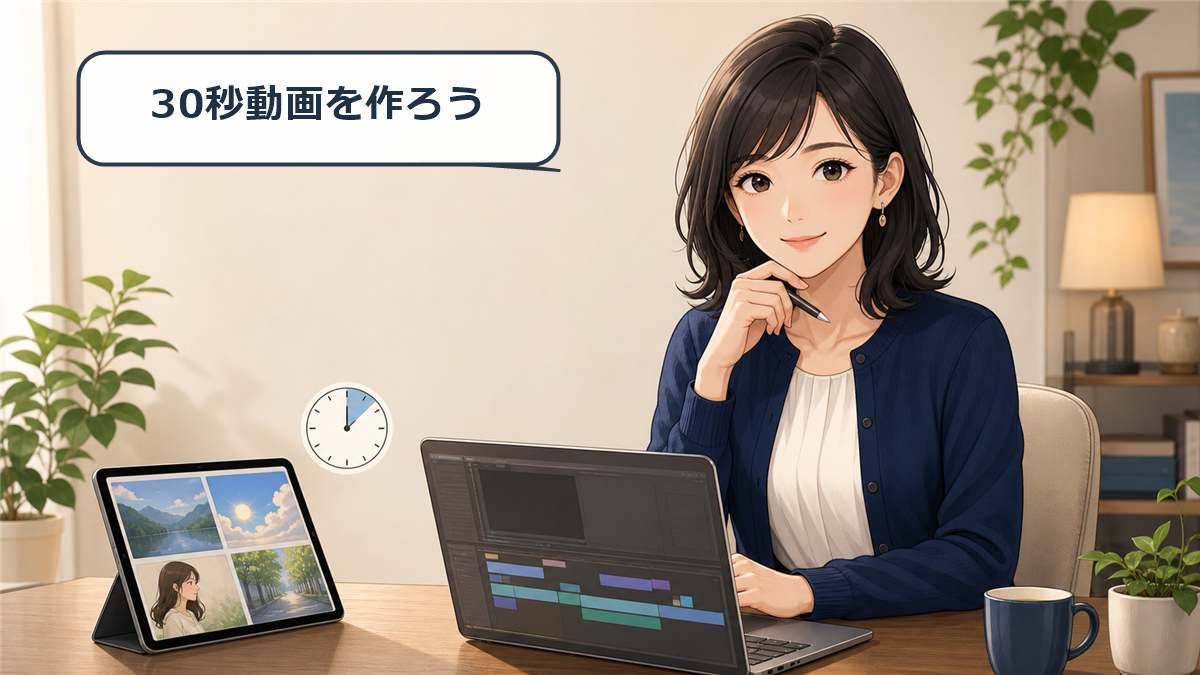
基本は、プロンプトと参照素材から30秒以内の動画を1本生成する流れです。30秒という長さは、短い広告、商品紹介、SNS投稿、場面転換を含む短編などに使いやすい一方、説明を詰め込みすぎると、被写体の動きやカメラの指示が競合します。初回は5〜10秒程度で構図と動きを確認し、狙いに近づいてから長くする方法が現実的です。
公式モデルページでは、生成した動画を2回延長できると案内されています。延長は、最初から長い物語を一度に作る機能ではなく、できた映像の続きを足す考え方です。前の場面の人物、服装、背景、光、カメラ方向を保ちたい場合は、延長部分の指示にも継続条件を書きます。たとえば「同じ人物と服装を維持」「夕方の光を保つ」「カメラは右方向への移動を続ける」のように、変えない要素を短く示します。
標準30秒と、ベータ版の長尺モードは別の設定として確認することが大切です。Dreaminaの紹介ページには最大180秒の長尺モードに関する記載がありますが、標準生成と同じ条件で常に使えるとは限りません。長尺を選ぶと消費クレジット、処理時間、利用可能な解像度が変わることもあるため、生成直前の確認画面を見てください。
30秒の中に複数の場面を入れたいときは、秒数ごとの役割を先に決めます。「0〜5秒は建物の外観、5〜18秒は室内へ進む、18〜30秒は商品へ寄る」のように区切れば、何をいつ見せるかが明確です。ただし、短時間に人物、場所、服装まで何度も変えると、つながりが不自然になることがあります。場面転換は二つ程度から試し、切り替わる瞬間のカメラ方向や光をそろえてください。
| 項目 | 向いている作り方 | 確認点 |
|---|---|---|
| 短い試作 | 構図や動きの確認 | 尺と消費クレジット |
| 標準生成 | 30秒以内で場面を完結 | モデル名と解像度 |
| 延長 | 完成した映像の続きを追加 | 継続する人物・背景・光 |
| 長尺モード | 複数場面を含む動画 | ベータ提供と上限 |
最大50参照でできること
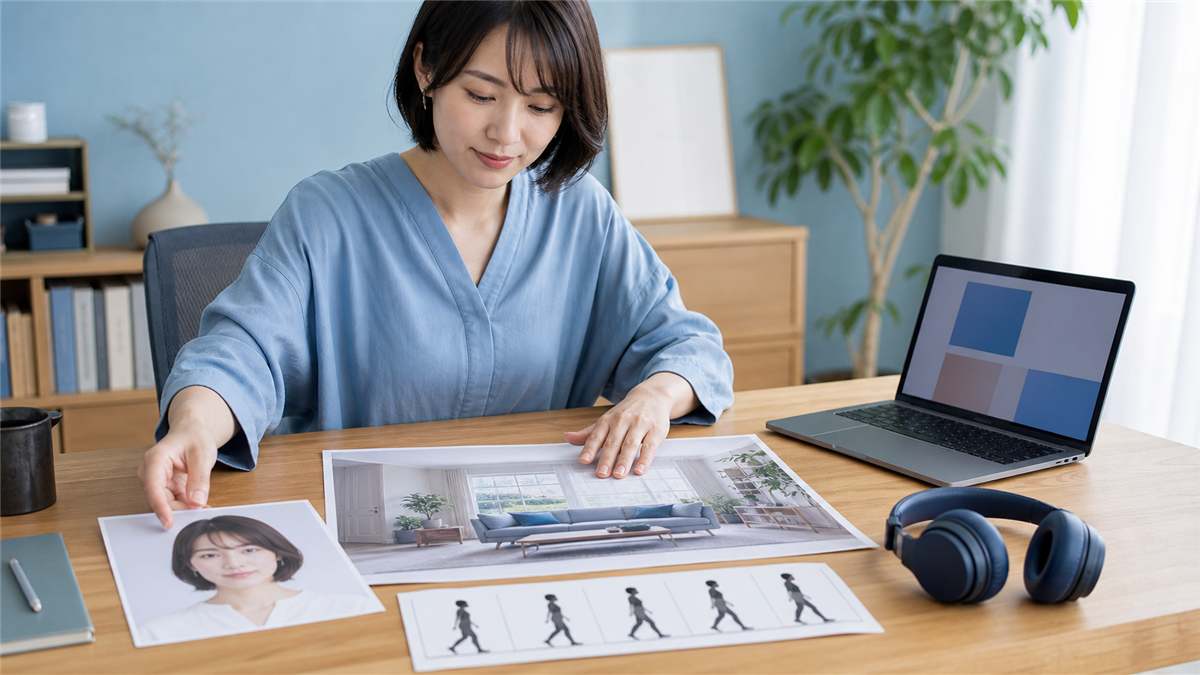
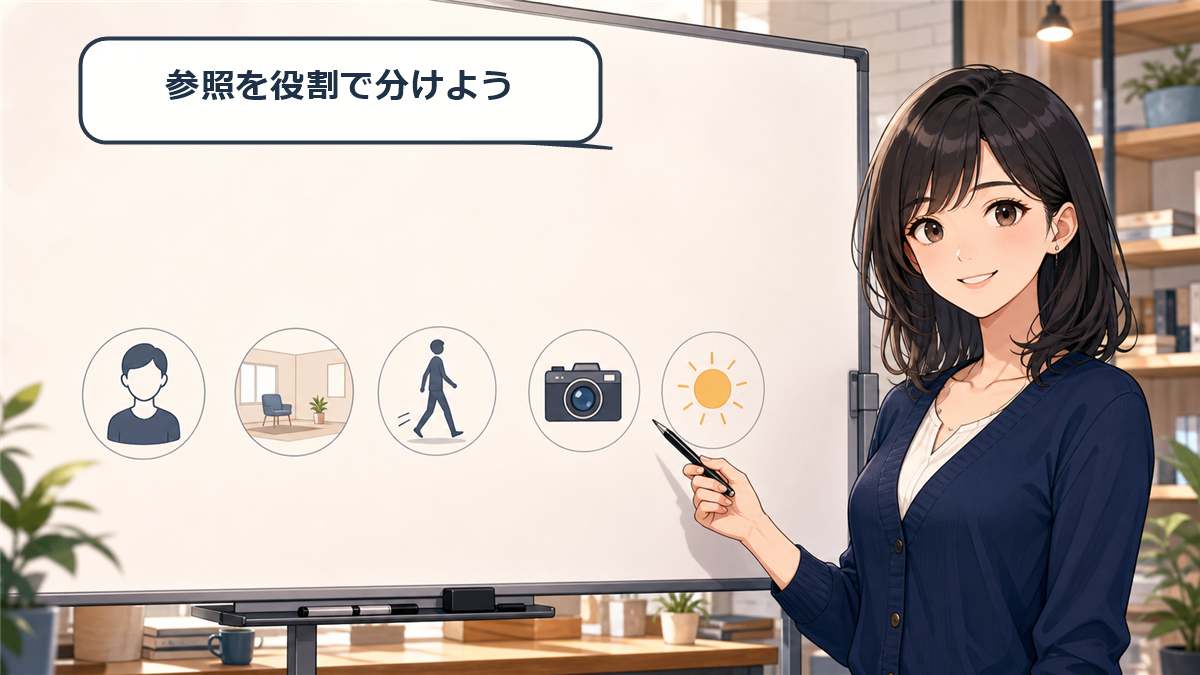
Seedance 2.5では、画像、動画、音声などを参照として与え、文章だけでは伝えにくい要素を指定できます。Dreaminaの公式紹介では、合計で最大50件の参照を扱える案内があります。ただし、「50件すべてを入れれば品質が上がる」という意味ではありません。初めての生成では、人物1枚、背景1枚、動きの参考動画1本というように、役割が分かる少数の素材から始めるほうが、結果と原因を対応させやすくなります。
参照素材は、何のために使うのかをプロンプトで示します。「画像1は主人公の外見」「画像2は室内の色調」「動画1は歩く速さ」「音声1は場面の雰囲気」のように番号と役割を結び付けます。人物写真を入れただけで、服装、表情、画角、背景まで自動的に同じになるとは限りません。保ちたい特徴と、自由に変えてよい部分を分けて書くと、モデルが参照を使う目的を判断しやすくなります。
- 人物画像:顔立ち、髪形、服装の基準
- 背景画像:場所、時間帯、配色の基準
- 参考動画:動作、速度、カメラ移動の基準
- 音声素材:雰囲気、間、場面のタイミング
参照を増やす前には、素材同士の矛盾も見ます。正面の人物写真と後ろ姿の動画で服装が違う、昼の背景と夜の光を同時に指定する、静かな場面に速いカメラ移動を求める、といった組み合わせは結果がぶれやすくなります。参照数より、役割の明確さを優先するのがコツです。
人物の一貫性を確かめる場合は、最初から複雑な動作を求めず、正面から横を向く、数歩歩く、手元の商品を持ち上げる、といった一つの動きで試します。顔だけを合わせたいのか、服装や体格も保ちたいのかを分けて指示してください。商品なら、形、色、ラベル位置、材質のうち、変えてはいけない項目を選びます。小さな文字や細い線は崩れることがあるため、公開前に元画像と見比べる作業も必要です。
部分編集と画面制御の特徴
Seedance 2.5は、新しい動画を作るだけでなく、既存映像の一部を変える使い方も案内されています。公式ページでは、映像と音の編集範囲が広がり、背景を抜きやすいグリーンバック表現、カメラ移動、人物の立ち位置や動作の制御にも触れています。全面的に作り直す前に、変更したい対象、時間範囲、維持したい内容を言葉で区切ることが重要です。
たとえば「0〜3秒の背景だけを夜景に変更。人物、服装、歩く速度、カメラ位置は維持」と書けば、変える部分と残す部分が伝わります。「もっと映画のように」といった抽象的な一文だけでは、色、画角、動き、被写体のどれが変わるか予測しにくくなります。「低い位置から撮る」「ゆっくり前進する」「逆光の輪郭を残す」「人物は画面中央」のように、目で確認できる指示へ言い換えましょう。
編集後は、変更箇所だけでなく前後のつながりも再生します。人物の輪郭が一瞬変わる、背景の光が飛ぶ、音のつなぎ目が急に聞こえる、カメラ方向が反転する、といった違和感は静止画では見落としやすいためです。納品や公開に使う動画なら、通常速度と0.5倍速の両方で見ると小さな変化を見つけやすくなります。
最初に準備する素材
生成画面を開いてから素材を探すと、参照の役割が曖昧になりがちです。先に「誰を、どこで、何をさせ、どんなカメラで、何秒見せるか」を一文にします。そのうえで、必要な素材だけを集めます。人物の見た目を指定しないなら人物画像は不要です。動きを文章で十分に説明できるなら、参考動画を無理に追加する必要もありません。
初回に用意する最小セット
- 完成イメージを表す1文
- 必要なら人物または商品の画像1枚
- 背景の参考画像1枚
- 5〜10秒で試すための短い指示
- 利用権と公開可否を確認した素材
アップロードする素材は、著作権、肖像、商標、音源の利用条件を確認します。インターネットで見つけた画像を、そのまま人物参照や広告素材に使えるとは限りません。自分で撮影した素材、利用許諾を得た素材、条件を確認した素材を優先してください。生成後の動画にも、元素材の特徴が残る可能性があります。
ファイル名も簡単にそろえておくと便利です。「person-front」「room-evening」「walk-slow」のように役割が分かる名前にすると、プロンプト内で参照しやすくなります。作業用フォルダーには原本と生成結果を分けて保存し、どの素材と指示で作ったかをメモしておくと、再生成や差し替えで迷いません。
一枚絵を短い動画にする選択肢を比較したい場合は、当サイトの一枚絵を動かす無料スマホアプリ4選も参考になります。Seedance 2.5に素材を入れる前に、用途が「一枚絵の軽い動き」なのか、「参照を組み合わせた場面制作」なのかを決めると、使うサービスを選びやすくなります。
Seedance 2.5の使い方と料金注意点
ここからは、実際の生成操作と、料金を確認するときの見方を説明します。操作は、設定を一度に埋めるより、短い試作、確認、修正の順で進めるのが基本です。料金は固定の秒単価だけを見るのではなく、契約期間、プラン、解像度、参照素材、音声、再生成の回数まで含めて見ます。
AI動画を生成する3手順
Dreamina公式の使い方案内では、動画生成ページを開き、モデルと参照素材を選び、指示と設定を入力して生成し、結果を確認して書き出す流れが示されています。画面の文言は更新されることがありますが、作業の順番は次の3段階で捉えると分かりやすいです。
手順1:モデルと素材を選びます。 動画生成ページでSeedance 2.5を選択し、必要な画像、動画、音声を追加します。最初は参照を2〜3件までにして、それぞれの役割を決めます。生成尺は5〜10秒、解像度は確認しやすい設定から始めると、試作に使うクレジットを抑えやすくなります。
手順2:プロンプトと出力条件を入力します。 被写体、場所、動作、カメラ、光、時間の順に書きます。参照画像を使う場合は「画像1の人物」「画像2の背景」のように対応させます。縦型のSNS動画なら9:16、YouTubeやサイト用なら16:9など、公開先に合わせて縦横比も選びます。
手順3:生成結果を再生し、必要な箇所だけ直します。 人物の一貫性、手や小物、文字、背景、カメラ方向、音のずれを見ます。問題が一部分なら、全体を作り直す前に部分編集や延長を検討します。完成したら書き出し条件と利用目的を確認し、元素材、プロンプト、生成日を一緒に保管します。
生成ボタンを押す前に、設定画面を一度上から下まで見直す習慣も役立ちます。モデルを切り替えたときに尺や縦横比が初期値へ戻ることがあり、前回の設定が残っている場合もあります。参照素材のサムネイル、選択中のモデル名、秒数、縦横比、解像度、音声の有無、消費表示を順に確認します。確認項目を固定すると、意図しない設定でクレジットを使う事故を減らせます。
- 生成前:モデル名、尺、解像度、縦横比、消費数
- 生成後:人物、背景、動き、音、文字の乱れ
- 書き出し前:利用権、公開先、ファイル形式
動画生成の基本的な考え方をほかのサービスと比べたい方は、Midjourney動画の使い方と作成手順も参考にしてください。参照画像から短い動きを作る点は似ていますが、使える素材、編集範囲、料金の仕組みはサービスごとに違います。
失敗しにくいプロンプト
プロンプトは長さより、順序と役割が大切です。最初の一文で「何が起きる動画か」を書き、次に被写体、場所、動き、カメラ、光、音を足します。否定条件を並べるより、見せたい完成形を具体的に書くほうが伝わりやすくなります。
そのまま置き換えられる基本形
「[被写体]が[場所]で[動作]する。[画角]から撮影し、カメラは[方向と速度]に動く。[時間帯・光]、[色調]。画像1は被写体の外見、画像2は背景として使う。[秒数]の間、服装と人物の特徴を維持する。」
例として、カフェの商品紹介なら「白い陶器のカップを木のテーブルに置く。手元の寄りから始め、カメラはゆっくり後ろへ移動する。朝の窓光、落ち着いた暖色。画像1のカップ形状とロゴ位置を維持。8秒」と書けます。ここに「映画風」「きれい」といった抽象語を追加するだけでなく、カメラの動き、光の方向、見せる時間を数字で示すのがポイントです。
結果が合わないときは、一度に多くの文を変えません。人物が変わるなら人物と参照の指示、カメラが速いなら移動速度、背景が違うなら背景参照というように、原因に近い一項目だけを修正します。1回の再生成で変える条件を一つにすると、どの指示が結果に影響したか分かりやすくなります。
AI動画のサービスごとの機能差や注意点を見たい場合は、Higgsfield AIの使い方・料金ガイドもあわせて確認できます。カメラ表現を重視する場合でも、同じ言葉が同じ結果になるとは限らないため、短い試作で比較する方法が向いています。
料金は1秒いくら?
DreaminaのSeedance 2.5公式料金解説には、2026年8月10日付の比較値として、1秒あたり0.097米ドル、30秒で2.91米ドルという数値があります。ただし、これはすべての利用者に共通する固定価格ではありません。年額のAdvancedプラン、720p、参照動画で比べた条件に基づく値です。
実際の費用は、月額か年額か、選ぶプラン、解像度、動画の長さ、参照の種類、音声、設定、再試行の回数、税などで変わります。日本円に直す場合は為替も動きます。したがって、「30秒なら必ず2.91ドル」と予算を固定せず、生成直前の画面に表示される消費クレジットと契約画面の支払額を確認してください。
| 見る場所 | 確認する内容 | 理由 |
|---|---|---|
| プラン画面 | 月額・年額、付与クレジット | 比較値の前提が変わるため |
| 生成画面 | 尺、解像度、消費数 | 設定ごとの実使用量を見るため |
| 書き出し画面 | 形式、画質、追加消費 | 完成までの総量を見るため |
| 請求画面 | 通貨、税、更新日 | 実際の支払額を見るため |
予算を決めるときは、完成動画1本だけでなく試作と再生成も含めます。たとえば、5秒の試作を数回行ってから30秒を生成し、さらに一部を直すなら、完成尺より多くの生成量を使います。最初に「試作」「本生成」「修正」の3枠へクレジットを分けると、途中で不足しにくくなります。
複数プランを比べるときは、表示価格を月数で割るだけでなく、必要な動画本数に換算します。月4本を作り、各動画で試作を3回、本生成を1回、部分修正を1回行う想定なら、その合計に近いクレジットが必要です。使い切れないクレジットの繰り越し、追加購入、契約更新、解約後の扱いも確認してください。仕事で使う場合は、作業時間と素材準備の費用も含めると、サービス価格だけに偏らない比較ができます。
無料枠と無制限の考え方
公式ページには無料で開始できる案内や、対象者に試用クレジットが付く可能性を示す説明があります。一方で、誰でも恒久的に何本でも無料で生成できることを保証するものではありません。キャンペーン、アカウント、地域、時期によって提供内容が変わるため、登録後に表示される残高と期限を確認します。
Dreaminaの無料利用に関する公式案内を見るときも、「Start for free」という開始案内と、動画生成が永久に無制限という意味を分けて読みます。無料クレジットが表示された場合は、対象モデル、使用期限、1回あたりの消費数、商用利用条件を確かめてから使いましょう。
「無制限」は対象範囲を確認
プラン説明に無制限と書かれていても、低速生成、特定モデル、特定解像度、同時生成数などに条件が付く場合があります。Seedance 2.5が対象か、参照動画や音声も含むか、優先処理に上限があるかを契約画面で確認してください。
まず無料枠で5〜10秒の試作を1本作り、目的に合うと分かってから有料プランを比べると判断しやすくなります。月に何本作るか、1本で何回試すか、必要な解像度は何かを書き出し、月間の生成秒数ではなく、再生成を含む予定量で比べます。画面に表示された価格や条件は、契約前にスクリーンショットやメモで残しておくと更新内容を追いやすくなります。
旧版との違いを確認したい場合は、Seedance 2.5と2.0の公式比較も参考になります。新しいモデルが必要かどうかは、参照素材の使い方、編集範囲、カメラ表現が制作目的に必要かで判断してください。
よくある質問(FAQ)
Seedance 2.5は日本語で使えますか?
Dreaminaには日本語の公式紹介ページと使い方案内があります。プロンプトも日本語から試せます。ただし、生成画面の一部表記やヘルプが別言語になる場合があるため、モデル名、尺、解像度、消費クレジットは数値と画面表示を一緒に確認してください。
Seedance 2.5は無料で何本作れますか?
固定の本数を一律には示せません。対象アカウントに試用クレジットが付く場合はありますが、提供時期、地域、モデル、設定で変わります。ログイン後の残高、期限、1回の消費数から、その時点で作れる本数を確認してください。
30秒を超える動画は作れますか?
公式モデルページでは標準の30秒生成と2回の延長が案内されています。Dreaminaの紹介にはベータ版の長尺モードに関する記載もあります。利用可否と上限はアカウント画面で確認し、長い動画は短い場面ごとに試作してからつなぐ方法も検討してください。
参照素材は50件すべて入れたほうがよいですか?
いいえ。最大数は上限であり、推奨数ではありません。初回は人物、背景、動きなど役割の違う2〜3件から始め、プロンプトで各素材の用途を指定してください。素材同士に矛盾があると、数を増やしても狙いが伝わりにくくなります。
料金の0.097ドル/秒は全プラン共通ですか?
共通ではありません。公式料金解説の0.097米ドル/秒は、年額Advancedプラン、720p、参照動画という比較条件の値です。実際の支払額と消費量は、契約期間、プラン、解像度、設定、税などを生成画面と請求画面で確認してください。
まとめ Seedance 2.5の使い方
Seedance 2.5は、30秒生成、延長、複数の参照素材、部分編集を組み合わせられるAI動画モデルです。最初は短い試作から始め、参照の役割と変更条件を明確にすると、生成結果を直しやすくなります。
Seedance 2.5の使い方で押さえる点
- 公式ページから入り、モデル名と提供状況を確認する
- 人物・背景・動きなど参照素材の役割を決める
- 5〜10秒で試し、1回に一つの条件を直す
- 30秒、延長、長尺モードを別の設定として見る
- 料金はプラン、解像度、消費クレジットまで確認する
- 無料開始と恒久的な無制限生成を混同しない
まずは、完成イメージを一文にし、必要な参照素材を2〜3件用意して、短い動画を1本作ってみてください。生成前のクレジット表示と、生成後の人物・背景・音のつながりを確認できれば、30秒動画や延長にも落ち着いて進めます。