
こんにちは。AIあれこれ散歩道、運営者のもっちゃんです。
GitHub Copilotを仕事で使っていると、ある日突然「AI Creditsの上限に達した」と表示され、Chatやcoding agentが動かなくなることがあります。急ぎの開発中なら、かなり困りますよね。2026年9月16日、GitHubは上限に達したメンバーが追加予算を申請し、管理者が設定画面から審査できる仕組みを一般提供しました。
ただ、ここで気を付けたいのが、申請先や止まった原因は、どの予算が費用を負担しているかで変わることです。個人の利用上限を上げれば必ず直るわけではありません。組織全体やコストセンターの上限、追加利用の方針が先に止めている場合もあります。
- 予算引き上げ申請を使えるプラン
- 上限到達時に止まる機能と残る機能
- メンバーと管理者の操作手順
- 承認しても戻らない場合の確認点
GitHub Copilot予算引き上げ申請とは
最初に、この仕組みが誰向けで、何を変えるものなのかを見ていきます。名前だけを見ると「Copilotの料金プランを変更する機能」に思えますが、実際はAI Creditsの予算上限に達して止まったメンバーが、費用を負担するアカウントへ増額を求める流れです。
対象はBusinessとEnterprise
GitHubの公式発表では、この機能はusage-based billingを利用するGitHub Copilot BusinessとGitHub Copilot Enterpriseが対象です。個人向けのCopilot Free、Pro、Pro+、MaxにもAI Creditsはありますが、今回の「Requests from members」を使う組織向けの増額申請と同じ仕組みだとは書かれていません。
そのため、個人契約で上限に達した人は、この記事の管理者向け手順をそのまま使わないでください。この記事が想定しているのは、会社や団体がCopilotのライセンスを付与し、organizationまたはenterprise側で予算を管理している環境です。
usage-based billingでは、Copilot Businessは1ライセンスにつき月1,900 AI Credits、Enterpriseは月3,900 AI Creditsが含まれます。これらは企業側の請求単位で共有されます。追加利用へ移ると、GitHubの現行説明では1 AI Creditあたり0.01米ドルです。金額は請求に直結するので、管理者は申請を見て反射的に承認するのではなく、目的と残り予算を確かめたいところ。
この記事では仕組みと確認手順を解説します。私は実際のBusinessまたはEnterprise契約で、上限到達や増額申請、承認、追加課金を発生させていません。画面名と動作は2026年9月17日時点のGitHub公式発表と公式Docsに基づきます。
AI Creditsの料金単位や個人向けプランも含めて先に知りたい場合は、GitHub CopilotのAI Creditsと料金を読むと、今回の申請機能がどこに当てはまるかつかみやすいですよ。
上限到達後も残る機能
予算上限に達すると、Copilotそのものが丸ごと使えなくなるわけではありません。GitHubによると、止まるのはAI Creditsを消費するCopilot機能です。Copilot Chat、Copilot CLI、cloud agent、Copilot Spaces、Spark、第三者のcoding agentなどが例として挙げられています。
一方、code completionsとnext edit suggestionsは有料プランに含まれ、AI Creditsを消費しないため、予算でブロックされた後も継続します。エディターの候補表示が動くのに、Chatやagentだけ止まることがあるのはこの違いです。
上限に達した直後の切り分け
- Chatやagentが止まり、補完は動くならAI Credits上限の可能性
- すべての機能が動かないなら認証、ライセンス、障害も確認
- 安いモデルへの自動切り替えは行われない
- 承認待ちの間に勝手な追加課金が始まるわけではない
ここで大事なのは、上限到達時に低価格モデルへ自動で逃がす仕組みはないという点です。難しい作業だけを高価なモデルへ回していたつもりでも、予算が止めた時点で対象機能はブロックされます。モデルごとの特徴を見直したい人は、GitHub CopilotでGPT-6 Astraを使う方法も参考になります。
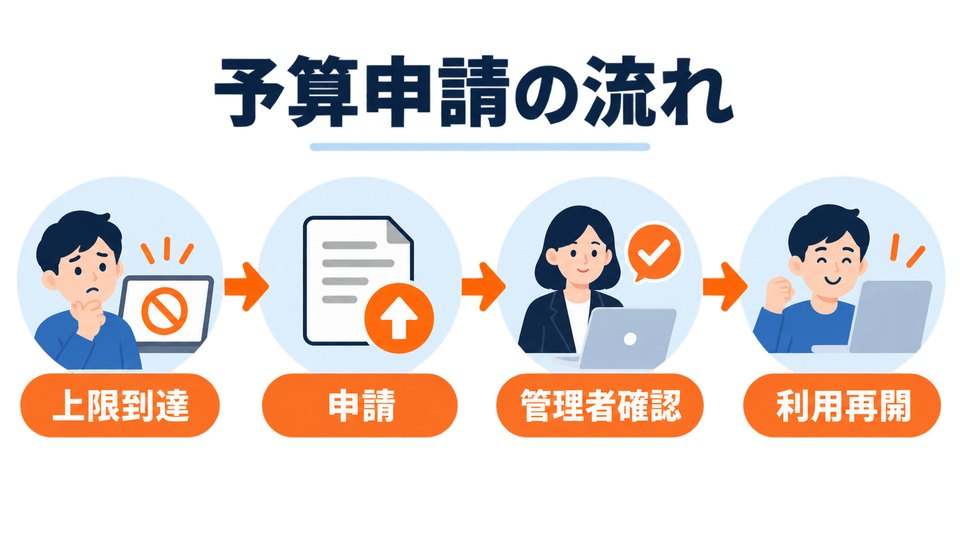
申請が届く管理画面
メンバーが送った申請は、いつも同じ管理者へ届くわけではありません。GitHubは、その予算の費用を負担しているアカウントへ自動で振り分けると説明しています。organization-owned budgetならorganizationの設定、enterprise-owned budgetならenterpriseの設定に表示されます。
確認できる役割は、organization owner、enterprise owner、billing managerです。管理者は対象アカウントを開き、設定内の「Requests from members」で保留中の申請を確認します。そこで新しい金額を入力し、対象を選択して「Approve and increase」を実行するのが公式Docsの手順です。
承認されると、そのメンバーの予算は入力した金額へ更新され、AI Creditsへのアクセスが戻ります。GitHubの公式発表は「immediately restores」と説明しています。ただし、申請先を間違えて探していると、保留中の申請が見つかりません。organization ownerがenterprise側の予算申請をorganization設定だけで探す、といったケースです。
◆もっちゃんのワンポイント
まず「誰がライセンスを配っているか」ではなく、「どのアカウントの予算が支払うか」を確認するのがコツです。申請が見えないときに、新しい申請を何度も送るより早く原因へ近づけます。
予算の種類を見分ける
Copilotの予算には複数の層があります。名前が似ているのでややこしいのですが、役割は別物です。特にuser-level budgetと、cost center・organization・enterpriseのspending limitを混同すると、「全体予算は残っているのに、なぜこの人だけ使えないのか」が分からなくなります。
| 予算 | 止める範囲 | 働く時期 | 上限の性質 |
|---|---|---|---|
| 個人予算 | 特定のメンバー | 共有枠と追加利用の両方 | 常にhard stop |
| コストセンター予算 | 所属グループ | 共有枠を使い切った後 | 停止設定が有効なら止まる |
| 組織予算 | 組織で請求される利用者 | 共有枠を使い切った後 | 停止設定が有効なら止まる |
| enterprise予算 | enterprise全体 | 共有枠を使い切った後 | 停止設定が有効なら止まる |
個人予算は、共有のAI Creditsが残っていてもメンバー単位で止めます。しかも常にhard stopです。対して、コストセンター、organization、enterpriseの予算は、共有枠を使い切って追加利用へ移った後の支出を制御します。
複数の上限が同時に当てはまる場合、先に余裕がなくなった上限で利用が止まります。個人予算だけを増やしても、organization予算が尽きていれば復帰しません。逆にenterprise予算を増やしても、本人のindividual user-level budgetが上限なら、その人は止まったままです。
個人予算にも優先順があります。individual user-level budgetが最優先で、その次がcost center user-level budget、最後がuniversal user-level budgetです。個別に設定した金額があるメンバーは、全社共通の金額を上げただけでは変わらない場合があります。
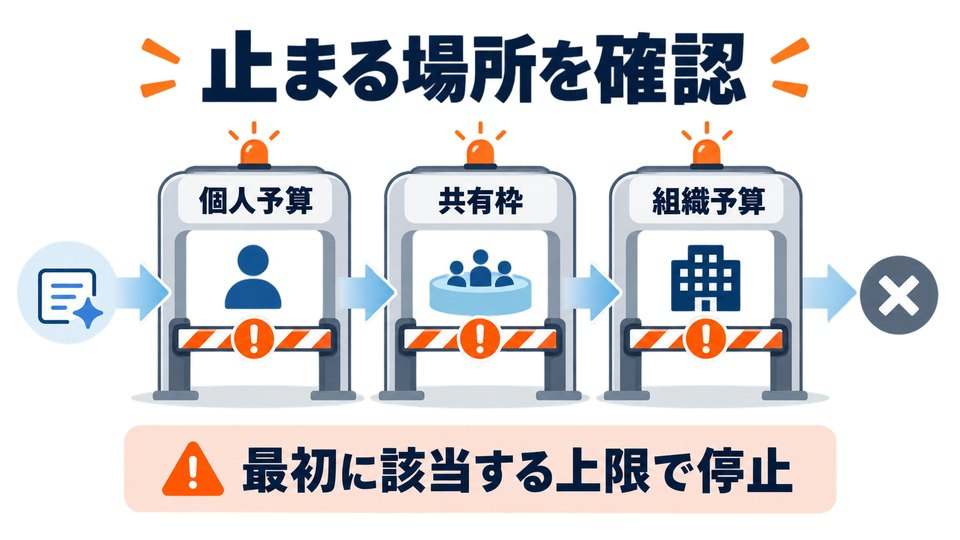
paid usage policyとの関係
予算を増やす前に、もう一つ見ておきたいのが「AI credit paid usage」の方針です。GitHub Docsでは、追加の従量利用を行うには、この方針がorganizationまたはenterpriseのAI Controlsで有効になっている必要があります。
方針が無効なら、共有のAI Creditsを使い切った時点で利用が止まります。予算の数字が残っているように見えても、追加利用を許可する入口が閉じている状態です。したがって管理者は、申請額だけでなく、paid usage policy、本人の予算、共有枠、支払うアカウントのspending limitを順番に見ます。
追加利用はorganizationとenterpriseで既定が有効とGitHub Docsに記載されていますが、企業側で無効化できます。設定が変わっている可能性があるため、既定値だけで判断しないほうが安心です。
また、organization・cost center・enterpriseのspending limitには「Stop usage when budget limit is reached」という停止設定があります。GitHub Docsでは、この設定は既定で無効です。無効のままだと、上限到達は通知だけになり、課金が続く場合があります。予算管理の担当者は、増額申請の導入と同時に停止設定も確かめておきたいですね。
GitHub Copilot予算引き上げ申請手順
ここからは、実際に上限へ達したメンバーと、申請を受け取る管理者に分けて進め方を確認します。GitHubの画面表示は契約と権限で変わる可能性がありますが、公式Docsで公開されている操作の範囲なら迷いにくいです。
メンバー側の申請手順
メンバーはAI Creditsの上限に達した時点で、追加予算を求める流れへ進めます。GitHubの発表は「the moment they hit the limit」としており、ブロックされた場面から申請できる設計です。申請前に、止まった機能と表示されたアカウントを控えておくと、管理者へ状況を伝えやすくなります。
- 上限到達を示す画面で増額申請の導線を開く
- 費用を負担するorganizationまたはenterpriseを確認する
- 必要な追加予算と利用目的を社内ルールに沿って伝える
- 送信後は管理者の審査を待ち、重複申請を避ける
公式Docsは管理者のreview手順を詳しく説明していますが、メンバー側の入力項目をすべて列挙しているわけではありません。そのため、表示されていない理由欄や添付機能を決めつけて書くのは避けます。画面に出ている項目へ入力し、必要なら社内の申請経路も併用するのが現実的です。
急ぎの場合でも、必要額を大きく盛るのはおすすめしません。利用しているモデル、agent sessionの長さ、複数repositoryへの処理などで消費量が変わります。まずAI usageで最近の利用を見て、次のbilling cycleまでの期間と作業予定から必要分を出すと、承認側も判断しやすくなります。
管理者側の確認手順
管理者は、申請の費用を負担するorganizationまたはenterpriseへ移動します。account settingsでRequests from membersを開き、pending requestを確認します。GitHub Docsに示された操作は、次の3段階です。
- organizationまたはenterpriseの設定を開く
- Requests from membersで保留中の申請を確認する
- 新しい金額を設定しApprove and increaseを押す
承認すると、入力した金額へメンバーの予算が更新され、AI Creditsへのアクセスが戻ります。これは申請された額をそのまま自動採用する仕組みではありません。管理者が新しい金額を入力できるため、希望額より小さく調整して承認することもできます。
また、公式発表ではapprove、adjust、denyが可能とされています。用途が不明なら保留のまま放置するより、必要な情報を社内で確認し、承認・調整・拒否のどれかを選ぶほうが運用しやすいでしょう。誰が判断したか、いつまでの増額かも社内記録へ残しておくと後で追いやすいです。

承認額を決める見方
承認額を決めるときは、申請者の作業だけを切り取らず、全体の共有枠と追加利用の余裕を一緒に見ます。user-level budgetを上げると、その人が共有枠と従量利用から使える幅が広がります。部署全体の利用が多い月なら、他のメンバーが使う分も残しておく必要があります。
| 確認項目 | 見る内容 | 判断例 |
|---|---|---|
| 利用目的 | 障害対応、開発期間、対象repository | 期限と必要性が明確か |
| 最近の利用量 | AI usageのuser別・model別記録 | 一時的な増加か継続傾向か |
| 残り期間 | 次の月次resetまでの日数 | 短期なら期限付き個人予算も検討 |
| 全体の余裕 | 共有枠と追加利用予算 | 他memberの利用を圧迫しないか |
| 上位の上限 | cost center、organization、enterprise | 承認後も別上限で止まらないか |
individual user-level budgetには有効期限を設定できます。特定のsprintや障害対応だけ増やしたいなら、billing cycleの終わりや指定日で戻す設定が候補です。期限を過ぎると個別予算が削除され、cost centerまたはuniversal user-level budgetへ戻ります。
一度の申請を恒久的な増額にする必要はありません。短期の作業へ期限付きで対応し、次の月にAI usageを見て見直すほうが、急な停止と予算超過の両方を避けやすいかなと思います。
申請が見えない原因
メンバーが「送った」と言っているのにRequests from membersへ出ない場合、まず申請先を疑います。organization-owned budgetならorganization settings、enterprise-owned budgetならenterprise settingsです。organization ownerにはenterprise側の申請をreviewする権限がないことがあります。
次にroleを確認します。公式Docsでreview可能とされるのはorganization owner、enterprise owner、billing managerです。一般のmemberや、repositoryだけを管理する権限では足りません。企業の権限設計によっては、申請を見る担当と予算を決める担当が別になっていることもあります。
さらに、止まった原因が増額申請の対象とは限りません。ライセンスが外れている、AI credit paid usage policyが無効、organizationやenterpriseの上限に達した、GitHub側で障害が起きている、といった別の原因も考えられます。
申請が見つからないからといって、メンバーに何度も送信させないでください。支払うアカウント、reviewerのrole、停止したbudgetの種類を確認してから再操作します。
予算を上げても戻らない理由
承認後に復帰しない場合は、複数の予算のうち別の上限が先に止めていないか確認します。GitHub Docsは「lowest remaining headroom wins」という考え方で説明しています。つまり、余裕が最も少ない上限が先に利用を止めます。
例えば、本人のindividual user-level budgetを増やしても、enterpriseのspending limitが尽きて停止設定が有効なら、追加利用は進みません。逆にenterprise予算を増やしても、本人のuser-level budgetが尽きていれば、その人はブロックされたままです。
もう一つは、AI credit paid usage policyです。追加利用を許可していなければ、共有枠が尽きた後の従量利用へ移れません。「予算を増やした」「paid usageを許可した」「上位のspending limitに余裕がある」の3つは別の確認です。
code reviewでAI Creditsを使っている場合は、レビューの設定や再実行も消費へ影響します。日常的なreview運用を見直すなら、GitHub Copilotコードレビューの使い方で、自動レビューと確認の流れも合わせて見てください。
◆もっちゃんのワンポイント
復帰しないときは、同じ設定を何度も保存するより、本人の予算、共有枠、費用を負担するアカウント、paid usage policyの順に見ます。別の上限を上げてしまうと、費用だけ増えて原因が残ることがあります。
よくある質問(FAQ)
Q1. 個人向けCopilotでも増額申請できますか?
A. 今回GitHubが一般提供したRequests from membersの仕組みは、usage-based billingを使うCopilot BusinessとEnterprise向けです。Free、Pro、Pro+、Maxで同じ管理者申請を使えるとは公式発表に書かれていません。
Q2. 申請すると自動で予算が増えますか?
A. 自動では増えません。費用を負担するorganizationまたはenterpriseへ申請が届き、ownerまたはbilling managerが新しい金額を設定して承認します。調整や拒否も可能です。
Q3. 承認後はいつ使えるようになりますか?
A. GitHubの公式発表では、承認によってmemberの予算が更新され、AI Creditsへのaccessが直ちに戻ると説明されています。戻らない場合は、別の上位予算やpaid usage policy、ライセンス状態も確認します。
Q4. 予算上限後もコード補完は使えますか?
A. GitHub Docsでは、code completionsとnext edit suggestionsは有料プランに含まれ、AI Creditsを消費しないため継続すると説明されています。ChatやagentなどAI Credits対象機能は止まります。
Q5. enterprise予算を増やせば全員復帰しますか?
A. 必ずしも復帰しません。member本人のuser-level budgetが上限なら、enterpriseやcost centerの予算に余裕があっても止まります。どの上限が最初に達したかを確認してください。
GitHub Copilot予算引き上げ申請まとめ
GitHub Copilotの予算引き上げ申請は、AI Credits上限で止まったBusinessまたはEnterpriseのメンバーが、費用を負担するアカウントへ追加予算を求める仕組みです。organization-owned budgetはorganization設定、enterprise-owned budgetはenterprise設定へ届きます。
管理者はRequests from membersを開き、新しい金額を入力してApprove and increaseを実行します。承認・調整・拒否が可能で、承認時は本人の予算が更新され、公式説明ではAI Creditsへのaccessが直ちに戻ります。
- 対象はusage-based billingのBusinessとEnterprise
- 申請は費用を負担するorganizationまたはenterpriseへ届く
- ownerまたはbilling managerが金額を決めて審査する
- 個人予算と上位予算、paid usage policyを別々に確認する
- 承認後も戻らなければ別の上限とライセンス状態を見る
一番避けたいのは、原因を確認せず別の予算だけを増やすことです。本人の予算、共有枠、費用を負担するアカウント、追加利用の方針を順番に見る。この流れを決めておけば、急に止まったときも落ち着いて対応できます。
仕様の根拠は、GitHubの一般提供発表、追加予算申請の管理手順、usage-based billingの予算、AI Creditsの請求説明で確認できます。社内の承認基準と担当者も、実際に止まる前に決めておくと安心ですよ。