
こんにちは。AIあれこれ散歩道、運営者のもっちゃんです。
NVIDIA PAIRが公開され、「手元の複数PCをどうつなぐの?」「GPUメモリは合算される?」「Ollamaの接続先は変わる?」と気になっている方も多いかなと思います。PAIRは、同じネットワーク上にあるPCへAIの推論要求を振り分けるローカル用の仕組みです。
結論から言うと、導入の流れは、各PCへPAIRを入れ、6桁のPINで接続し、OllamaまたはLM Studioとモデルを用意して、表示されたローカルの接続先へ要求を送る形です。ただし、GPUメモリを足し算して巨大なモデルを動かす機能ではありません。この記事では2026年9月7日時点の公式資料を基に、初めてでも迷いにくい順番でNVIDIA PAIRの使い方を解説します。
- NVIDIA PAIRの仕組みと対応環境
- 2台目を6桁のPINでつなぐ手順
- OllamaとLM Studioの接続方法
- 速度と安全性で誤解しやすい点
NVIDIA PAIRの使い方と準備
NVIDIA PAIRを動かすまでの作業は、対応環境の確認、アプリの導入、PC同士の接続、推論エンジンとモデルの準備、接続先の確認という順番です。難しそうに見えますが、役割を一つずつ分けると理解しやすくなります。
ここでは、いきなり設定を始めるのではなく、PAIRが何をする道具なのかを最初に確認します。そのうえで、Windows、Linux、Macの対応条件から実際の接続まで進めていきましょう。
PAIRは推論を振り分ける仕組み
PAIRはPersonal AI Routerの略で、同じローカルネットワークにある複数の端末を一つの集まりとして扱い、AIモデルへの要求を利用できる端末へ送ります。NVIDIAはPAIRの公式技術ブログで、これを仮想的な推論ルーターと説明しています。
ここでいう推論とは、学習済みのAIモデルへ質問や指示を渡して回答を作る処理です。PAIR自体がモデルを実行するわけではありません。実際の生成は、各PCで動くOllamaやLM Studioが担当し、PAIRはどの端末へ要求を送るかを決めます。
例えば、ノートPCとデスクトップPCの両方に同じモデルがあり、デスクトップ側が別の生成で使用中なら、次の新しい要求をノートPCへ回せます。複数の担当AIを同時に動かすような場面では、待っている端末へ順に仕事を渡しやすくなるわけです。
ポイント:PAIRの役割は、一つの要求を分割することではなく、独立した要求を利用可能な端末へ振り分けることです。ここを押さえると、できることとできないことを見分けやすくなります。
振り分ける際は、端末が応答できる状態か、指定した推論エンジンとモデルを使えるか、すでに仕事を処理しているか、GPUを利用できるかといった情報が考慮されます。通信はインターネット上の共有サービスを前提にせず、家庭や職場のローカルネットワーク内で完結する設計です。
対応PCと必要条件を確認
公式のREADMEでは、Windows 11、Linux、macOSが対応OSとして示されています。CPUはx64とArm64に対応し、Windows on Armは実験的な扱いです。初めて試すなら、通常対応として案内されている構成を選ぶ方が、問題を切り分けやすいでしょう。
| 確認項目 | 公式資料で示された内容 | 導入前の見方 |
|---|---|---|
| OS | Windows 11、Linux、macOS | 各端末のOSに合う配布ファイルを選ぶ |
| CPU | x64、Arm64 | Windows on Armは実験的対応 |
| NVIDIA系GPU | GeForce RTX 20以降、RTX PROのTuring以降、DGX Spark | 公式の対応世代を先に確認 |
| Mac | Apple M4以降 | 対応するAppleシリコン世代を見る |
| メモリと保存容量 | メモリ8GB以上、保存容量20GB推奨 | モデル本体の容量も別に見込む |
PAIRはGPUのない端末にも入れられます。これは、その端末を推論先にするためではなく、クライアントとしてローカルの接続先を使うためです。例えば普段使う軽いノートPCから、別室のGPU搭載PCへ要求を送る構成が考えられます。
ただし、各端末で同じモデルを利用したい場合、そのモデルは各端末に用意する必要があります。モデルのファイルやGPUメモリを端末間で共有する仕組みではないからです。ストレージの空きはPAIRのアプリだけでなく、利用するモデルの大きさも含めて見積もってください。
ネットワークは、信頼できる同一LANを使います。家庭なら自分で管理するルーター配下、職場なら管理方針が分かっている社内ネットワークが候補です。宿泊施設やカフェの共有Wi-Fiのように、参加者を把握できない環境でPIN接続を試すのは避けましょう。
公式版をOS別に導入する
配布元はNVIDIAのPersonal AI Router公式GitHubです。Windowsは実行形式のインストーラー、Debian系Linuxはdebパッケージ、macOSはdmg形式が案内されています。検索結果に出た第三者の再配布先ではなく、公式リポジトリのReleasesから取得してください。
Windowsではインストーラーを起動して画面の案内に従います。公式説明では、必要なサービスとデスクトップアプリが導入され、Windowsファイアウォールの規則も設定されます。権限確認が表示されたら、発行元と入手先がNVIDIAの公式配布であることを確かめてから進めましょう。
Linuxでは、ダウンロードしたdebパッケージをパッケージ管理の手順で導入します。macOSではdmgを開いてアプリを配置する流れです。インストール後にアプリが起動しない場合は、OSのセキュリティ通知、対応CPU、ダウンロードしたファイルの種類を先に見直すと原因を探しやすくなります。
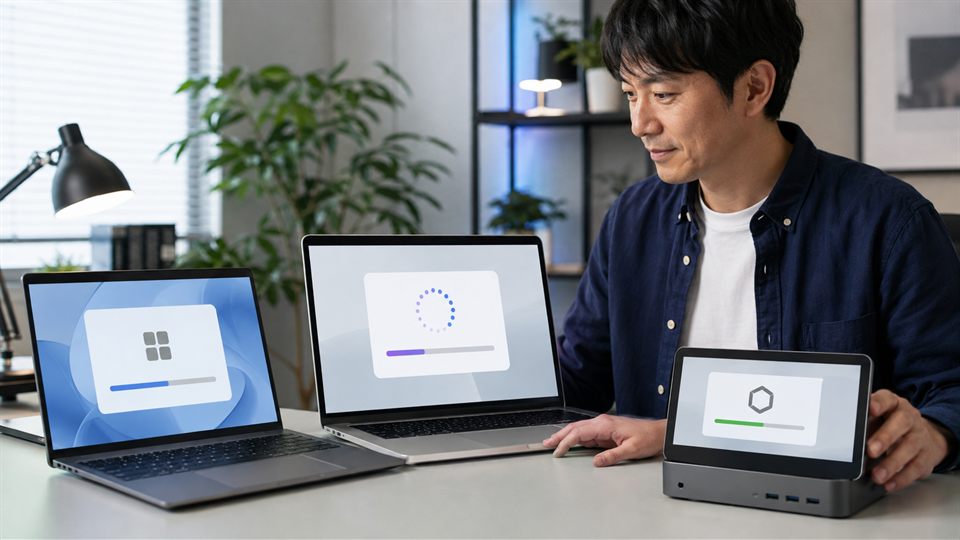
公開版の更新履歴では、2026年8月28日公開のv0.1.1が最新です。説明上はv0.1.0と機能面で同じで、主にビルド環境の更新とされています。導入時点で版が進んでいる可能性があるため、公式Releasesの最新版と各端末の版をそろえてください。
補足:PAIRはオープンソースで公開されていますが、導入ファイルの入手先まで自由という意味ではありません。なりすましを避けるため、NVIDIAの公式リポジトリからたどるのが安全です。
2台目をPINで接続する
各端末へPAIRを入れたら、1台目でPAIRを開き、2台目を追加します。公式のGetting Startedでは、Add nodeまたはSettings内のClusterから追加を始める流れです。
同じネットワークにある端末が自動検出されたら対象を選びます。見つからない場合はIPアドレスを指定する方法もあります。追加する側に6桁のPINが表示されるため、招待された側の端末でそのPINを入力し、接続を許可します。
- 両方の端末を同じ信頼できるLANへ接続する
- 両方でPAIRを起動してCluster画面を開く
- 追加する端末を自動検出またはIPで指定する
- 表示された6桁のPINを招待先で入力する
- Connected nodesまたはOverviewで接続を確認する
PINは、端末同士の信頼関係を最初に作るための一時的な合言葉です。接続後は相互認証付きTLS、いわゆるmTLSを使って端末間の通信を確かめます。PINを毎回入力して推論する仕組みではありません。
接続できないときは、端末が同じネットワークにいるか、PAIRが起動しているか、OSのファイアウォールが通信を止めていないかを確認します。企業ネットワークでは端末同士の通信や自動検出を制限している場合があるため、勝手に設定を変えず管理者の運用に合わせてください。
注意:6桁のPINは文字数が短く、公開Wi-Fiで不特定多数と共有するための認証ではありません。接続操作は、自分が管理し、参加端末を把握できるネットワーク内で行います。
エンジンとモデルを用意
端末をつないだだけでは、まだAIモデルは動きません。各推論先のPCにOllamaまたはLM Studioを用意し、使いたいモデルをダウンロードします。PAIRアプリには、対応する推論エンジンやモデルを導入するための案内があります。
OllamaはコマンドやAPIでローカルモデルを扱いやすく、LM Studioは画面操作でモデルを選びやすいのが特徴です。どちらを選ぶかは、普段の使い方に合わせれば大丈夫。すでに利用しているエンジンがあるなら、まず同じものを各端末へ入れると確認項目を減らせます。
重要なのは、要求で指定するモデル名と、受け取る端末にあるモデル名が一致することです。ある端末だけにモデルがなければ、その端末は該当する要求の送り先になれません。同じモデルを複数端末へ用意して初めて、同種の仕事を別々の端末へ振り分けやすくなります。
モデルは容量が大きいこともあります。すべての端末へ手当たり次第に入れるより、まず小さめの一つを共通で用意し、接続と応答を確かめてから増やす方が分かりやすいです。モデルの利用条件も配布元によって異なるため、業務や公開サービスへ使う場合はライセンスの範囲も読みましょう。
このサイトでは今回、PAIRを複数端末へ実際に導入したり、独自の速度計測を行ったりしていません。そのため、ここで示す手順と仕様は公式資料で確認できた範囲に限定し、未検証の性能を体験談のようには扱っていません。
エンドポイントから動作確認
準備ができたら、アプリが表示する接続先、つまりエンドポイントを確認します。Ollama互換の既定の接続先はhttp://127.0.0.1:11434です。LM Studioは通常http://127.0.0.1:1234を使います。OpenAI互換のクライアントでは、末尾に/v1が必要なことがあります。
ただし、既存のOllamaやLM Studioが同じポートを使っている場合、PAIR側の表示が変わる可能性があります。覚えた数字を決め打ちするのではなく、PAIRのEndpoints画面に出ている実際のURLをコピーしてください。
| 用途 | PAIRの既定接続先 | 内部エンジン側の既定 |
|---|---|---|
| Ollama互換 | 127.0.0.1:11434 | 127.0.0.1:11435 |
| LM Studio互換 | 127.0.0.1:1234 | 127.0.0.1:1235 |
まずPAIRを入れた同じPCから、モデル一覧を取得する軽い要求や短い文章生成を試します。返答が得られたら、ClusterまたはOverviewで、どの端末が処理したかを確認しましょう。次に別の端末でも同じモデルを起動し、複数の独立した要求を送ると、振り分けの状態を見やすくなります。
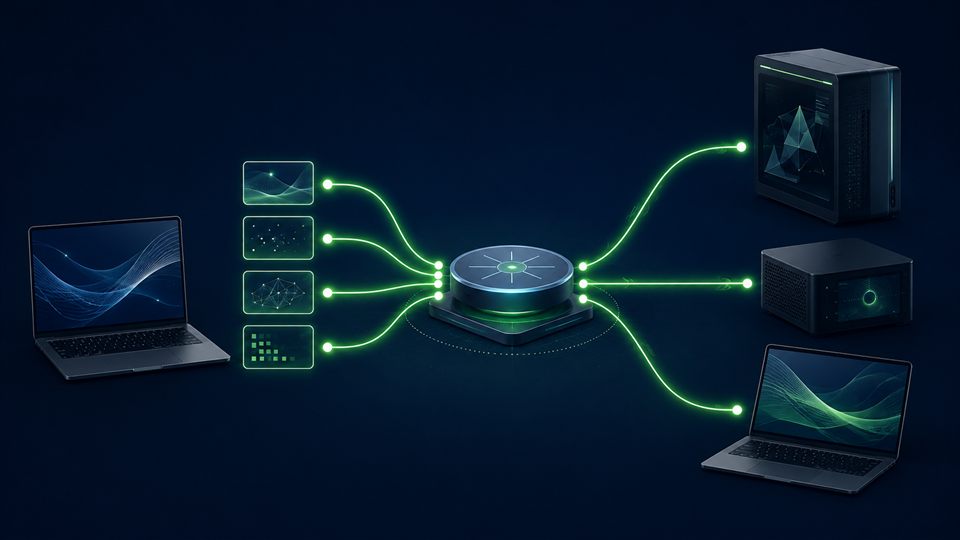
クライアント側の端末にGPUがなくても、PAIRを入れて同じ集まりへ参加させれば、ローカルの接続先から別のGPU搭載端末へ要求を送れます。ブラウザーや開発ツールからLAN内の別PCへ直接アクセスさせるより、各端末のループバック接続を使う考え方です。
◆もっちゃんのワンポイントアドバイス
最初の確認では、複数モデルや複雑なAIエージェントを一度に動かさない方が楽です。同じ小さなモデルを2台へ用意し、1台ずつ応答を確認してから同時要求へ進むと、モデル、エンジン、ネットワークのどこで止まったかを見分けやすいですよ。
NVIDIA PAIRの使い方と注意点
PAIRの設定が済んだ後は、何が速くなり、何は変わらないのかを知っておくことが大切です。複数のGPUを使うという言葉だけを見ると、一つのモデルを共同で動かす仕組みに感じますが、PAIRの設計は異なります。
ここからは、性能の見方、GPUメモリ、安全なネットワークの範囲、更新時の注意を確認します。期待する使い方と機能が合っているか、公開前の公式説明と照らしながら判断してください。
速くなる処理とならない処理
PAIRが役立ちやすいのは、複数の独立した要求が同時または連続して届く場面です。例えば、五つの担当AIが別々の調査、要約、コード生成を行う場合、空いている端末へ仕事を渡せるため、全体が終わるまでの待ち時間を減らせる可能性があります。
NVIDIAの紹介では、五つの担当AIを使うデモで、単一のRTX搭載ノートPCが18分、三つの端末を使った構成が8分48秒だった例が示されています。ただし、NVIDIA自身が、これは特定の構成による非公式なデモであり、一般的な性能測定や台数に比例した高速化を示すものではないと断っています。
一方、一つの長い文章生成や一つの画像処理を途中で分割し、複数GPUで共同処理する機能ではありません。一つの要求は選ばれた一つの端末で最後まで処理されます。生成途中に別のPCへ移すこともありません。
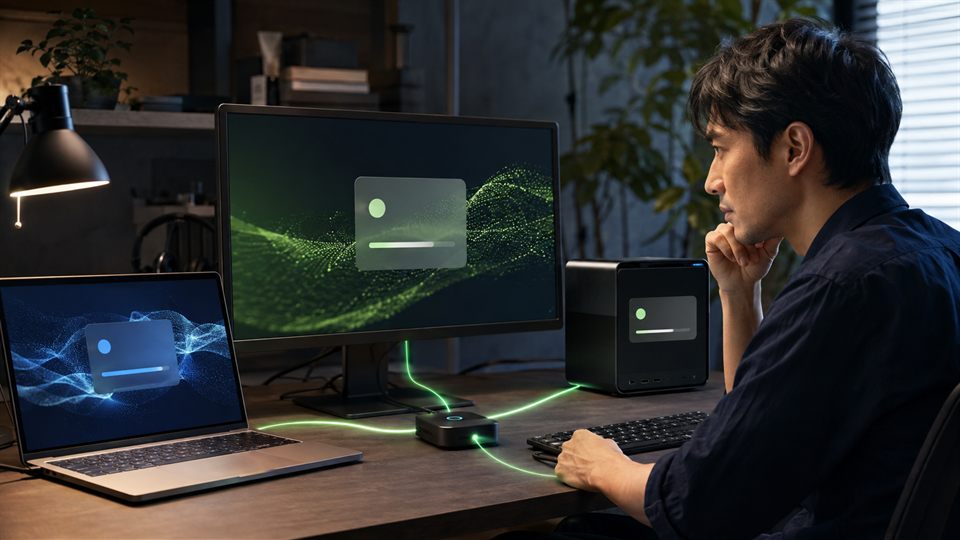
そのため、あなたの使い方が「一度に一つだけ質問する」なら、端末を増やしても、その一回の生成速度が上がるとは限りません。反対に、複数人が同じローカル環境を使う、複数の担当AIを並行させる、評価用の要求をまとめて流す、といった用途では恩恵が見えやすくなります。
確認する数字は一件の生成速度だけでなく、複数の仕事が全部終わるまでの時間です。導入前に、同時に何件の要求が発生するかを数えると、PAIRが必要か判断しやすくなります。
VRAMは合算されない
PAIRは、2台のGPUメモリ、いわゆるVRAMを一つの大きな領域として合算しません。例えば12GBのGPUを2台つないでも、24GBのGPUとして一つのモデルを載せられるわけではありません。各端末は、それぞれ単独でモデルを読み込み、割り当てられた要求を処理します。
同じ理由で、モデルを複数端末へ分割して配置するシャーディングや、一回の推論を複数GPUへまたがって計算する機能もPAIRの対象外です。公式のPAIR Overviewにも、個々の要求の速度を上げるのではなく、同時処理できる容量を増やす考え方が明記されています。
誤解しやすい点:12GBと12GBをつないで24GBが必要なモデルを動かす用途には使えません。利用するモデルは、要求を受ける各端末のメモリとVRAMへ収まる必要があります。
では、同じモデルを各端末へ置く意味は何でしょうか。それは、一方が仕事中でも、もう一方が別の要求を受けられることです。高速道路の車線を増やすイメージに近く、一台の車そのものが速くなるわけではありません。渋滞しやすい複数要求を流しやすくする機能です。
巨大な一つのモデルを複数GPUへ載せたい場合は、分散推論やテンソル並列など、別の仕組みが必要です。PAIRと目的が異なるので、複数GPUという共通点だけで同じ製品だと考えないようにしましょう。
安全に使うための確認事項
PAIRは端末間の通信にmTLSを使い、接続した端末を証明書で相互確認します。ただし、公式のSecurityページは、mTLSが保護する範囲と、保護しない範囲を分けて説明しています。
保護の中心は、PAIRの集まりに参加した端末間の通信です。一方、各PC内のループバック通信、自動検出の情報、端末情報を返すHTTP、デスクトップアプリ内部の通信、OllamaやLM Studioなど外部ソフトのAPI、PAIRの外へ出る通信まで、すべてをmTLSで包むわけではありません。
また、ローカルの代理接続先は127.0.0.1に限定され、外部ネットワークから直接届いた要求を拒否する設計です。公式資料では、そのような要求は403で拒否されるとされています。LAN内の別端末から直接ポートをたたくのではなく、その端末にもPAIRを入れ、自分のPC内の接続先を使うのが基本です。
- PIN接続は信頼できるLANだけで行う
- 見覚えのない端末がClusterにいないか確認する
- ファイアウォールを広範囲に開放しない
- 各端末のPAIRを同じ版へ更新する
- OllamaやLM Studio側の公開範囲も確認する
混在した版の組み合わせは、公式資料で未対応または未検証とされています。一台だけ更新すると接続や表示が不安定になる原因になり得るため、更新時は参加端末を一覧にし、同じPAIR版へそろえてください。
AIモデルへ機密情報を送る場合は、PAIRの通信だけで判断せず、モデル、推論エンジン、ログ、接続したアプリまで含めて確認します。AIエージェントに与える操作範囲については、当サイトのAIエージェントの権限管理で確認したい設定も役立ちます。
TensorRT系モデルの導入や接続を比較したい方は、TensorRTモデルの接続ガイドも参考になります。別の軽量モデル候補は、Qwen3.8 Flash Nextの使い方で扱っています。PAIRの仕組みとは分けて、各モデルとエンジンの条件を確認してください。
PAIRに関するよくある質問
Q1. NVIDIA PAIRは無料で使えますか?
A. PAIRはNVIDIAの公式GitHubでオープンソースとして公開されています。ただし、端末、電力、ネットワーク、利用するAIモデルや関連ソフトに別の費用や利用条件が生じる場合があります。
Q2. 2台のGPUメモリを合算できますか?
A. できません。PAIRはVRAMを一つにまとめず、モデルの分割配置もしません。一つの要求は一つの端末が処理するため、モデルは各端末のメモリとVRAMに収まる必要があります。
Q3. NVIDIA製GPUがないPCから使えますか?
A. クライアント端末としてPAIRを入れ、同じ集まりの対応GPU搭載端末へ要求を送る使い方ができます。GPUのない端末自体が推論先になるのではなく、ローカルの接続窓口として参加します。
Q4. 接続先の11434番ポートが使えないときは?
A. 既存のOllamaなどがポートを使っている可能性があります。固定値を手入力せず、PAIRアプリのEndpoints画面に表示された実際のURLをコピーし、利用するアプリの接続先へ設定してください。
Q5. 同じWi-Fiならどこでも安全ですか?
A. いいえ。6桁のPINは信頼済みのLANで初回接続するためのものです。不特定多数が参加する共有Wi-Fiを避け、自分や組織が管理し、接続端末を把握できるネットワークで使ってください。
NVIDIA PAIR 使い方のまとめ
NVIDIA PAIRの使い方は、対応OSと機器を確認し、各端末へ公式版を導入し、6桁のPINで接続するところから始まります。その後、OllamaまたはLM Studioと同じモデルを推論先へ用意し、Endpoints画面に出たローカルURLから応答を確かめます。
PAIRの価値が出やすいのは、複数の独立したAI処理を並行して進める場面です。一つの要求を複数GPUへ分割したり、VRAMを合算したりする機能ではありません。台数を増やせば一件の回答が必ず速くなる、と考えないことが大切です。
まずは信頼できるLAN内の2台と小さな共通モデルで試し、端末ごとの応答、振り分け、ポート、更新版を一つずつ確認してみてください。用途が複数の担当AIや同時要求に合っていれば、手元のPCを待たせず使う選択肢になります。
導入前の確認リスト
- 対応OS・CPU・GPUと保存容量を見る
- 全端末を同じPAIR版へそろえる
- 信頼できるLANで6桁のPINを入力する
- 同じモデルを各推論先へ用意する
- EndpointsのURLで短い要求から試す
- VRAM合算ではないことを理解する