
こんにちは。AIあれこれ散歩道、運営者のもっちゃんです。
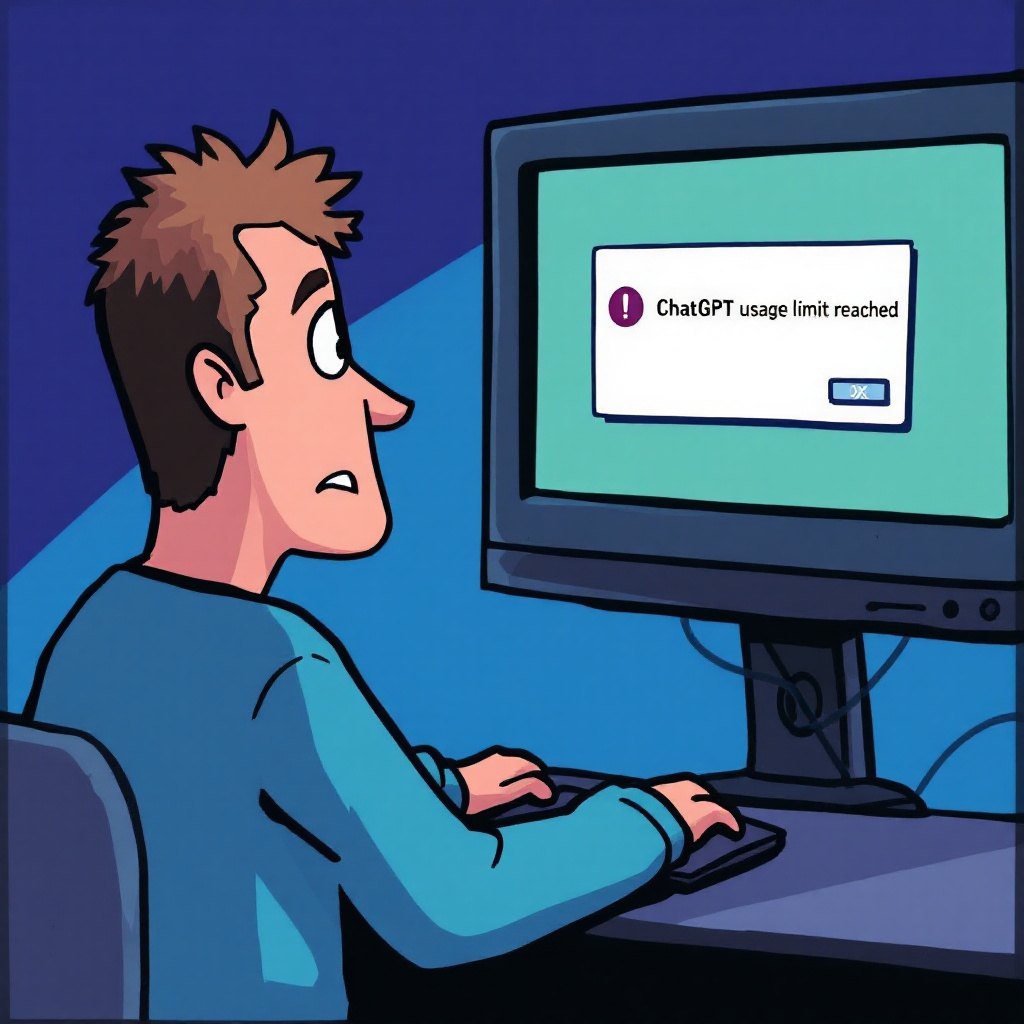
ChatGPT使用制限で「上限に達しました」「後でもう一度お試しください」と表示された時は、まず画面に出ているリセット時刻と、止まったモデルや機能を確認してください。時刻が表示されているなら、その時間まで待つのが基本です。時刻がなければ、別モデル、画像、ファイル、通信、サービス障害のどこで止まっているかを分けて見ます。
2026年8月時点のChatGPTは、普段使うGPT-5.5 Instantと、Medium・High・Extra Highで使われるGPT-5.6 Solなど、選ぶ推論レベルによって上限や上限後の動作が異なります。古い記事にある固定回数だけを信じず、自分のプラン、現在のモデル選択画面、リセット表示を優先することが大切です。
- 上限表示とサービス障害の見分け方
- 無料・Plus・Goの現行上限と待ち時間
- 別モデルへ切り替えて続ける方法
- 画像・ファイル・API制限との違い
ChatGPT使用制限で上限に達する原因
同じ「使えない」状態でも、アカウント全体が停止したとは限りません。テキスト、特定モデル、画像、ファイル、音声、APIのどこが止まったかを確認すると、原因を早く絞れます。最初からログアウトや再インストールをするより、今の表示をメモして一つずつ確認しましょう。
利用上限の仕組み
ChatGPT使用制限は、プラン、モデル、推論レベル、機能ごとに設けられた利用枠です。サービスを安定して提供し、不正な自動利用や極端な負荷を防ぐ目的があります。有料プランでも、すべてのモデルや画像生成が無条件で無制限になるわけではありません。
上限は一種類ではありません。一定時間内に送れるメッセージ数、手動で選んだ推論モデルの枠、画像生成の枠、ファイルアップロードの枠、音声機能の枠などが別々に動くことがあります。テキストは送れるのに画像だけ作れないなら、画像側の利用枠に達した可能性が高いです。
また、利用枠に達した状態と、セーフガードによる一時的な制限は同じではありません。OpenAIは不正利用を防ぐ仕組みにより、一時的な利用制限が発生する場合があると説明しています。画面の案内に従い、身に覚えのない活動があるならアカウント保護も確認してください。
最初の判断:エラー文、リセット時刻、止まったモデル、テキストだけ送れるか、画像やファイルだけ止まっていないかを順に確認します。
現行モデルの上限を確認
OpenAIの2026年8月時点の公式ヘルプでは、無料ユーザーはGPT-5.5 Instantを5時間の枠内で制限付きで利用できます。ただし、無料枠は動的で、市場、システム状況、不正利用防止、個別の利用状況などによって変わるとされています。無料版を「必ず何回」と一つの数字に固定するのは正確ではありません。
ChatGPT PlusとChatGPT Goでは、GPT-5.5 Instantを3時間ごとに最大160メッセージ送れると公式ヘルプに記載されています。上限に達すると、リセットまでGPT-5.5 Instant miniへ切り替わります。これは2026年8月4日時点の情報であり、需要や製品更新により変わる可能性があります。
Medium、High、Extra Highを手動で選ぶとGPT-5.6 Solを使います。GPT-5.6の推論上限に達した場合は、GPT-5.4 Thinking miniで続けられることがあります。自動でInstantからMediumへ切り替わった分は、手動選択した推論枠には数えないとOpenAIは説明しています。
GoではGPT-5.6 Solを選ぶのではなく、入力欄の「+」からThinkingを有効にし、5時間あたり最大10メッセージという別枠が案内されています。Plus、Pro、Business、EnterpriseのGPT-5.6選択肢とは分けて考えてください。FreeとGoは標準チャットでGPT-5.6 Solを選べないというのが2026年8月時点の公式説明です。
| 利用状態 | 2026年8月時点の公式案内 | 上限後の目安 |
|---|---|---|
| FreeのGPT-5.5 Instant | 5時間枠で制限付き、動的 | 画面の案内を確認 |
| Plus / GoのGPT-5.5 Instant | 最大160件 / 3時間 | Instant miniへ切替 |
| 手動のMedium / High | GPT-5.6 Sol、プラン別上限 | Thinking miniへ切替の場合あり |
| Pro | モデル別の利用枠あり | リセットまで一時利用不可の場合あり |
最新モデルの役割を整理したい場合は、ChatGPTの最新モデルと選び方も確認してください。モデル名や選択肢が記事と違う時は、現在のChatGPT画面と公式ヘルプを優先します。
制限表示を見分ける
「上限に達しました」と表示され、再開時刻や残り時間が示されているなら、アカウントの利用枠に達した可能性が高いです。この場合は、時刻をメモし、利用可能な代替モデルがあれば切り替えます。何度も同じ送信を繰り返しても、利用枠そのものは戻りません。
「Something went wrong」「Network error」のような表示なら、通信やサービス側の一時エラーも疑います。画像だけ作れない、ファイルだけ追加できない、音声だけ始まらない場合は、機能別の上限や権限を確認してください。エラー文を一語だけで判断せず、どの操作で出たかを記録するのがポイントです。
| 画面・症状 | 可能性 | 最初の対処 |
|---|---|---|
| リセット時刻が表示 | モデルの利用上限 | 待機または別モデル |
| テキストだけ送れる | 画像・ファイルの別上限 | 機能を分けて待つ |
| 複数モデルで失敗 | 通信・障害 | 公式ステータス確認 |
| 不審な活動の警告 | セーフガード | 画面案内と保護確認 |
| 開発アプリで429 | API側のレート上限 | APIログと利用枠確認 |
古い記事の固定回数より、今の画面に出るリセット時刻が優先です。同じプランでも、モデル、ワークスペース設定、システム状況により表示が異なる場合があります。
画像や音声など機能別の上限
画像生成、ファイルアップロード、データ分析、音声などには、通常のテキスト会話と異なる制限があります。たとえば文章での質問は続けられるのに、画像生成だけが止まることがあります。この時にモデルを何度も変えても、画像側の枠が戻るとは限りません。
ファイルが追加できない場合は、利用枠だけでなく、ファイル形式、サイズ、同時に追加した数、ワークスペースの管理者設定も確認します。同じファイルを何度も再アップロードする前に、必要なページや列だけに絞れるか考えると、枠と処理時間の両方を節約できます。
画像生成では、構図、縦横比、人物の有無、背景、禁止したい文字やロゴを先にまとめてから一度で指示します。完成後の修正も「全部やり直す」のではなく、変えたい箇所を限定すると試行回数を抑えられます。
切り分けのコツ:画像やファイルを外した短いテキストを一度だけ送ります。送れるなら、アカウント全体ではなく機能別上限の可能性が高まります。
無料版と有料版の違い
PlusやProは無料版より利用できるモデルと枠が広く、複雑な作業を続けやすくなりますが、制限を完全になくす契約ではありません。高負荷モデル、長文の再生成、画像、ファイル分析を短時間に繰り返せば、有料版でも上限に達することがあります。

有料化を判断する時は、「何回止まったか」だけでなく、「停止で何分失ったか」「軽量モデルで代替できたか」「画像やファイル機能が必要か」を1週間記録します。週に数回の質問で待てるなら無料版、毎日仕事や学習が止まるならPlusやGo、より高負荷な作業が継続するなら上位プランを比較する、と考えると整理しやすいです。
Goの提供条件や料金が気になる方は、ChatGPT Goは日本で使えるかと料金を確認してください。課金の必要性そのものは、ChatGPTへ課金すべきか判断する基準で利用時間と目的から整理できます。
注意:有料プランは「完全無制限」を保証するものではありません。契約前に、利用したいモデル、画像・ファイル機能、ワークスペース条件、現在の価格を公式画面で確認してください。
ChatGPT使用制限の待ち時間と対処法
原因を分けたら、リセット表示の確認、別モデルへの切り替え、サービス障害の確認、使い方の整理という順で進めます。設定を無計画に変えるより、画面表示を基準に一つずつ試すほうが安全です。入力途中の文章は、再操作の前にコピーして手元へ残しましょう。
リセット時刻の確認方法
待ち時間は、モデル、プラン、機能、利用状況によって変わります。PlusとGoのGPT-5.5 Instantは公式に3時間枠が示されていますが、あなたの枠がいつ始まったかによって戻る時刻は異なります。画面に具体的な再開時刻が出る場合、その表示を最優先してください。
無料版は5時間の枠内で制限付きと案内されていますが、上限は動的です。「無料版は必ず5時間待てば全部戻る」と単純化しないでください。画像、ファイル、音声など別機能の枠は、テキストモデルと違うタイミングで戻る場合があります。
再開時刻が出ている時は、ログアウト、再インストール、端末変更を先に行う必要はありません。アカウント単位の枠なら端末を変えても解決しないからです。下書き、資料整理、質問文の短縮など、ChatGPTを使わずに進められる部分を先に終わらせましょう。
待機中の準備:入力文を保存し、質問を一つにまとめ、必要な資料だけに絞ります。枠が戻った後の再送回数を減らせます。
別モデルへ切り替える
特定モデルの上限だけなら、現在のモデル選択メニューで利用可能な軽量モデルへ切り替えると作業を続けられる場合があります。GPT-5.5 Instantの上限後にInstant miniが使える場合は、下書き、要点整理、短い文章の修正などを進められます。

MediumやHighで止まった時は、Instantで十分な作業かを考えます。複雑な推論や長い検証は枠が戻るまで待ち、見出しの整理、質問文の明確化、誤字の確認を先に進めると効率的です。モデルを変えた時は、回答の品質と必要な確認量も変わる前提で使いましょう。
同じ依頼を複数モデルへ連打すると、別の枠まで消費する可能性があります。最初の回答で不足した点を具体的にまとめ、一度の修正指示で直すほうが結果も安定します。再生成ボタンを何度も押すより、何が違うかを言葉にしてください。
サービス障害との見分け方
自分の利用上限ではなく、サービス障害やネットワーク問題で送信できない場合もあります。別モデルでも失敗する、Webとアプリの両方で同じエラーが出る、周囲の利用者にも同時に起きているなら、OpenAI Statusで障害情報を確認します。
障害中にパスワード変更、アプリ削除、ブラウザ設定の初期化を重ねると、復旧後に別の問題を作ることがあります。公式ステータスで障害が出ているなら待ち、復旧後も自分の環境だけ続く時に、アプリ更新、ブラウザ再読み込み、安全な別回線を一度ずつ試します。
APIで出る429 Too Many Requestsは、ChatGPT画面のモデル上限とは別です。短時間のリクエスト数、トークン量、請求・プロジェクトの利用枠を確認し、指数バックオフ、同時実行数、キューを見直します。即時再試行を繰り返すと、さらに上限へ当たり続けることがあります。
| 利用場所 | 見る情報 | 避けたい行動 |
|---|---|---|
| ChatGPT画面 | リセット時刻、代替モデル | 同じ送信の連打 |
| 画像・ファイル | 機能別の表示、形式、容量 | 同じ素材の再投入 |
| サービス全体 | OpenAI Status | 障害中の設定初期化 |
| OpenAI API | 429、利用量、ログ | 待機なしの即時再試行 |
上限に達しにくい使い方
上限を避ける基本は、一回の依頼で目的と条件を明確にすることです。長い背景を毎回貼り直すのではなく、必要な前提だけを残します。修正依頼では「もう一度」ではなく、変えたい箇所、残す箇所、出力形式をまとめて伝えます。
大きなファイルは、必要なシート、ページ、列だけに絞ります。画像生成は、構図、縦横比、人物、色、文字の有無、用途を先に決めます。音声は周囲の騒音を減らし、一回の聞き直しを減らす工夫が有効です。これは利用枠だけでなく、回答確認の時間も減らします。
複雑な仕事は、軽い作業と重い作業を分けます。情報整理や箇条書きはInstant、重要な推論や最終検証はMediumやHighというように、必要な場面だけ高負荷モデルを使います。ただし、重要な事実はモデルに関係なく一次情報で確認してください。
一週間の記録項目
- 止まった日時とモデル
- 画像・ファイルなど使った機能
- 表示されたリセット時刻
- 代替モデルで続けられたか
- 停止で失った時間
この記録があれば、プロンプト改善で十分か、PlusやGoが必要か、さらに上位プランが必要かを具体的に判断できます。「何となく足りない」だけで契約を変えるより、費用と効果を比べやすくなります。
ChatGPT使用制限のまとめ
ChatGPT使用制限で上限に達した時は、まず画面のリセット時刻、止まったモデル、画像やファイルなど機能別の状態を確認します。PlusとGoのGPT-5.5 Instantは2026年8月時点で最大160件・3時間、無料版は5時間枠内の動的上限です。数字は将来変わるため、現在の公式案内と画面を優先してください。
特定モデルだけなら、Instant miniなど利用可能な代替へ切り替えます。複数モデルや複数端末で同時に失敗するならOpenAI Statusを確認し、障害中は設定を大きく変えず待ちます。APIの429はChatGPT画面と分け、実装とAPI利用枠を確認してください。
表示を記録し、機能を切り分け、待つか切り替える。この順番なら、同じ操作を連打して余計な枠を使うのを防げます。毎日の停止が仕事や学習へ影響する場合は、使い方を整えたうえで有料プランを比較しましょう。
まとめポイント
- リセット時刻があれば表示された時間まで待つ
- 代替モデルがあれば軽い作業を続ける
- 画像やファイルはテキストとは別枠で確認する
- 広い障害なら設定を変えず公式復旧を待つ
上限、モデル、料金、提供条件は変更されます。正確な情報はOpenAI公式「GPT-5.6 in ChatGPT」をご確認ください。契約や組織のデータ利用に関する最終的な判断は、管理者や専門家にご相談ください。









コメント
コメント一覧 (2件)
[…] 利用回数やプランの上限で使えない場合は、ティーン向け設定とは別の問題です。上限表示が出た時は、ChatGPTの使用制限と待ち時間の確認方法で、プラン上限と設定制限を分けて確認できます。 […]
[…] ChatGPTで使用制限に達しました時の対処法 […]