こんにちは。AIあれこれ散歩道、運営者のもっちゃんです。
海外旅行やオンライン会議で、ChatGPTに日本語と英語を交互に訳してもらいたい。でも、音声ボタンを押した後に何を言えばよいのか、LiveとAdvancedのどちらを使うのか、相手と同時に話しても大丈夫なのか。初めてだと迷いますよね。
ChatGPT同時通訳は、専用の通訳ボタンではなく、Voiceへ役割と言語を伝えて行います。日常会話や旅行の補助には便利ですが、複数人が重なって話す場面や、契約・医療・法律のように一語の違いが大きな影響を与える場面では、人の通訳や専門家による確認が必要です。この記事では、2026年8月のVoiceに合わせて、始め方、言語設定、字幕と履歴、失敗を減らす順番まで説明します。
- ChatGPT同時通訳を始める4ステップ
- Live・Advanced・Standardの選び方
- 日英を交互に訳す指示文と設定
- 聞き間違いと重要場面の安全対策
ChatGPT同時通訳の基本
まずは、Voiceを開き、使う言語と訳し方を一度に伝えます。途中で説明を増やすより、最初に短いルールを決めたほうが会話は安定しやすくなります。音声の種類、言語、字幕、履歴もここで確認しましょう。
30秒で同時通訳を始める
ChatGPTのアプリまたはWebを開き、入力欄にあるVoiceのアイコンを選びます。マイクの許可を求められたら、端末の設定を確認して許可してください。画面に音声会話が表示されたら、最初に通訳の役割を伝えます。
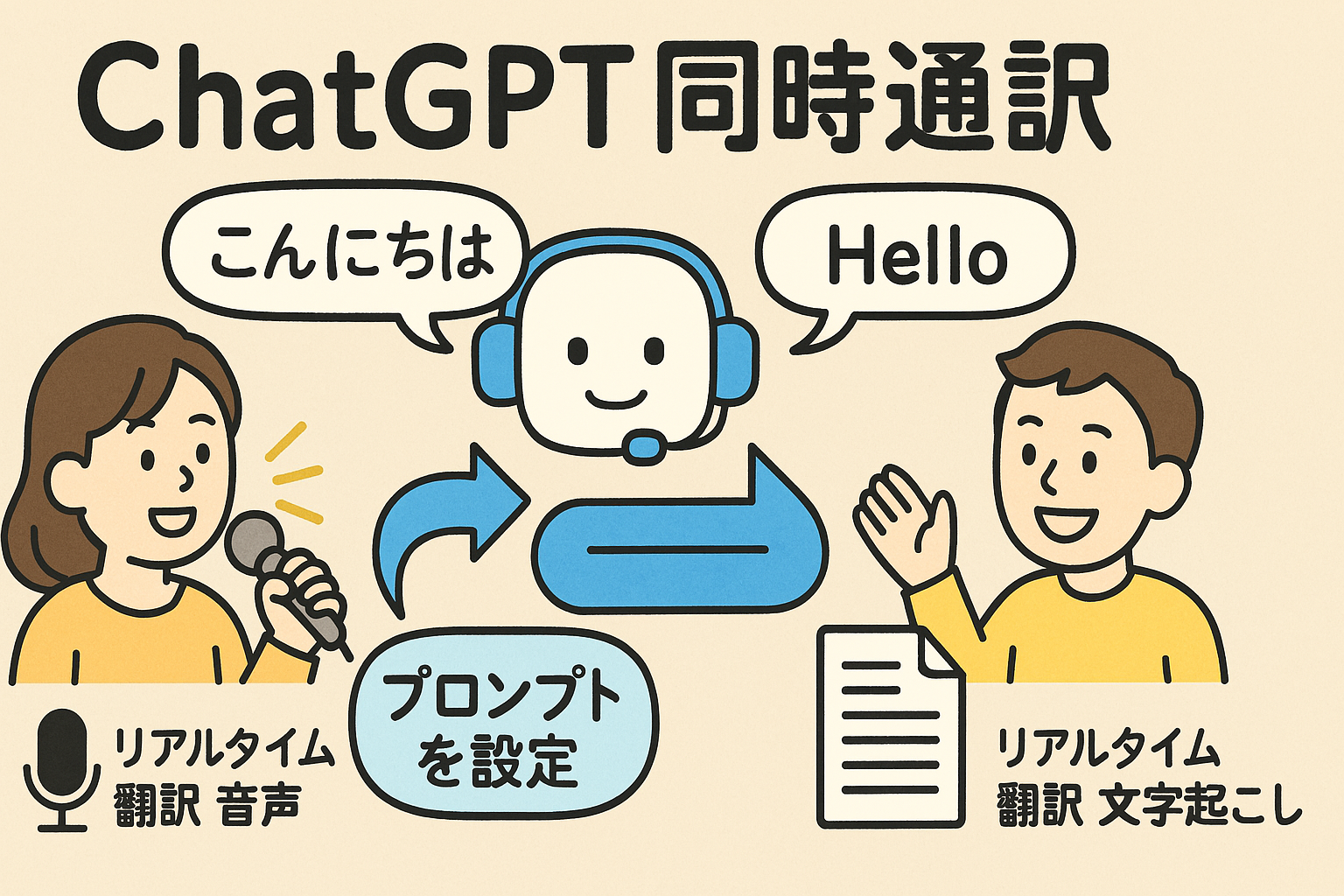
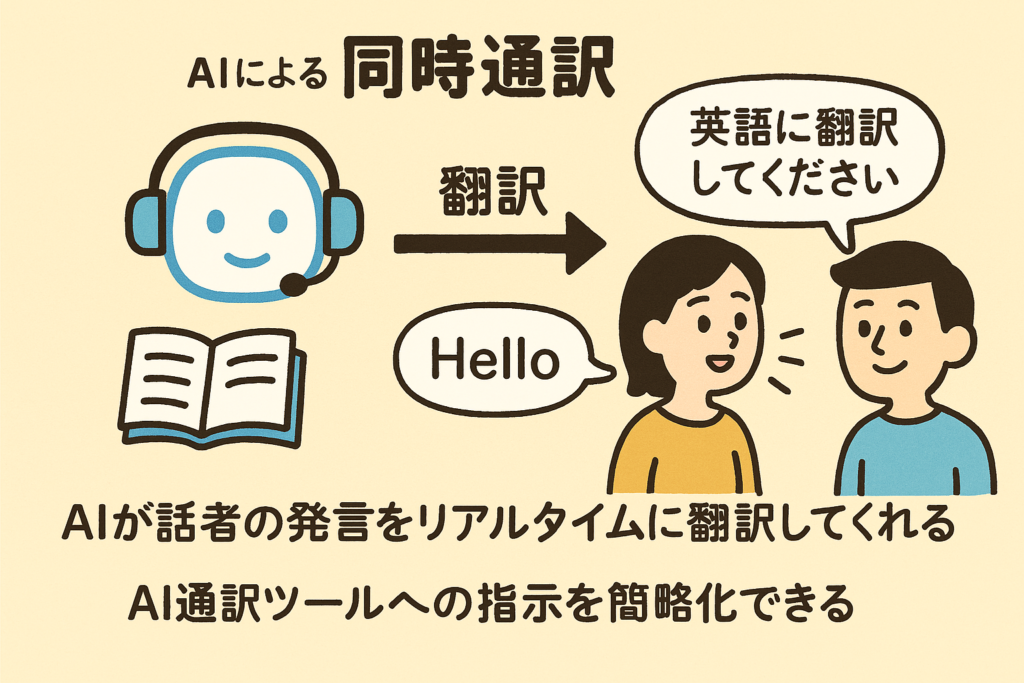
日英で使うなら、次のように短く話せば始められます。「これから日本語は英語へ、英語は日本語へ訳してください。説明や感想は加えず、話者が言い終わってから訳してください」。相手へ端末を向け、まずあなたが一文だけ話します。訳が終わったら、相手に一文ずつ話してもらいましょう。
いきなり長い会話へ入らず、「こんにちは」「予約した田中です」のような短い文で試します。言語の向き、声量、返答速度が合っているかを確認し、必要なら「もう少しゆっくり」「訳文だけ話して」と追加します。ここまでできれば、基本の準備は完了です。
相手には、AI通訳を使うことと、一人ずつ短く話してほしいことを最初に説明します。何も伝えず端末を差し出すと、録音されているように感じて警戒されるかもしれません。使う目的と止め方を共有し、同意を得てから始めましょう。
端末は二人の中央へ置き、マイクを手やケースでふさがないようにします。スピーカー音が大きすぎると、その音をマイクが再び拾います。最初の一往復で音量を調整し、必要なら端末を手で交互に渡してください。
30秒の流れ:Voiceを開く、日英の方向を決める、一人一文で話す、最初の訳を確認する。この四つだけ覚えておけば始められます。
Voiceの音声設定
2026年8月時点のChatGPT Voiceでは、アカウントによってLive、Advanced、Standardが表示されます。Liveは自然な会話向けで、話しながら割り込みや続きを伝えやすい方式です。テキストや画像を同じチャットで扱えますが、開始時点では動画、画面共有、connected apps、pluginsに対応していません。
Advancedは以前からあるリアルタイムVoiceで、対象プランのiOS・Androidでは動画や画面共有を使いたい時の選択肢です。Standardは、音声を一度文字へ起こしてから回答する順番型です。通訳だけが目的なら、まず利用できるLiveで試し、映像を見せたい場合はAdvanced、発言を区切って確認したい場合はStandardを選ぶと分かりやすいです。
設定のVoiceから、利用できる方式と声を選べます。選択肢はプラン、地域、ワークスペース設定、アプリの版で変わります。この記事と画面が違う場合は、実際に表示される項目を優先してください。Voiceの変更途中で新しい音声通話が始まる場合もあります。
通訳中は聞き取りやすさを優先し、声の好みは最初に決めておきます。途中で声を変えると会話の流れが切れるため、相手と話し始める前に音量、声、速度を一度確認しましょう。声の選び方はChatGPTの音声変更方法で詳しく紹介しています。
WebでVoiceが始まらない場合は、ブラウザのアドレス欄付近にあるマイク権限を確認します。アプリならOSの設定からChatGPTのマイク許可を見ます。許可を切り替えた後は、Voiceを一度終了して開き直し、短い挨拶が認識されるか試してください。
Bluetoothイヤホンを使うと、選ばれているマイクが端末本体ではなくイヤホン側になる場合があります。相手の前にスマホを置いたのに声を拾わない時は、入力先を確認しましょう。通訳で二人の声を拾うなら、端末本体のマイクのほうが扱いやすいこともあります。
日英を交互に訳す指示文
指示文には、言語の向き、返す内容、話し終わりの待ち方、分からない時の行動を入れます。条件を増やしすぎると、会話のたびに長い説明を返すことがあります。最初は次の形で十分です。
これから通訳をしてください。日本語が聞こえたら英語へ、英語が聞こえたら日本語へ訳してください。説明や感想は加えず、話者が言い終わってから訳してください。聞き取れない固有名詞があれば、推測せず聞き返してください。
旅行で使うなら、「ホテルの受付で使います」「地名と人名は原音に近く繰り返してください」を足します。会議なら、「発言者ごとに一文ずつ訳し、数字、日付、金額はゆっくり繰り返してください」と伝えます。場面を一つ加えるだけで、表現の選び方が合わせやすくなります。
訳が長すぎる時は、「一文ずつ、訳文だけ返してください」と修正します。文化的な言い換えも欲しい時は、会話中ではなく区切りの良い所で「今の表現は丁寧か、短く教えて」と別に聞きましょう。通訳と解説を同時に求めると、相手が次に話すタイミングをつかみにくくなります。
再翻訳は確認に役立ちますが、常に二往復すると会話が遅くなります。住所、金額、予約日時、条件など重要な部分だけ、「今の英語を日本語へ戻して確認して」と頼む方法が実用的です。単なる再翻訳でも完全な正しさを保証するわけではないため、原文の数字を画面でも見せて確認してください。
英語以外でも指示の形は同じです。「日本語は中国語へ、中国語は日本語へ」のように言語名を入れ替えます。方言や地域差が気になる時は、「台湾で使う繁体字の表現」「韓国のホテル受付で失礼のない表現」のように、場所と場面を短く添えてください。
相手の発言が長い場合は、「一文ごとに止めてもらうため、今から区切りの合図をしてください」と頼む方法もあります。ChatGPTの返答を待つ合図が共有されると、次の発言との重なりを減らせます。会話を滑らかにするための小さな交通整理です。
短い指示ほど確認しやすい:言語、訳文だけ、話し終わりを待つ、分からなければ聞き返す。この四条件から始め、必要なものだけ後で足しましょう。
途中で言語を変更する
Voiceが日本語を別の言語として認識する時は、ChatGPTへ口頭で「日本語で話しています」と伝えます。それでも続く場合は、SettingsのVoiceまたはSpeechにあるLanguageやMain Languageで、普段話す言語を日本語へ設定してください。自動判定だけに任せるより安定しやすくなります。
途中で通訳する言語を変える場合は、「ここから日本語と韓国語に変更します」のように区切りを宣言します。前の会話の言語が残っていると、英語へ訳し続けることがあります。新しい組み合わせを一文で伝え、短い挨拶で方向を確認してから本題へ戻りましょう。
地名、会社名、人名、商品名は、普通の単語へ置き換えられやすい部分です。固有名詞だけは文字で入力する、予約画面を相手へ見せる、綴りを一文字ずつ読む、といった方法を併用します。Voiceは音声とテキストを同じチャットで扱えるため、発音だけに頼る必要はありません。
早口の方言や専門用語が多い場合は、「意味を推測せず、聞き取れない語をそのまま聞き返してください」と付けます。誤った推測を流暢に話されると気付きにくいからです。あなたが理解できない言語でも、数字、名前、場所だけは画面で相互確認できる形にしておきましょう。
言語設定を変えても直らない時は、新しいチャットで日本語だけを短く話します。前の会話に複数言語の指示が残り、判定が引っ張られている可能性を分けるためです。それでも誤るなら、アプリ更新、マイク入力、周囲の音を順に確認します。
字幕と履歴を確認する
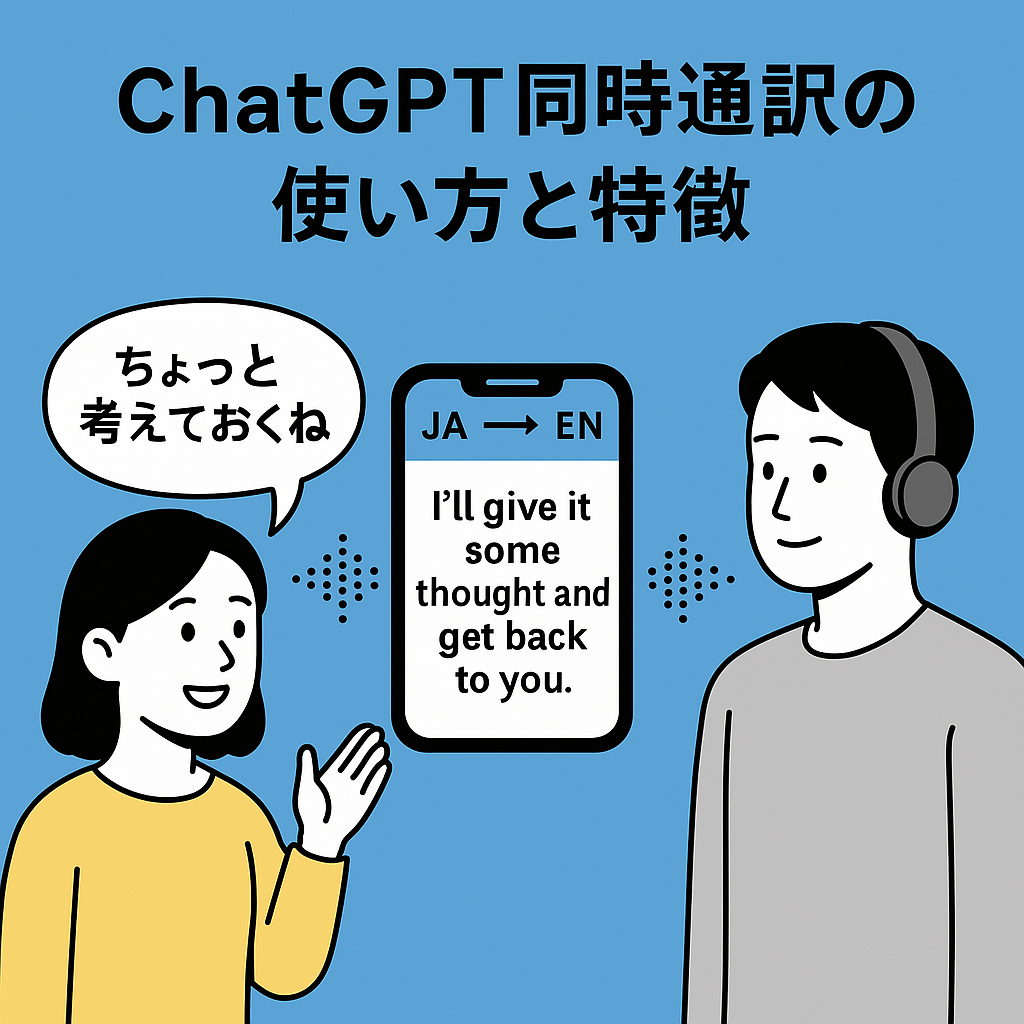
Voiceは同じチャット内で進むため、話を聞きながらテキストを追い、必要なら音声を止めずに文字で入力できます。iOSとAndroidでは、利用中の方式や画面によって`cc`ボタンでモデルの返答へ字幕を表示できます。表示がない場合はアプリを更新し、Voiceの方式と設定を確認してください。
会話を終了すると、文字起こしが現在のチャットへ追加され、履歴から読み返せます。ただし、公式ヘルプはVoiceの文字起こしが逐語記録ではなく、実際に話した内容と完全には一致しない場合があると説明しています。議事録や契約確認にそのまま使わず、原音や当事者の確認を重ねましょう。
大切な名前や数字は、通訳直後に文字として打ち込むと探しやすくなります。「予約は8月16日14時、2名」のように双方で画面を見れば、聞き違いに気付きやすいです。音声だけで合意したつもりにならず、重要部分を目でも確認する習慣が役立ちます。
履歴とデータを扱う時は、会話へ個人情報や機密情報を入れてよいかを先に判断します。音声会話の履歴確認と削除は、ChatGPT音声会話の履歴確認で手順を確認できます。
入力欄のマイクを押して一件の音声メッセージを文字へ変えるDictationと、会話が続くVoiceは別の機能です。相手の一文を文字にして送るだけならDictation、音声で往復を続けたいならVoiceを選びます。目的を分けると操作ミスが減ります。
ChatGPT同時通訳の失敗対策
ChatGPT同時通訳がうまくいかない時は、プロンプトを長く書き直す前に、音、話者、通信、利用枠、用途を分けます。誤訳をゼロにする機能ではないため、失敗に早く気付き、重要な場面では別の確認手段へ切り替えられる準備が欠かせません。
聞き間違いを減らすコツ
聞き間違いが増える原因は、周囲の騒音、端末からの距離、早口、言葉の重なり、弱い通信、固有名詞などです。最初に静かな場所へ移り、端末を話者の近くへ置き、一文を短くします。同じ文を大声で何度も繰り返すより、条件を一つずつ変えるほうが原因を見つけやすいです。
駅や空港のように騒がしい場所では、片耳イヤホンであなたが訳を聞き、相手へ画面の文字を見せる方法もあります。スピーカー音をマイクが再び拾うと、ChatGPT自身の声を相手の発言と誤認する場合があります。端末の音量を下げ、机へ直接置かず、マイクをふさがないようにしてください。
誤訳に気付いたら、会話全体を最初からやり直す必要はありません。「今の一文だけ取り消します。予約日は16日です」のように訂正します。ChatGPTにも「訂正前の内容は使わず、今の文だけ訳して」と伝えると、古い前提を引きずりにくくなります。
数字、否定、比較は特に注意します。「できる」と「できない」、「15」と「50」、「以上」と「以下」は、聞き違いで意味が反対になります。訳した後に数字を一桁ずつ読み、画面へ表示し、相手の返答も確認してください。
商品名や薬の名前を聞き取れない時は、スペルを文字入力してもらいます。写真や公式書面があるなら、対象プランで利用できる範囲で画像を同じチャットへ添付し、書かれている語を確認する方法もあります。ただし、個人情報を含む書類は安易に送らないでください。
翻訳が不自然でも、同じ文をそのまま三回言うだけでは改善しない場合があります。「主語は私です」「これは質問です」「否定の意味です」のように、誤りやすい要素を短く補足します。どこが違うかを示すほうが、次の訳を確認しやすくなります。
聞き間違いを疑う合図:返答が話題とずれる、数字が急に変わる、固有名詞が一般語になる、相手が戸惑う。このどれかが出たら、その一文で止めて確認します。
複数人で使う時の順番
ChatGPTのLiveは自然な割り込みに対応しますが、公式ヘルプでは主に一対一の会話向けで、複数話者へ最適化されていないと説明されています。二人以上が同時に話すと、誰の発言か分からず、途中の言葉を一つの文として扱うことがあります。
複数人で使うなら、発言権を一人ずつ回します。話者名を先に言い、「山田です。日本語で話します」と始め、発言が終わったら一秒ほど待ちます。通訳が終わる前に次の人が話さないよう、端末を持つ担当を決めると混線を減らせます。
オンライン会議では、会議のスピーカー音と参加者の声が同じマイクへ入るため、さらに難しくなります。会議を録音・送信してよいか、参加者の同意と組織の規程も確認してください。許可がない会議を個人端末のVoiceへ聞かせるのは避けます。
重要な多人数会議では、ChatGPTを正式な同時通訳の代わりにしません。事前資料の翻訳、用語集、会議後の要点確認など、補助へ役割を限定します。リアルタイムの発言は専門通訳者に任せ、ChatGPTは準備と復習で使う分担が安全です。
会議前には、登場する人名、部署、製品、略語を機密性に配慮した範囲で用語表にします。Voiceへ読み方を先に伝えると、毎回違う一般語へ置き換えられるのを減らせます。用語表は会議後に履歴へ残してよい内容かも確認してください。
参加者が多い場では、AIの訳が聞こえなかった人のために同じ文を繰り返すことがあります。そこで会話がさらに重なりがちです。通訳担当を一人決め、ほかの人はその人の合図まで待つ簡単なルールを共有しましょう。
音声機能の利用制限
Voiceの利用時間はプランと方式で異なり、変更されることがあります。Liveは直近24時間の枠で測られ、上限へ近づくと通知されます。一回のLive会話にも上限があります。長い通訳を始める前に、現在のプランと画面に表示される残り時間を確認してください。
上限へ達すると、別のVoice方式や軽量モデルへ切り替わる、または利用できなくなる場合があります。途中で声や応答が変わった時は、通訳の前提が維持されているか、短い一文で再確認します。大切な会話の直前に長時間の練習をして枠を使い切らないこともポイントです。
ネットワークが不安定なら、音が途切れた状態のまま推測で訳される可能性があります。ホテルのWi-Fiや海外ローミングだけに頼らず、安全に使える予備回線、文字入力、紙の住所、公式翻訳文を用意しましょう。通信が戻るまで重要な合意を進めない判断も必要です。
無料版と有料版の現在の時間、Live mini、方式の違いは、GPT-Liveの無料範囲と利用制限で確認できます。数字は更新されるため、最終的にはChatGPTの画面表示を優先してください。
長い外出で使うなら、会話前に端末の充電、モバイル通信、マイク許可、音量、利用残量を確認します。住所、宿泊先、緊急連絡先はVoiceが使えない時にも見せられるよう、端末内のメモや紙にも用意してください。
制限へ近づいた通知が出たら、重要な会話を優先し、練習や雑談を別の時間へ回します。方式が切り替わった後は、先ほどの通訳ルールを一文で言い直します。前の設定が完全に維持されていると決めつけないことが大切です。
重要場面での安全な使い方
ChatGPT同時通訳が向くのは、旅行先での簡単な質問、日常会話、語学練習、短い案内の理解などです。間違いがあっても、その場で言い直したり画面を見せたりできる場面なら便利です。人に聞く前の準備として、言いたい文を短く整える使い方もあります。
向かないのは、医療症状、服薬、法律相談、契約条件、入国手続き、金融取引、緊急通報などです。誤訳が健康、権利、お金、安全に直結します。病院や公的機関が提供する正式な通訳、資格を持つ専門家、書面による確認を優先してください。
音声と映像の扱いも確認します。2026年8月時点のOpenAI公式説明では、LiveとAdvancedの音声clip、Advancedの動画clipは文字起こしと一緒に保存され、clipは30日保持されます。チャット削除後も、法的・安全上の理由や、学習へ共有済みでアカウントから切り離された場合を除き、30日以内に削除されます。
音声・動画clipは、利用者が共有を選ばない限り学習に使われないと説明されています。一方、Improve the model for everyoneが有効なら、プランと設定に応じて文字起こしや添付ファイルが使われる場合があります。設定のData Controlsと組織の規程を確認し、他人の音声を扱う時は同意を得ましょう。
通訳を終えたら、履歴に個人情報が残っていないか確認します。削除は元に戻せず、Archiveは一覧から隠すだけでデータを削除しません。残す必要があるのは翻訳結果なのか、会話全体なのかを考えて扱ってください。
旅行で道を尋ねる、料理の材料を確認する、ホテルの設備を聞くといった場面でも、地図、メニュー、予約票など元の情報を一緒に見せると誤解を減らせます。Voiceの答えだけに頼らず、相手の指差しや公式表示も確認しましょう。
個人の端末を仕事で使う場合は、会社のアカウント、個人アカウント、保存先が混ざらないようにします。組織が許可するChatGPTワークスペースとデータ管理規程があるなら、個人設定よりそちらを優先してください。
よくある質問
Q1. ChatGPTに同時通訳専用のボタンはありますか?
A. 専用ボタンではなくVoiceを開き、日本語と英語を交互に訳す役割を指示します。最初に一文ずつ試し、訳の方向を確認してください。
Q2. 無料版でも同時通訳できますか?
A. 無料アカウントでも利用できるVoiceで試せますが、方式と時間に制限があります。枠は変更されるため、実際のVoice設定と上限表示を確認してください。
Q3. 会話の文字起こしは正確ですか?
A. 完全な逐語記録ではなく、実際の会話と一致しない場合があります。名前、数字、契約条件などは原音と当事者の確認を重ねてください。
Q4. 三人以上の会話にも使えますか?
A. Liveは主に一対一向けで、複数話者へ最適化されていません。一人ずつ短く話し、重要な会議では専門通訳を優先してください。
ChatGPT同時通訳のまとめ
ChatGPT同時通訳は、Voiceを開き、日本語と相手の言語を交互に訳すよう指示して始めます。最初は短い一文で方向を確認し、訳文だけ、話者が言い終わってから、聞き取れなければ質問する、というルールを伝えましょう。
Liveは自然な会話、Advancedは対象のスマホで動画や画面共有が必要な時、Standardは順番に文字起こしして応答する時の選択肢です。使える方式はプラン、地域、ワークスペース、アプリの版で変わります。現在の設定画面を基準にしてください。
失敗を減らすには、静かな場所で一人ずつ短く話し、名前・数字・否定を画面でも確認します。複数話者、騒音、弱い通信では精度が下がります。文字起こしも逐語記録ではないため、重要部分をそのまま証拠や議事録にしないでください。
旅行や日常会話では便利な補助になりますが、医療、法律、契約、金融、緊急対応では正式な通訳と専門家の確認が必要です。使い始める前にData Controlsと履歴の扱いを確認し、相手の音声を処理してよいか同意を得ましょう。
本番前には、実際に使う端末と回線で三分だけ練習します。挨拶、固有名詞、日付、否定文を一つずつ試し、訳が違えばその場で指示を短く直してください。練習用の内容は個人情報を含まない架空の例で十分です。
会話後は、必要な結論だけを相手と文字で確認します。「予約日時」「人数」「料金」「次の行動」のように項目を限定すれば、全文をもう一度訳すより間違いを見つけやすくなります。通訳が終わった後の確認までを一つの手順にしましょう。
覚える順番:Voiceを開く、言語を決める、一人ずつ話す、数字を画面で確認する、重要場面では人へ切り替える。この五段階なら迷いにくいですよ。
Voiceの方式、利用上限、データ保持は変更されることがあります。正確な情報はOpenAI公式「ChatGPT Voice」とOpenAI公式の言語設定案内をご確認ください。医療・法律・契約・安全に関する最終的な判断は、専門家にご相談ください。









コメント
コメント一覧 (1件)
[…] Siri AIの機能とできること、ChatGPTの音声変更、ChatGPT同時通訳の始め方もあわせて確認できます。 […]