こんにちは。AIあれこれ散歩道、運営者のもっちゃんです。
ChatGPTで作った画像やアップロードした画像を消したいとき、「ライブラリから削除すればいいの?」「チャット履歴も消す必要があるの?」と迷いやすいですよね。ChatGPTの画像は、生成画像の一覧、ファイルやライブラリ、会話履歴、共有リンクなど、複数の場所に関係することがあります。
この記事では、chatgpt ライブラリ 画像 削除の考え方を、生成画像、アップロード画像、チャット履歴、共有リンクに分けて整理します。画面名やメニュー名は変更される可能性があるため、重要な操作前にはOpenAI公式ヘルプも確認してください。
- ChatGPTライブラリ画像の削除場所が分かる
- 生成画像とアップロード画像の違いを確認できる
- チャット履歴や共有リンクの注意点が分かる
- 削除後に確認するポイントを整理できる
chatgpt ライブラリ 画像 削除の基本
まず画像の場所を確認する
chatgpt ライブラリ 画像 削除で最初に大切なのは、消したい画像がどこにあるかを分けることです。ChatGPTで見える画像には、ChatGPTが生成した画像、会話に添付した画像、ファイルとしてアップロードした画像、共有リンクに含まれる画像があります。
画像だけを消したつもりでも、会話や共有リンク側に残って見える場合があります。そのため、削除前に「画像ライブラリ」「該当チャット」「共有リンク」の3つを順番に確認すると安全です。
先に結論
画像を完全に整理したい場合は、ライブラリ上の画像だけでなく、その画像を作った会話や共有リンクも確認しましょう。画像一覧、チャット履歴、共有リンクは別の入口として扱うのが分かりやすいです。
生成画像は画像一覧から確認
ChatGPTで生成した画像は、画像作成機能や画像ライブラリのような画面から見返せる場合があります。OpenAI公式ヘルプでは、ChatGPTで画像を作成できることや、画像生成機能の利用方法が案内されています。
画面上で画像の詳細、メニュー、三点リーダー、削除、Remove、Deleteのような項目が表示される場合は、そこから削除操作を進めます。ただし、UIの名称や表示位置はWeb版、iPhone、Android、アカウントの状態で変わる可能性があります。
画像生成機能の公式情報は、OpenAI Help CenterのCreating images with ChatGPTが参考になります。
アップロード画像は会話を確認
自分でChatGPTへアップロードした画像は、画像ライブラリだけでなく、アップロードした会話やファイル管理に関係する場合があります。OpenAIのファイルアップロードFAQでは、アップロードファイルの扱いについて説明されています。
個人情報、顔写真、書類、スクリーンショットなどを入れた場合は、画像だけでなく会話全体を見直しましょう。削除したい画像が会話の中に残っているなら、その会話の削除や履歴管理も検討します。
アップロードファイルの公式情報はFile Uploads FAQを確認してください。
チャット履歴も削除対象になる
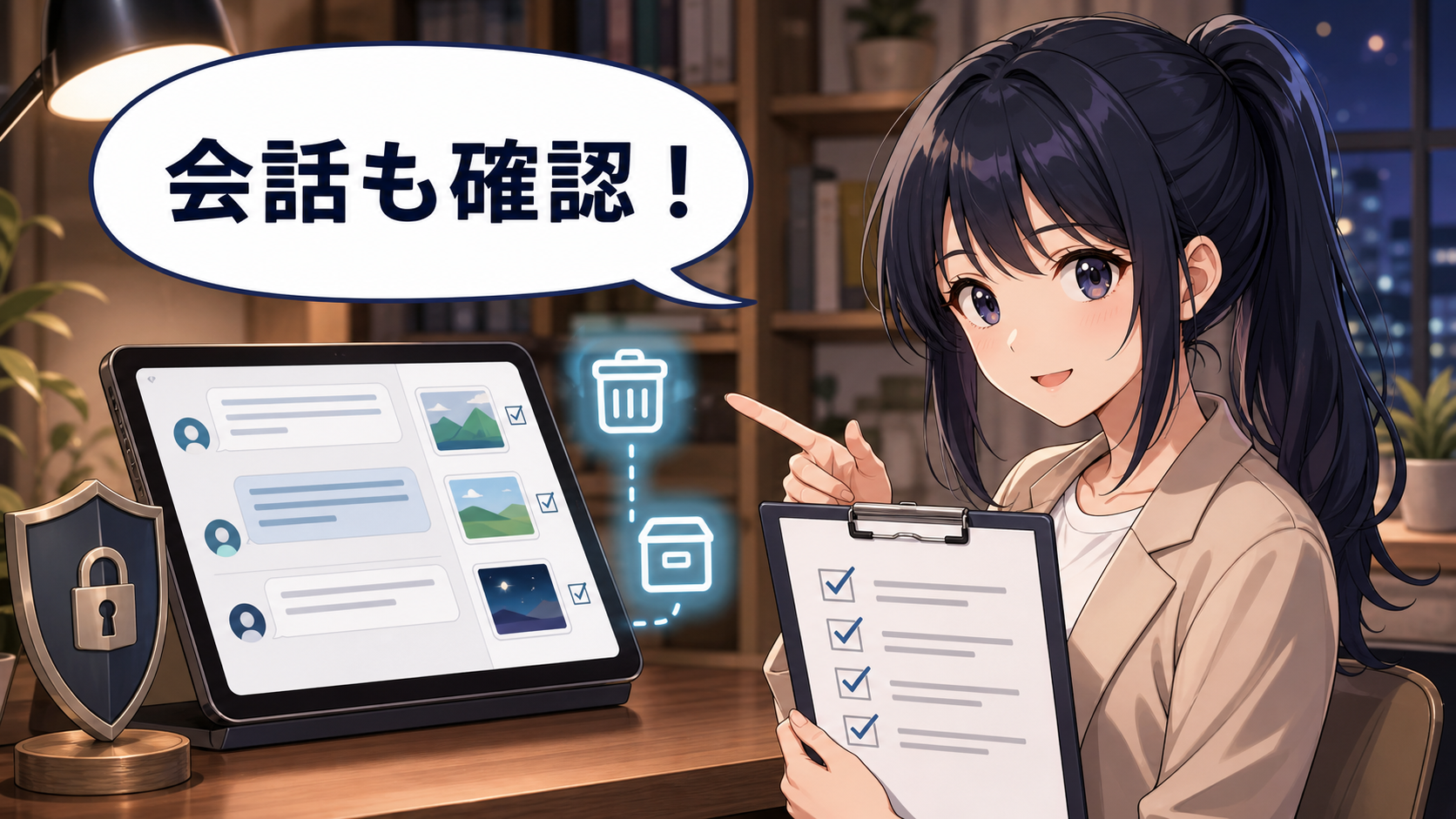
ChatGPTの画像は、作成した画像そのものだけでなく、画像を作ったプロンプトや会話文脈と一緒に残ることがあります。画像を見えなくしたい理由がプライバシーなら、該当するチャット履歴も確認するのがおすすめです。
チャット履歴の管理やデータの扱いは、OpenAI公式のデータコントロール情報に関係します。履歴をオフにする、会話を削除する、アカウント全体のデータ管理を確認する、というように目的ごとに操作が変わります。
詳しくはData Controls FAQを確認してください。
削除手順の全体像
画面の名称が変わっても、確認する順番は大きく変わりません。次の流れで見ると、画像だけ消したつもりで会話や共有リンクが残る失敗を避けやすくなります。
- 消したい画像が生成画像かアップロード画像か確認する
- 画像一覧やライブラリで削除メニューを探す
- その画像を含むチャット履歴を確認する
- 共有リンクを作っていないか確認する
- 削除後に再読み込みして表示が消えたか確認する
| 確認場所 | 主な対象 | 見るポイント |
|---|---|---|
| 画像一覧 | ChatGPTで生成した画像 | 削除メニューや詳細画面 |
| チャット履歴 | 画像を作った会話 | 画像とプロンプトが残っていないか |
| ファイル管理 | アップロード画像や資料 | 添付ファイルとして残っていないか |
| 共有リンク | 外部に共有した会話 | リンクを削除または無効化したか |
chatgpt ライブラリ 画像 削除の注意点
共有リンクは別に確認する
ChatGPTで会話を共有リンクにしている場合、画像や会話内容がリンク先で見える可能性があります。ライブラリや会話を整理しても、共有リンクの管理を忘れると不安が残ります。
共有した覚えがある場合は、OpenAI公式ヘルプの共有リンクFAQを確認し、不要な共有リンクを削除または管理してください。共有リンクの扱いはChatGPT Shared Links FAQが参考になります。
削除後も表示が残る場合
画像を削除したのに画面に残って見える場合は、アプリやブラウザの表示が更新されていない可能性があります。ページ更新、アプリ再起動、別端末での確認を試してみましょう。
それでも残る場合は、削除した場所が違う可能性があります。たとえば、画像一覧では消したけれど、チャット履歴や共有リンクに残っているケースです。
注意:削除操作をした直後に、すべての画面やバックエンド処理へ即時反映されるとは限りません。プライバシー目的で削除する場合は、時間を置いてから再確認し、必要なら公式ヘルプやサポートも確認してください。
スマホとWebで画面が違う
ChatGPTはWeb版、iPhoneアプリ、Androidアプリで画面構成が違うことがあります。メニュー名も日本語表示、英語表示、アプリのバージョンによって変わる場合があります。
スマホで削除項目が見つからない場合は、Web版のChatGPTでも確認してください。逆にWebで見つからない場合は、アプリ側の画像一覧や会話履歴から探すと見つかることがあります。
データ保持と完全削除の違い
画面上から画像や会話を削除することと、OpenAI側のデータ保持ポリシー上の扱いは同じ意味とは限りません。個別の削除、履歴管理、アカウント削除、データエクスポートは別の操作です。
個人情報や機密情報を扱った場合は、OpenAI公式のデータコントロール情報を確認しましょう。「見えなくなった」ことと「すべての保持が即時終了した」ことは分けて考えるのが安全です。
メモ:仕事用アカウントやTeam、Enterpriseなどでは、管理者設定やワークスペースのルールが関係する場合があります。個人アカウントと同じ感覚で判断せず、社内ルールも確認してください。
困った時の確認リスト
削除したい画像が残って見える時は、次の順番で確認してみてください。単に削除ボタンを探すより、どこに残っているのかを分けて見る方が早いです。
- 画像一覧やライブラリから削除したか確認する
- 画像を含むチャット履歴を削除または整理したか確認する
- 共有リンクを作っていないか確認する
- アプリやブラウザを再読み込みして確認する
- 公式ヘルプのデータ管理情報を確認する
chatgpt ライブラリ 画像 削除のまとめ
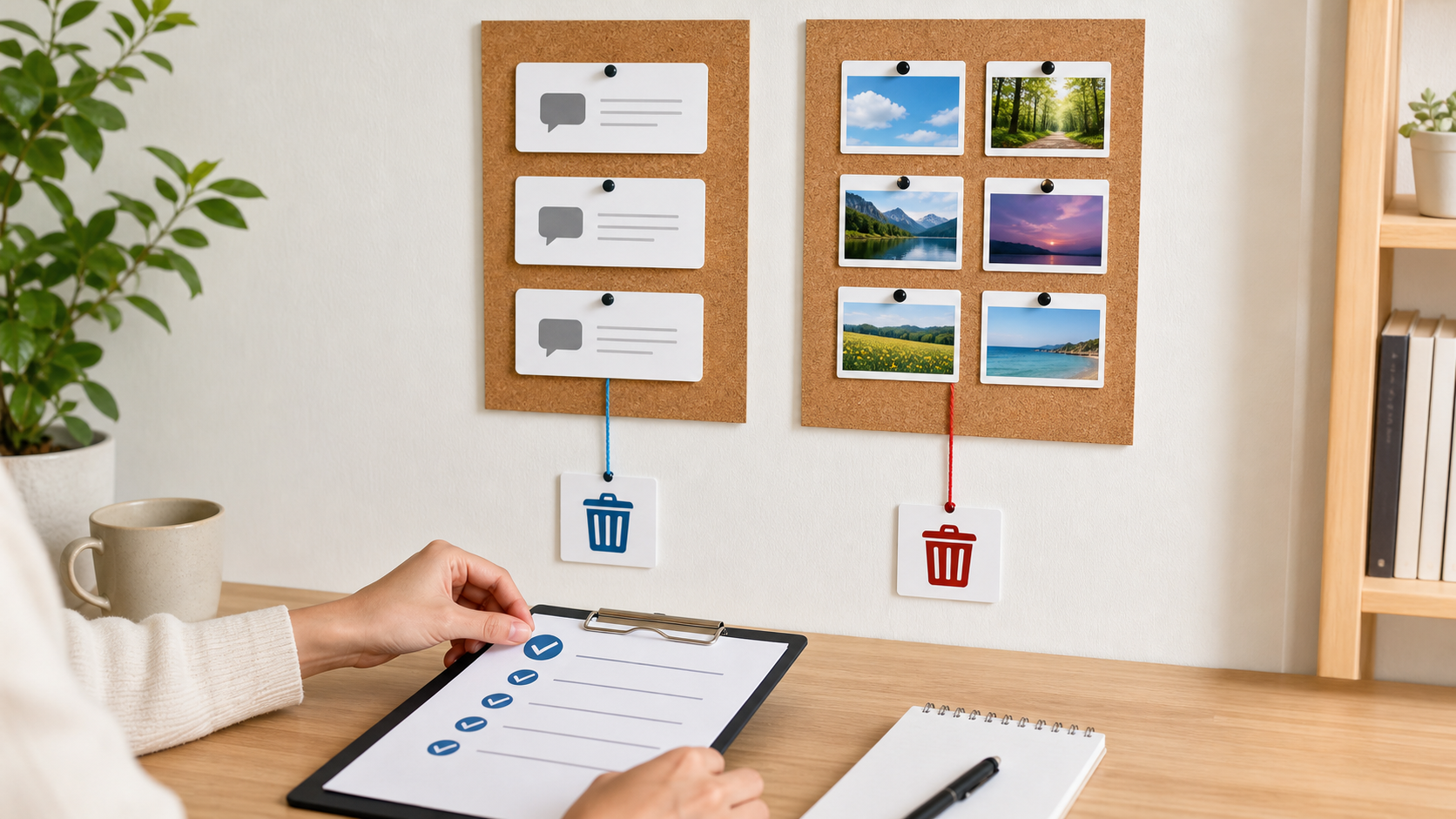
chatgpt ライブラリ 画像 削除で大切なのは、画像がどこに残っているのかを分けて確認することです。生成画像の一覧、アップロードした画像、チャット履歴、共有リンクは同じように見えても管理場所が違うため、ひとつだけ消して安心しない方が安全です。
プライバシー目的で画像を消す場合は、ライブラリ、会話、共有リンク、データコントロールの順に確認しましょう。画面名や操作方法は変わる可能性があるため、最後はOpenAI公式ヘルプで最新情報を確認するのがおすすめです。
まとめポイント
- 画像削除はライブラリだけでなく会話履歴も確認する
- アップロード画像と生成画像は分けて考える
- 共有リンクを作った場合はリンク管理も確認する
- 削除後は再読み込みや別端末で表示を確認する