こんにちは。AIあれこれ散歩道、運営者のもっちゃんです。
結論から言うと、Figma Motion アニメーションは「きれいな動きを作る機能」だけでなく、画面遷移、マイクロインタラクション、開発者への引き継ぎまで含めて考えると失敗しにくくなります。
この記事では、Figma Motion アニメーションで何ができるのか、通常のプロトタイプとの違い、AIに任せる前に決めること、Dev Modeやチーム共有で確認したい注意点まで整理します。既存のFigma Motionの基本記事よりも、具体的な「動きの作り方」と「実装前チェック」に寄せて解説します。
- Figma Motion アニメーションで何を作れるか分かる
- 通常プロトタイプとの違いを整理できる
- 開発者へ渡す前の確認点が分かる
- 既存のFigma Motion記事と合わせて理解できる
Figma Motion アニメーションの基本
Figma Motionで何が作れるか
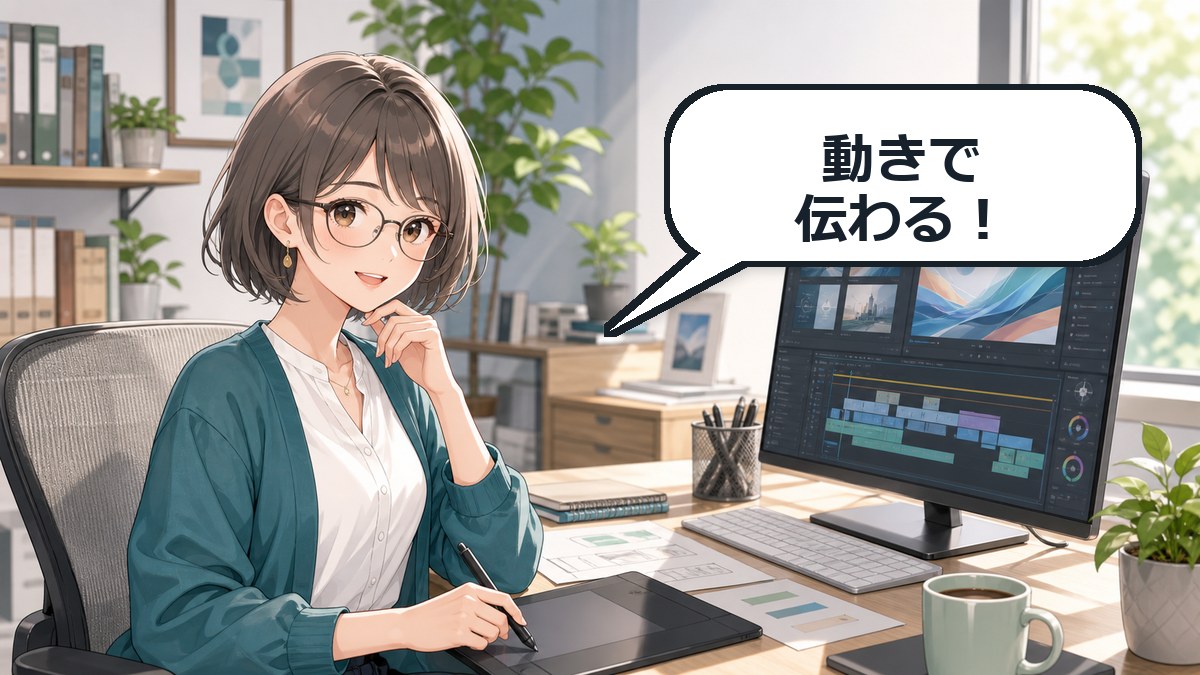
Figma公式のFigma Motionページでは、モーションデザインをFigma上で作り、編集、レビュー、インスペクト、エクスポートまで進められることが案内されています。つまり、デザインファイルから別ツールへ毎回移動するのではなく、チームが見ている同じ場所で動きを扱えるのが大きな特徴です。
作れるものは、ボタンのホバー、カードの開閉、画面遷移、オンボーディングの小さな動き、プロダクト紹介の短い演出などです。まずは「ユーザーに何を理解してほしい動きか」を決めると、派手さに引っ張られにくくなります。
通常プロトタイプとの違い
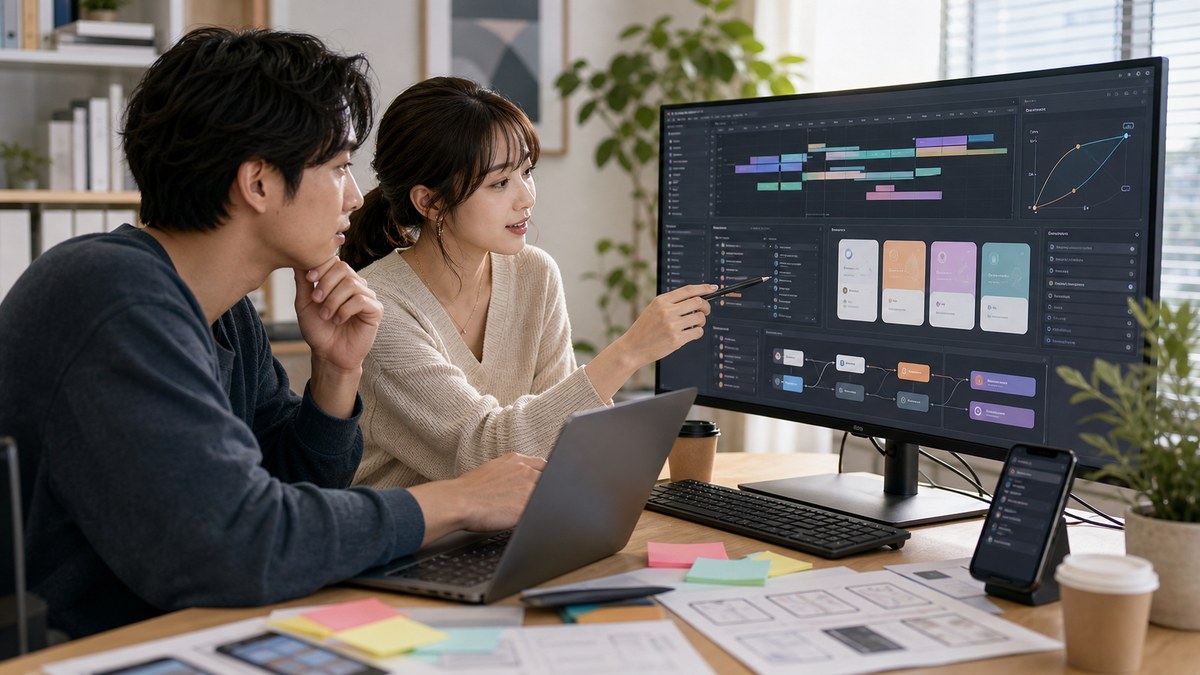
通常のFigmaプロトタイプは、クリックやタップで画面をつなぎ、遷移やインタラクションを確認するのに向いています。一方でFigma Motion アニメーションは、タイムラインやキーフレームのように、動きそのもののテンポや見せ方を詰める目的で使います。
Figmaのプロトタイプ公式ヘルプと合わせて見ると、プロトタイプは「触れる流れ」、Motionは「伝わる動き」を詰める領域だと分けやすいです。どちらか一方ではなく、最初に流れを作り、その後に必要な箇所だけ動きを足すのが現実的です。
タイムラインとキーフレーム
アニメーションで最初に見るべきなのは、動きの量ではなくタイミングです。表示が遅い、速すぎる、待ち時間が長い、何が変わったか分からない、という状態になると、せっかくのMotionも読者や利用者の理解を邪魔してしまいます。
- 最初と最後の状態を先に決める
- 動く要素を一度に増やしすぎない
- 0.2秒から0.6秒程度の短い動きから試す
- 重要な情報ほど派手に動かしすぎない
- スマホ表示でも見やすい速度にする
AIプロンプトで作る時の考え方
Figma MakeやAI系機能と組み合わせる場合、AIには「かっこよく動かして」ではなく、目的、対象画面、動く要素、避けたい動きを渡す方が安定します。Figma Makeについては公式ページでも、プロンプトからアプリやプロトタイプを作る流れが紹介されています。
プロンプト例:料金カードを比較しやすくするため、選択中のカードだけ軽く浮き上がるアニメーションにしてください。文字は動かさず、カード背景と影だけを0.25秒で変化させ、スマホでも違和感がない速度にしてください。
料金とベータ版の注意
Figma MotionやAI関連機能は、提供条件、プラン、チーム設定によって見え方が変わる可能性があります。料金はFigma公式Pricingを確認し、自分のチームで使える機能か、閲覧者や編集者にどこまで共有できるかを確認しましょう。
特に業務利用では、公開前のUI、社外秘の画面、顧客名、数値入りデータをAIや共有プロトタイプに含めるかどうかの判断が必要です。便利な機能ほど、チームの権限管理とセットで扱うのが安全です。
Figma Motion アニメーションの実践
作る前に決めること
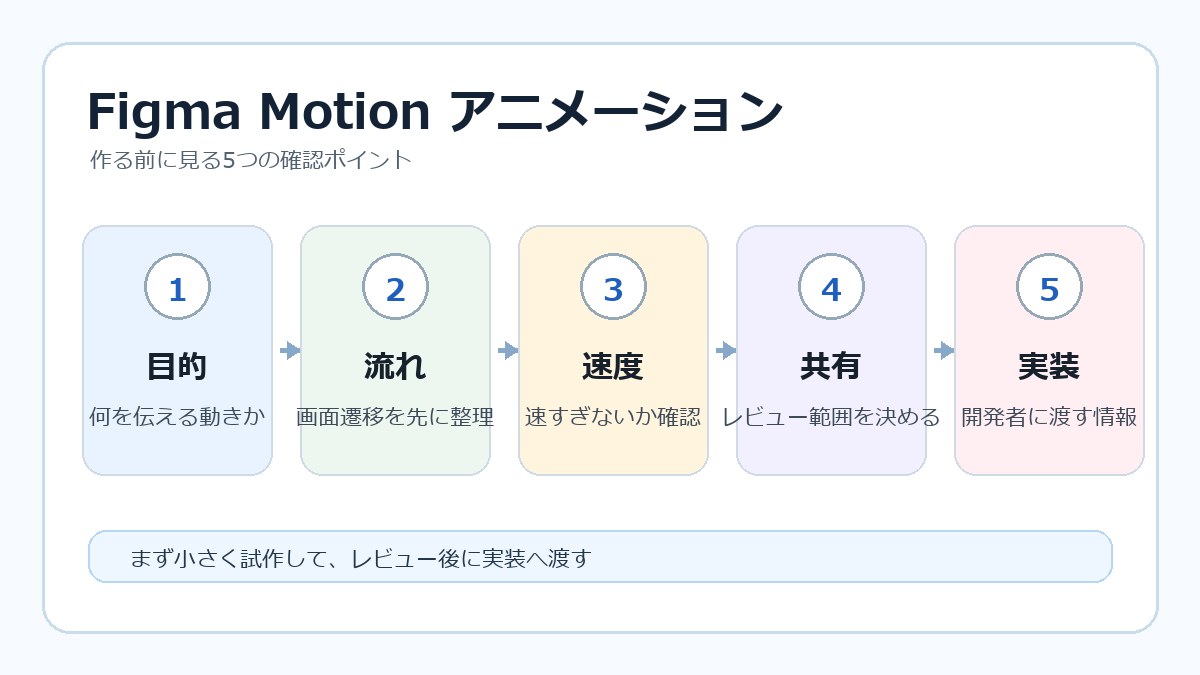
Figma Motion アニメーションは、最初に設計を決めておくと迷いにくくなります。動きは最後の飾りではなく、画面の意味を補足するものです。何を押せるのか、どこが変わったのか、次に何を見ればよいのかを伝えるために使います。
- この動きで伝えたい目的を決める
- 動かす要素を1画面で3つ以内に絞る
- 最初の状態と最後の状態を言葉で書く
- レビューする人と判断基準を先に決める
- 実装しない動きは本番風に作り込みすぎない
開発者へ渡す時の確認
Figma公式ヘルプにはmotion handoff to developmentの情報があり、Motion Mode、Dev Mode、Inspectで開発者へ動きを渡す流れが説明されています。アニメーションを作って終わりではなく、実装者が読み取れる形にすることが重要です。
開発者へ渡す時は、動く要素、開始状態、終了状態、所要時間、イージング、繰り返しの有無、キャンセル時の挙動を短く添えましょう。見た目の動画だけ渡すより、数値や状態を一緒に渡す方が手戻りが減ります。
AIエージェント連携で見る点
Figma Motion アニメーションをAIエージェントやコード生成ツールに渡す場合は、権限と範囲を決めておく必要があります。AIに「この動きを実装して」と頼むときは、対象ファイル、触ってよいコンポーネント、使ってよいライブラリ、変更してはいけない場所を明確にします。
この点は、AIエージェントの権限管理ともつながります。動きの実装は小さな変更に見えても、CSS、状態管理、パフォーマンス、アクセシビリティに影響するため、レビュー前提で進めるのが安全です。
書き出しと共有の使い分け
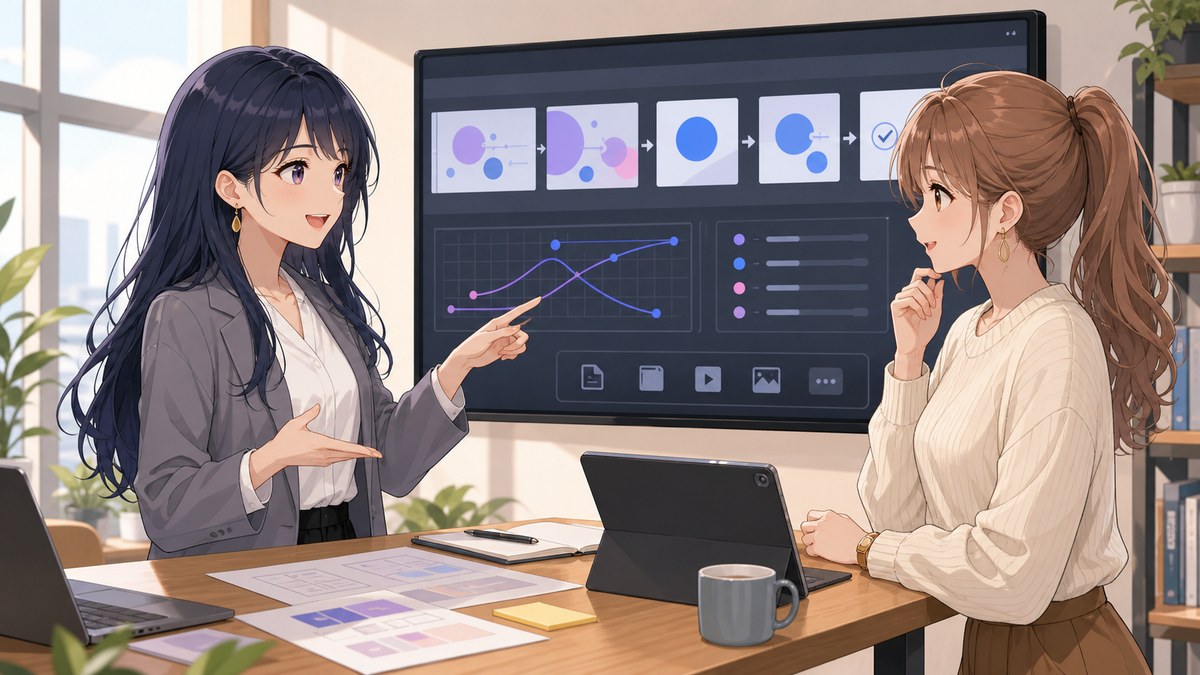
Figma Motionで作ったものは、レビュー、開発引き継ぎ、資料化、SNS共有など、用途によって見せ方を変えます。社内レビューならFigma上のリンク、実装引き継ぎならDev Mode、提案資料なら動画やGIF、公開用なら余計な情報を削った見せ方が向いています。
ただし、画面録画やGIFにすると、細かいイージングや状態情報は伝わりにくくなります。開発用には、エクスポートした動画だけでなく、元のFigmaファイルやMotion情報を確認できる導線を残しましょう。
失敗しやすいパターン
失敗しやすいのは、動かすこと自体が目的になるパターンです。視線誘導になっていない、同時に複数箇所が動く、テキストまで揺れて読みづらい、モバイルで重く見える、実装コストが高すぎる、という状態は避けたいところです。
注意:アニメーションはアクセシビリティにも関わります。強い点滅、長すぎるループ、止められない動きはユーザー体験を悪くすることがあります。必要なら動きを減らす選択も大切です。
Figma Motion アニメーションのまとめ
Figma Motion アニメーションは、画面に動きを足すだけでなく、ユーザー理解、チームレビュー、開発引き継ぎまで含めて設計することで価値が出ます。最初に目的、状態、速度、共有範囲を決め、必要な場所だけに動きを入れると、見た目も実装も破綻しにくくなります。
まとめポイント
- Figma Motion アニメーションは伝えたい目的から決める
- 通常プロトタイプは流れ、Motionは動きの質を詰める
- 開発者には状態・時間・イージングも一緒に渡す
- AIエージェントに任せる時は権限と変更範囲を明確にする