こんにちは。AIあれこれ散歩道、運営者のもっちゃんです。
Figma MotionでGIFとMP4の違いが分からず、どちらで書き出せばよいか迷っていませんか。短い動きをチャットで見せたい時、クライアントへ提出したい時、SNSに載せたい時、開発者へ渡したい時では、選ぶ形式が変わります。
この記事では、Figma Motion GIF MP4 違いを中心に、GIF、MP4、WebM、animated SVGの使い分け、書き出し前の確認、共有リンクとの使い分け、開発者へ渡す時の注意点まで整理します。結論から言うと、軽い確認はGIF、画質と提出はMP4、実装意図は共有リンクとDev Modeを組み合わせるのが基本です。
- Figma MotionのGIFとMP4の違いが分かる
- レビュー用と提出用の形式を判断できる
- WebMやanimated SVGを使う場面も確認できる
- 開発者へ渡す時の失敗を減らせる
Figma MotionでGIFとMP4の違いを確認
Figma MotionでGIFとMP4の違いを見る前に、Figma Motionの書き出し形式を整理しておきます。Figma公式ヘルプのExport animations from Figmaでは、Figma MotionのアニメーションをMP4、WebM、GIF、animated SVGとして書き出せることが案内されています。
結論を先に見る
迷った時は、まず相手と目的で決めます。Slackやチャットで短く見せるならGIF、画質を保って提出するならMP4、Web実装に近い素材として扱うならWebMやanimated SVG、開発者に正しく伝えるなら動画ファイルだけでなく共有リンクやDev Mode情報も添えるのが安全です。
最初の判断
Figma Motionの形式選びは、きれいに書き出せるかよりも「誰が、どこで、何のために見るか」で決めると失敗しにくくなります。
GIFが向いている場面
GIFは、短い動きをすぐ見せたい時に便利です。チャット、Notion、簡単な資料、社内レビューなどで、ファイルを開かずに動きの雰囲気を伝えたい場合に使いやすい形式です。ループ再生されやすいため、マイクロインタラクションや短いUIの動きにも向いています。
ただしGIFは、画質、色、容量の面で不利になることがあります。長い動画や細かいグラデーション、滑らかな動きをそのまま見せたい時は、GIFにすると重くなったり粗く見えたりします。GIFは完成提出用というより、早い確認用と考えると判断しやすいです。
- チャットで短い動きを見せたい
- ループで雰囲気を伝えたい
- 社内レビューで素早く確認したい
- 画質よりスピードを優先したい
MP4が向いている場面
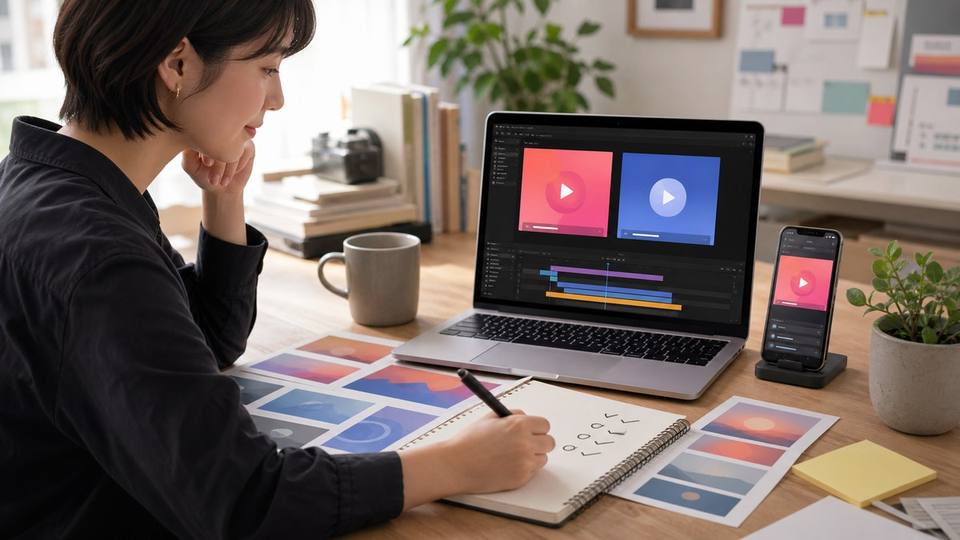
MP4は、画質や再生の安定性を重視したい時に向いています。クライアント提出、SNS投稿、プレゼン資料、ポートフォリオ、記録用の保存などでは、GIFよりMP4の方が扱いやすい場面が多いです。色や動きの滑らかさを保ちやすく、再生環境も広いのが強みです。
一方で、MP4はチャット上で自動ループしないことがあり、相手がクリックして再生する必要が出る場合があります。短い確認だけならGIF、正式に見せるならMP4、というように分けると迷いが減ります。
WebMやSVGも見る
Figma Motionでは、MP4とGIFだけでなくWebMやanimated SVGも選択肢になります。WebMはWeb向けの軽い動画素材として使いやすい場合があり、animated SVGはベクター的な表現を保ちたい時に候補になります。ただし、受け取り側の環境や実装方法により適性が変わります。
| 形式 | 向いている用途 | 注意点 |
|---|---|---|
| GIF | 短い確認、チャット、ループ表示 | 画質や色、容量で不利になりやすい |
| MP4 | 提出、SNS、プレゼン、保存 | 自動ループや埋め込み先の仕様を確認する |
| WebM | Web向けの軽い動画素材 | 相手の環境で再生できるか確認する |
| animated SVG | ベクター表現を活かす動き | 実装側とのすり合わせが必要 |
書き出し条件を確認する
Figma Motionの書き出しは、プラン、座席、権限、対象ファイル、選択範囲に影響されます。公式ヘルプでも、Motionの書き出しには対象プランやFull seat、適切な権限が関係することが案内されています。形式の違いで悩む前に、そもそも書き出しできる状態かを確認してください。
- 対象プランで使っているか見る
- Full seatになっているか確認する
- Can editまたは必要な権限があるか見る
- Figma Motionで作った動きか確認する
- 書き出す範囲を選択できているか見る
Figma MotionのGIFとMP4の違いを活かす
Figma MotionのGIFとMP4の違いを理解したら、次は実際の使い分けです。形式選びは、単なる画質の問題ではなく、相手の確認しやすさ、修正のしやすさ、実装への渡しやすさに関係します。
レビューではGIFを使う
社内レビューや初期確認では、GIFが便利です。チャット上でぱっと動きが見えるため、「タイミングが速すぎる」「イージングが硬い」「ボタンの変化が分かりにくい」といった初期フィードバックを集めやすくなります。
ただし、GIFだけで最終判断をすると、画質や色の劣化に引っ張られてしまうことがあります。レビュー段階ではGIF、最終確認ではMP4や共有リンク、という2段階にすると安全です。

提出ではMP4を使う
クライアント提出や公開前確認では、MP4を優先します。画質が安定しやすく、資料にも貼りやすく、スマホでも見やすいからです。SNSやポートフォリオに載せる場合も、MP4の方が扱いやすい場面が多くなります。
提出時のひと工夫
MP4を送る時は、1本だけでなく、確認してほしいポイントを文章で添えましょう。たとえば「ボタンを押した後の0.3秒の動き」「カードの出現タイミング」「閉じる時の戻り方」など、見る場所を指定すると修正が早くなります。
共有リンクと併用する
Figma Motionの動きを正確に見せるなら、動画ファイルだけでなく共有リンクも併用します。GIFやMP4はあくまで見た目を伝えるファイルであり、ファイル内の構造、タイミング、対象フレーム、遷移の意図までは十分に伝わりません。
特に社外共有では、リンクの権限、コメント可否、見せてよいページ、未公開情報の有無を確認してください。共有リンクは便利ですが、見せる範囲を間違えると情報漏れにつながるため、ファイルを送るより慎重な確認が必要です。
共有前の注意
リンク共有では、相手が見られる範囲、コピーできる範囲、コメントできる範囲を確認しましょう。動画ファイルで十分な場面に、編集可能なFigmaリンクを送る必要はありません。
開発者へ渡す時の注意
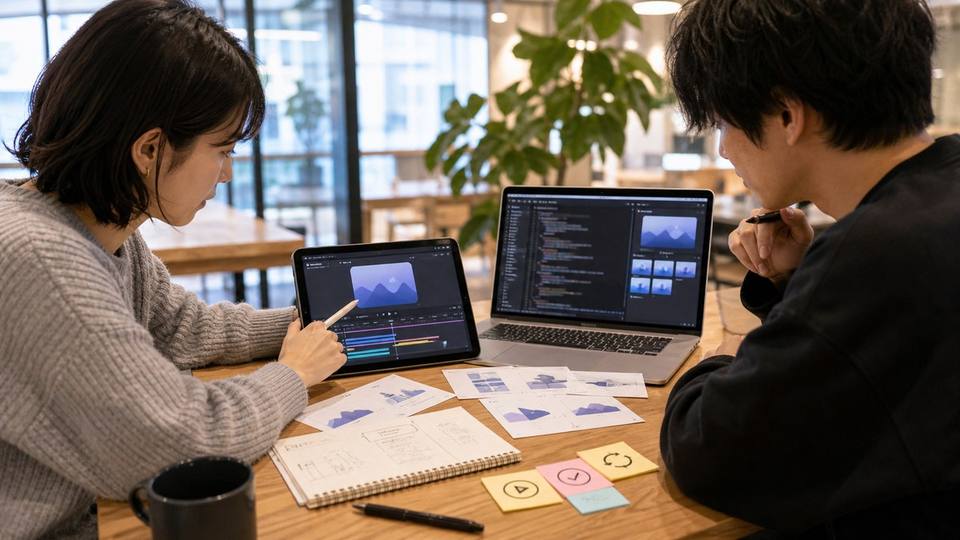
開発者へ渡す時は、GIFやMP4だけでは不十分な場合があります。Figma公式のHand off motion to developmentでは、Dev Modeでモーションの詳細を確認できる流れが案内されています。実装者には、動画、Figmaリンク、対象フレーム、遷移条件、イージング、時間、繰り返し有無をセットで渡しましょう。
- 動画ファイルで完成イメージを渡す
- Figmaリンクで対象フレームを示す
- Dev Modeでモーション情報を確認してもらう
- 秒数やイージングの意図を書く
- 実装で再現しない部分も明記する
失敗しやすい選び方
よくある失敗は、すべてをGIFで済ませること、またはすべてをMP4で送ることです。GIFだけだと画質が悪く見え、MP4だけだとチャット上で確認しづらい場合があります。さらに、動画だけで開発者に渡すと、実装に必要な数値や条件が抜けやすくなります。
- 長い動きをGIFで送って重くなる
- 最終提出をGIFだけで済ませる
- チャット確認にMP4だけを送って見落とされる
- 開発者へ動画だけを渡して実装条件が抜ける
- 共有リンクの権限を広げすぎる
Figma Motion GIFとMP4の違いまとめ
Figma MotionでGIFとMP4の違いを判断する時は、画質だけでなく、相手、場所、目的で選ぶのが大切です。短い社内確認はGIF、クライアント提出やSNSはMP4、Web実装はWebMやanimated SVGも候補、開発者への引き継ぎは共有リンクとDev Modeを組み合わせると失敗が減ります。
まとめポイント
- GIFは短い確認やチャット共有に向いている
- MP4は提出やSNSや保存に向いている
- WebMやanimated SVGは実装環境に合わせて選ぶ
- 共有リンクは権限と見せる範囲を確認する
- 開発者へは動画だけでなくモーション情報も渡す