こんにちは、AIあれこれ散歩道のハルです。
Midjourney V8.2で画像編集ができると聞いても、どこから始めるのか、従来のVary Regionと何が違うのか、料金は余計にかかるのかが気になりますよね。V8.2 Edit Modelは、画像の一部を直すだけでなく、背景の変更、足りない余白の生成、複数の参照画像を使った作り直しまで一つの流れで扱える機能です。
ただし、2026年8月31日時点では全ユーザー向けのテスト段階です。画面や結果は短期間で変わる可能性があり、人物の顔や商品形状、画像内の文字が必ず保たれるわけでもありません。本記事ではMidjourney公式発表と公式ヘルプで確認できる内容に絞り、Web版とDiscordの入口、GPU時間、失敗を減らす手順まで順番に解説します。
- V8.2 Edit Modelでできること
- Web版Editorの入口と5ステップ
- 料金とFast GPU時間の目安
- 失敗、権利、公開範囲の注意点
Midjourney V8.2編集の使い方
Midjourney V8.2の編集は、元画像を選び、残したい部分と変えたい部分を決め、短い指示を送るのが基本です。Web版には既存の生成画像をすぐ直せる軽量Editorと、外部画像や複数レイヤーを扱えるFull Editorがあります。最初から大きく変えるより、元画像を保存して一部分ずつ試すほうが、意図しない変化を見つけやすいですよ。
V8.2 Edit Modelで変わったこと
Midjourneyは2026年8月27日、V8.2初の画像編集モデルを全ユーザー向けテストとして公開しました。できることは大きく4つです。自然文による画像編集、最大4枚の画像参照、特定範囲を描き直すinpainting、キャンバス外を生成するoutpaintingです。Personalization、Moodboards、Style Referenceも使えます。
従来は新しい画像を作る工程と、生成済み画像の一部を直す工程が分かれて見えやすい状態でした。V8.2 Edit Modelでは、画像を完成品ではなく、途中から育てる素材として扱いやすくなったのが大きな変化です。人物の服だけを変える、商品写真の背景を広げる、縦長画像を横長バナーへ展開するといった作業を、同じEditorから続けられます。
画像を使う入口も増えました。Web版はプロンプト入力欄へ画像を添付する方法、Lightbox右下のEditを押す方法、左側ナビゲーションのEditタブへ画像をアップロードする方法があります。Discordでは `–edit` に画像URLを付ける経路が案内されています。どの入口を選んでも、残す部分と変える部分を先に決めておくことが肝心です。
一方で、これは正式仕様が固定された完成版という意味ではありません。公式発表はalpha.midjourney.comを含む画面を速いペースで変更すると案内しています。さらに8月29日にはV8.2 Edit Modelの画質改善が入りました。初日にうまくいかなかった例だけで、現在の品質を決めつけないようにしましょう。
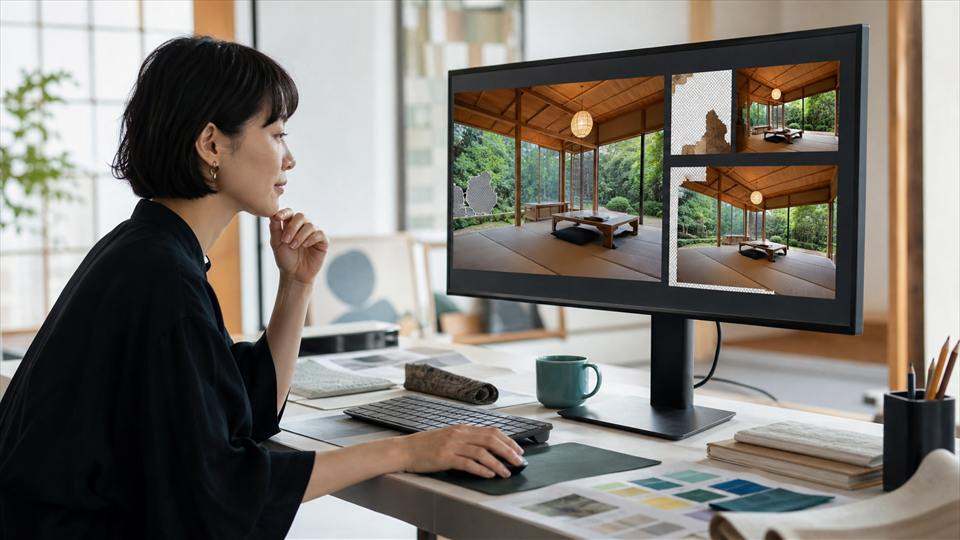
なお、最大4枚を参照できても、4枚の要素が毎回同じ比率で反映されるわけではありません。参照画像は「何を残したいか」を伝える材料です。人物、服、背景、色調を一度に固定しようとせず、優先順位を指示文へ短く入れるほうが、結果を見比べやすくなります。
Quick EditとFull Editorの違い
Web版で迷いやすいのが、CreateやOrganizeから開く軽量Editorと、左ナビのEditタブから開くFull Editorの違いです。公式ヘルプでは、Midjourneyで作った画像を流れのまま直す場合は軽量版、外部画像や高度な道具を使う場合はEditタブと案内しています。
| 比較 | Quick Edit | Full Editor |
|---|---|---|
| 主な入口 | Create・Organizeの画像 | 左ナビのEditタブ |
| 向く画像 | Midjourney生成画像 | 外部画像と生成画像 |
| 共通機能 | Undo、Redo、Reset、Move/Resize、Erase/Restore、Smart Select | |
| 高度な機能 | 必要ならFull Editorへ移動 | Suggest Prompt、カスタム縦横比、Layers、Export |
| 使い分け | 生成の続きで素早く直す | 素材を重ねて構成から作る |
たとえば、生成した人物画像の帽子だけを変えたいならQuick Editで十分です。手持ちの商品写真へ別の背景素材を重ね、横長の広告画像へ作り直したいならFull Editorが向いています。外部画像をアップロードする作業はFull Editorを選ぶと覚えると迷いにくいでしょう。
Full EditorにはLayersがあります。新しい画像をレイヤーとして加え、順番を変え、位置や大きさを調整し、必要な場所だけ透明にして再生成できます。送信するとレイヤーは一枚へ統合され、その後も編集や拡大、ダウンロードへ進めます。全体を一つの画風へ寄せたい場合はRetextureを使います。
GalleryのOmni Referenceを使って作った画像は、現在の公式ヘルプではEditタブだけで開けます。送信前にOmni Referenceと `–ow` パラメータを外す必要があります。V8.2で複数参照が使えるからといって、従来パラメータを残したまま送れるとは限らない点に注意してください。
Web版を5ステップで編集
Web版の基本手順は5段階です。ログイン後の配置は更新で変わる可能性がありますが、作業の考え方は同じです。
1. 元画像を選ぶ
Midjourneyの生成画像ならCreateまたはOrganizeからLightboxを開き、Editを選びます。自分の画像を使うなら左ナビのEditタブで、端末からアップロードするか画像URLを貼り付けます。
2. キャンバスを決める
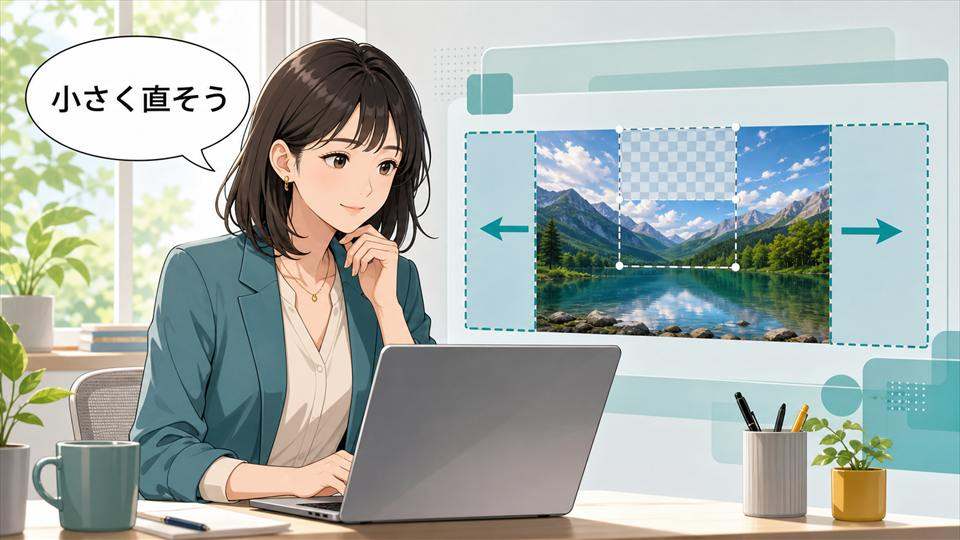
Move/Resizeで画像を動かし、拡大縮小、回転、縦横比の変更を行います。余白を広げた部分は新しく生成されるため、完成サイズを先に決めるとやり直しを減らせます。
3. 変える場所を消す
PaintのEraseで描き直したい範囲を消します。消しすぎたらRestoreで戻せます。背景のような広い対象はSmart Selectで選択し、Erase SelectionまたはErase Backgroundを押して選択を適用します。
4. 短い指示を書く
消した場所に何を入れるのかを、主語と特徴が伝わる長さで書きます。「この画像を美しくしてください」より「青い陶器の花瓶」「曇り空の海辺」のような短い指定のほうが変更点を判断しやすいでしょう。
5. 4結果を比べる
Submit Editを押すと、公式ヘルプでは4枚の結果が表示されます。残したかった部分、顔、手、商品形状、文字、光の向きを見比べ、良い候補をさらに編集するか、UpscaleまたはDownloadへ進みます。
Smart Selectでは緑色の選択表示が残ったまま送らないことも大切です。Includeで対象を加え、Excludeで外したい場所を指定したら、最後に消去ボタンを押して選択を確定します。選択表示が見える状態は、まだマスクを適用していない合図です。
また、送信前に元画像を別名で保存しておきましょう。UndoやResetはEditor内の作業には便利ですが、複数回の生成後に「最初の表情だけ戻したい」と思っても、同じ状態を完全に再現できるとは限りません。元画像、採用候補、最終版を分けて保存するだけで比較がずっと楽になります。
部分修正と背景変更のコツ
部分修正では、選択範囲の大きさが結果を左右します。小さな範囲なら変更も小さくなりやすく、大きな範囲なら周囲とのつながりを作る余地が増えます。ただし、広く消すほど残したい場所まで描き直される可能性も高まります。
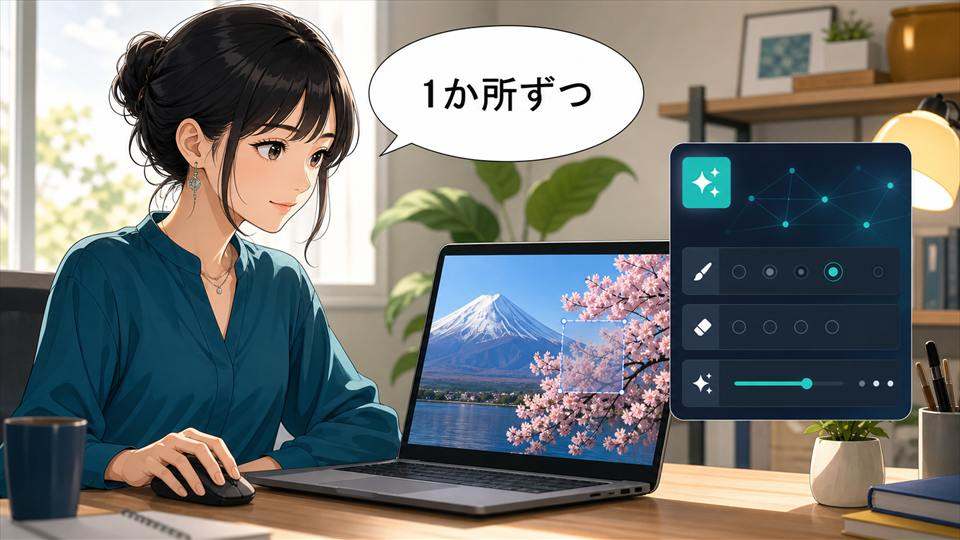
一度に直すのは1か所
髪、服、背景、手を同時に選ばず、まず服だけ、次に背景という順番で進めます。公式のVary Regionガイドも、複数箇所を直す場合は一部分ずつ作業する方法を勧めています。各回の指示が短くなり、どの変更で崩れたのかも追いやすくなります。
背景を変える場合は、Smart Selectで人物や商品をIncludeし、輪郭からはみ出す場所をExcludeで調整します。その後にErase Backgroundを選べば、対象の外側を生成範囲にできます。髪の毛、透明な容器、細いアクセサリーは境界が複雑なので、一度で完成を狙わず拡大して確認してください。
一部だけ直したい場合はErase Selectionを使います。たとえばシャツの胸元を消し、「無地の白いシャツ」と指示します。元の構図を説明し直すより、変更したい対象だけを端的に書くほうが意図を絞れます。逆にRetextureは、選択や消去をせず、画像全体を水彩画や鉛筆画のような画風へ作り直したいときに使う機能です。
画像内の文字を直す用途には慎重さが必要です。生成画像モデルは、長い日本語や小さなラベルを正確に保つ編集ソフトとは役割が違います。文字の意味や配置が重要なバナーでは、背景や人物だけをMidjourneyで作り、最終の文字入れは文字編集に向く道具で行うほうが安全です。
参照画像と余白拡張の使い方
V8.2 Edit Modelは最大4枚の画像参照を扱えます。従来のOmni Referenceを置き換える位置づけですが、複数画像を添付すれば同一人物や商品が完全に維持される、という保証ではありません。参照画像ごとに役割を決めるのがコツです。
1枚目を構図、2枚目を服、3枚目を配色、4枚目を背景の参考とするなら、その優先順を指示へ書きます。全部の特徴を盛り込もうとすると、顔や形状が平均化されたり、背景の要素が人物へ混ざったりすることがあります。最初は2枚から始め、必要なときだけ増やすと原因を見つけやすいですよ。
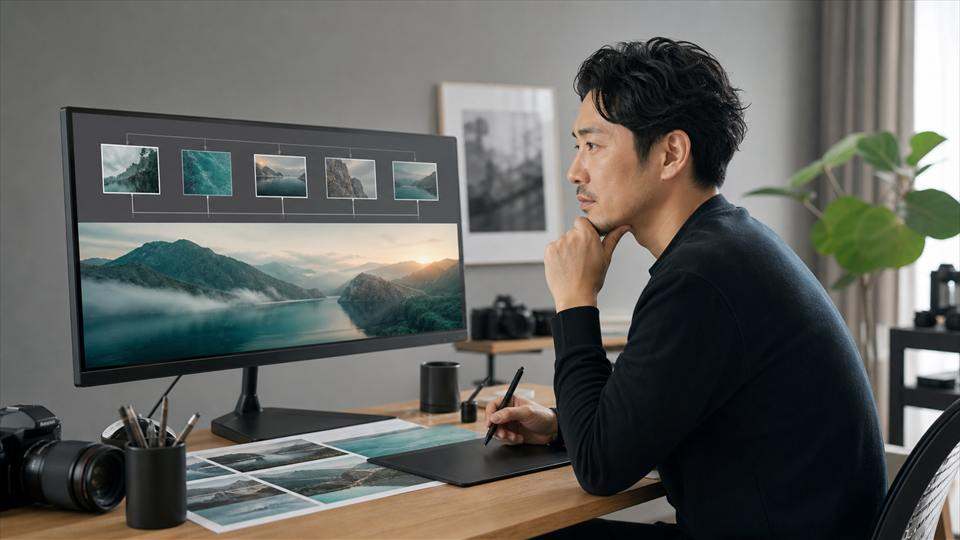
余白拡張ではMove/Resizeでキャンバスを広げ、元画像を置く位置を決めます。人物を中央から左へ動かして右側に文章用の空間を作る、縦写真の左右を広げて16:9の見出し画像へ変える、といった用途に向きます。新しい余白は周辺の色、光、奥行きを手掛かりに生成されます。
ただし、元画像に存在しない机の脚や人物の手足まで広げると、形が不自然になることがあります。その場合は一度に最終サイズまで伸ばさず、少しずつキャンバスを広げましょう。拡張のたびに境界線、影、建物の直線、指の本数などを確認します。
Layersを使うと、特定の小物や商品を別画像から重ねられます。配置後に透明部分だけが再生成されるため、残す場所とAIに埋めてもらう場所を分けられます。全体を一つの画風へ統一したい場合は、レイヤーを統合した後にRetextureを検討してください。
Midjourney V8.2編集の料金と注意
V8.2 Edit Modelは編集ボタン自体に別料金が付くのではなく、画像生成と同じようにGPU時間を使います。さらに、外部画像を扱うときは必要な権利、公開範囲、人物の扱いを確認しなければなりません。料金だけで判断せず、作業前の保存と作業後の目視確認までを一つの工程として考えましょう。
GPU時間と4プランの料金
Midjourney公式のGPU時間表では、Edit ModelのSD Promptは約1分、HD Promptは約2.3分がFast GPU時間の目安です。これは固定料金ではなく一般的な目安で、処理内容によって増減します。GPU時間は画面を開いている時間ではなく、Midjourneyが生成処理を行う時間です。
| プラン | 月額 | Fast GPU | 画像Relax | Stealth |
|---|---|---|---|---|
| Basic | $10 | 200分 | なし | なし |
| Standard | $30 | 15時間 | 無制限 | なし |
| Pro | $60 | 30時間 | 無制限 | あり |
| Mega | $120 | 60時間 | 無制限 | あり |
料金は2026年8月31日に公式プラン比較で確認した月額です。年払いは20%割引ですが、1年分を前払いします。追加Fast GPU時間は1時間$4。プランや機能は変更される可能性があるため、契約画面に表示される内容を優先してください。
Basicの200分をEdit Model SDの目安だけで単純に割ると、およそ200回分に見えます。しかし、これは実際の編集回数を保証する数字ではありません。HD編集、通常生成、拡大、別モデルの利用も同じFast時間に関わります。何回使えるかではなく、残りFast時間をUsageで確認するのが現実的です。
Standard以上では画像のRelax Modeが無制限です。ただし、待ち時間が0〜30分になる場合があり、すべての処理がRelaxへ対応するとは限りません。作業前に画面やDiscordの `/info` で残量と現在の速度設定を確認しましょう。WebとDiscordの設定は同期するため、片方で速度を変えるともう片方にも反映されます。
DiscordとVary Regionの違い
Discordでは画像URLを指定する `–edit url…` が新Edit Modelの入口として公式発表に載っています。これとは別に、生成済み画像の一部分を選ぶVary Regionがあります。名前も目的も似ていますが、同じ処理経路だと考えないほうがよいでしょう。
Vary Region公式ガイドによると、Vary RegionはDiscordのV8.2 SD画像で利用できます。ただし、2026年8月31日時点では内部でV6.1モデルを使います。HD画像はWebのEdit toolsで編集できますが、結果はSDになり、必要なら後からUpscaleします。
Vary RegionはDiscordで画像をUpscaleし、Vary(Region)を押して範囲を選ぶ流れです。Remix Modeを有効にすると、選択部分へ入れる内容を指示できます。公式は「美しい小川に変更してください」のような長い文より、「草原の小川」のように短く直接的な指示を勧めています。
迷ったときの選び方
Webで外部画像、複数レイヤー、余白拡張を扱うならFull Editor。Discordで生成済みSD画像の小さな箇所を直すならVary Region。Discordから新Edit Modelへ直接画像を渡したいなら `–edit` を使う、という分け方です。
編集した静止画を次に動画へ展開したい場合は、Midjourney動画の使い方と作成手順で動画側の操作とGPU時間を確認できます。画像編集と動画生成は別の消費目安なので、同じ回数で計算しないでください。
失敗を減らす確認手順
V8.2編集で起きやすいのは、直した箇所は良くなったのに、残すはずの場所まで変わることです。AIは消した範囲だけでなく、周囲とのつながりを見て画像を作ります。変更箇所から少し離れた顔、手、商品ロゴ、直線、影も比較しましょう。
まず元画像を保存します。次に変更範囲を狭く取り、1回の指示を1変更に絞ります。4結果では変更部分だけを拡大せず、画像全体を見ます。採用候補を別名保存したら、その候補から次の1か所へ進みます。この順番なら、どの段階で違和感が入ったかを戻って確認できます。
人物では顔の輪郭、左右の目、耳、指、服の境界を見ます。商品では文字、型番、部品の数、左右対称、エッジの直線が要点です。建物なら窓の数、柱の垂直線、看板。生成結果の雰囲気が良くても、意味を担う細部は別に確認する必要があります。
思った結果が出ないときは、同じ指示を連続で送る前に、選択範囲と指示文を片方ずつ変えます。範囲が小さすぎるなら少し広げ、指示が長いなら対象と特徴だけへ短くします。変更を同時に行うと、どちらが結果へ影響したのか分からなくなります。
8月27日直後に画質や細部で問題があった場合は、8月29日の画質更新後に改めて試す価値があります。それでも崩れる場面は、Lightbox右側の悲しい顔の反応や、job ID・URLを添えたフィードバックが公式発表で案内されています。テスト段階では、失敗例の共有も改善材料になります。
外部画像の権利と公開範囲
外部画像をEditorへ入れる前に、その画像を使う権利があるかを確認してください。自分で撮影した写真、自分が制作した画像、利用条件で加工やAIサービスへの入力が認められた素材が基本です。Webで見つけた画像を、出典が書いてあるという理由だけでアップロードしてよいわけではありません。
MidjourneyのEditor公式ヘルプは、外部画像について適用法、利用規約、Community Guidelinesに従い、必要な権利を持つことを利用者へ求めています。公人や私人を虐待的、侮辱的、攻撃的に扱う加工や、性的なディープフェイクも禁止対象です。安全フィルターでブロックされたジョブはGPU時間を消費せず、結果が表示された場合に消費すると案内されています。
公開範囲には少し意外な点があります。外部からアップロードした画像や複数レイヤーを使った編集は、Editor上では本人だけに表示されます。さらに、UpscaleするまでCreateやOrganizeのページには出ません。Discordの `show` コマンドでも扱えないと公式ヘルプにあります。
ただし、この本人限定表示をStealth Modeと混同しないでください。StealthはProとMegaだけのプラン機能です。Editor内で外部画像が本人だけに見える仕組みと、通常の生成画像を非公開にする契約上の機能は別です。仕事の素材を扱う場合は、保存先、共有範囲、契約プランをそれぞれ確認しましょう。
商用利用では、公式プラン比較に一般的な商用条件があります。過去に購読した利用者は幅広く作品を利用できますが、年商100万ドルを超える企業はProまたはMegaが必要です。画像素材自体の権利や第三者の商標・肖像に関する問題が消えるわけではないので、素材の由来も記録しておくと安心です。
よくある質問
Q1. Midjourney V8.2 Edit Modelは誰でも使えますか?
A. 公式発表では2026年8月27日から全ユーザー向けテストです。ただしMidjourneyは購読型サービスで、ログインと利用できるプランが必要です。テスト中は画面や仕様が変わる可能性があります。
Q2. Midjourney V8.2編集を無料で使えますか?
A. 公式プランはBasic、Standard、Pro、Megaの有料購読です。編集専用の追加料金ではなくGPU時間を使います。無料体験やキャンペーンの有無は、利用時の契約画面で確認してください。
Q3. 1回の編集でGPU時間はいくら減りますか?
A. 公式の一般的な目安はEdit ModelのSDで約1分、HDで約2.3分です。固定消費ではなく処理により変わるため、Webの契約管理画面またはDiscordの /info で残りFast時間を確認してください。
Q4. Quick EditとFull Editorはどう選びますか?
A. Midjourney生成画像をCreateやOrganizeの流れで直すならQuick Editが手軽です。外部画像、複数レイヤー、Suggest Prompt、カスタム縦横比などを使う場合は左ナビのFull Editorを選びます。
Q5. Vary RegionはV8.2 Edit Modelと同じですか?
A. 同じではありません。Vary RegionはDiscordのV8.2 SD画像で利用できますが、2026年8月31日時点の公式ヘルプではV6.1モデルを使います。WebのV8.2 Edit ModelやDiscordの –edit とは分けて考えてください。
Midjourney V8.2 編集のまとめ
Midjourney V8.2 Edit Modelは、自然文による画像編集、最大4枚の参照、部分修正、背景変更、余白拡張を一つの流れで扱える機能です。Webは画像添付、LightboxのEdit、左ナビのEditタブから入り、Discordでは `–edit url…` を使えます。
CreateやOrganizeの生成画像を素早く直すならQuick Edit、外部画像、Layers、カスタム縦横比を使うならFull Editorが向いています。Smart Selectは選択しただけで送らず、Erase SelectionまたはErase Backgroundで適用してから短い指示を送りましょう。
Fast GPU時間の公式目安はSD編集で約1分、HD編集で約2.3分です。Basicは月額$10、Standardは$30、Proは$60、Megaは$120ですが、価格と機能は変わる可能性があります。残り時間と利用時の契約画面を基準にしてください。
DiscordのVary RegionはV8.2 SD画像で使えても、現時点ではV6.1モデルを使います。新Edit Modelと同じものではありません。HD画像の編集結果がSDになる場合や、後からUpscaleが必要な場合もあります。
テスト段階の編集で一番大切なのは、元画像を残し、1回に1か所だけ直し、未編集部分まで比較することです。外部画像は必要な権利を確認し、人物、商品、文字、公開範囲も見直してください。最初の一歩は、失敗しても困らない画像を複製し、小さな範囲へ一つの短い指示を送ること。そこから少しずつ仕上げていきましょう。