
こんにちは。AIあれこれ散歩道、運営者のもっちゃんです。
Google Dreambeans 使い方を調べている方は、「新しいGoogleのAIアプリらしいけれど、何ができるのか」「日本でも使えるのか」「個人データを連携して大丈夫なのか」が気になっていると思います。
Dreambeansは、Google Labsが2026年6月3日に発表した実験アプリです。チャット欄に質問を入力するAIというより、Gmailやカレンダー、写真、YouTube、検索履歴などをユーザーの許可に基づいて参照し、毎日のパーソナルなストーリーを作るアプリとして紹介されています。
この記事では、Google Dreambeansの基本、始め方、連携できる情報、利用条件、プライバシーの注意点まで、公式情報と海外メディアの情報をもとに整理します。
- Google Dreambeansの概要が分かる
- 現時点の利用条件と待機リストを確認できる
- 連携するGoogleアプリと注意点が分かる
- GeminiやChatGPTとの違いを整理できる
Google Dreambeans 使い方の基本
Google Dreambeans 使い方を理解するうえで、まず押さえたいのは「会話型AI」ではなく「毎日届くパーソナルAIストーリーアプリ」だという点です。公式ブログでは、Dreambeansは無限スクロールではなく、ユーザーに関係のある話題を有限のストーリーとして届ける実験アプリとして説明されています。
Google Dreambeansとは何か
Dreambeansは、Google Labsが公開した新しい実験アプリです。Google公式ブログでは、Dreambeansが Personal Intelligence や画像生成系の Nano Banana 2 などのAI能力を使い、毎日のパーソナライズされたストーリーを作ると紹介されています。
たとえば、カレンダーに予定があり、Gmailに予約確認メールがあり、Googleフォトに関連する写真がある場合、それらをもとに「今日気にするとよさそうなこと」「行ってみたい場所」「試してみたいこと」のような短いストーリーとして提示するイメージです。
公式情報は、Google公式ブログのDreambeans発表記事と、Google LabsのDreambeansページで確認できます。
ポイント
Dreambeansは、ユーザーが毎回質問するAIというより、接続したGoogleサービスの情報から、毎日の小さな発見を作るアプリです。
現時点で使える人
Google Labsの公式ページでは、Dreambeansは記事作成時点で 米国の対象Google AI Ultra加入者、18歳以上 向けに提供されていると案内されています。それ以外のユーザーには、待機リストへの参加導線が用意されています。
そのため、日本から検索している場合は、まず「今すぐ使えるか」よりも「待機リストに入れるか」「App StoreやGoogle Playのページが自分の地域で表示されるか」を確認するのが現実的です。
注意
DreambeansはGoogle Labsの実験アプリです。提供地域、対象プラン、対応端末、待機リストの条件は変わる可能性があります。登録前には必ず公式ページの最新表示を確認してください。
始め方の流れ
Google Dreambeans 使い方の最初の流れは、公式ページから対象状況を確認し、利用できる場合はアプリを入れて、接続するGoogleサービスを選ぶことです。現時点では待機リスト扱いになる人も多いので、使える前提で進めすぎないほうが安全です。
- Google LabsのDreambeansページを開く
- App Store、Google Play、Join Waitlistの表示を確認する
- 対象地域や対象プランに入っているか確認する
- 利用できる場合はアプリを開いてGoogleアカウントで進める
- 接続するGoogleサービスを選び、不要なものは外す
- 生成された毎日のストーリーを確認する
使い始める前には、Dreambeans専用に新しいGoogleアカウントを作るというより、普段使っているGoogleサービスとの連携範囲を理解することが大切です。便利さは個人情報との距離が近いほど増えますが、そのぶん確認すべき項目も増えます。

連携するGoogleアプリ
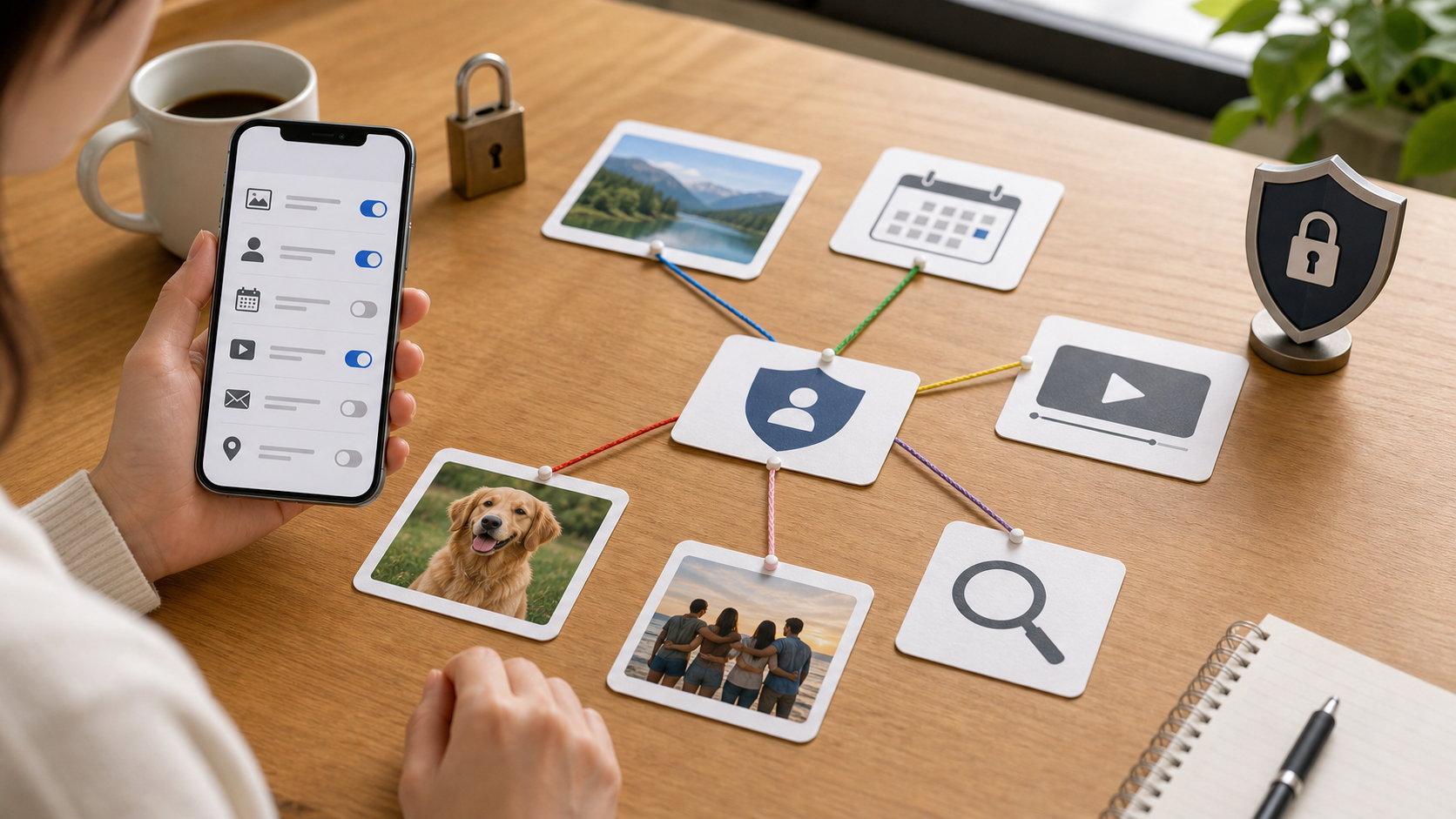
Google公式ブログでは、Dreambeansはユーザーの許可に基づいて、Gmail、Calendar、Photos、YouTube、Search historyなどを接続し、ストーリーを作ると説明されています。ここがDreambeansの魅力であり、同時に注意点でもあります。
すべてのサービスを無条件に接続する必要があるとは考えず、まずは自分が納得できる範囲から試すのがよいでしょう。
| 連携対象 | 作られやすいストーリー例 | 確認したい注意点 |
|---|---|---|
| Gmail | 予約、購入、予定に関係する提案 | メール内容をどこまで使うか |
| Googleカレンダー | 予定、旅行、イベント前の提案 | 仕事予定や私的予定の扱い |
| Googleフォト | 思い出や人物に関係するイラスト付きストーリー | 顔写真や家族写真の扱い |
| YouTube | 興味に近い動画や話題 | 視聴履歴から推測される関心 |
| 検索履歴 | 調べていたテーマの続きや提案 | 検索履歴のプライバシー |
毎日届くストーリーの仕組み
Dreambeansは、一般的なSNSのように延々とスクロールして情報を浴びる設計ではなく、毎日限られたストーリーを届ける方向で作られています。TechCrunchは、Dreambeansが通常1日10〜14件ほどのストーリーを出すと報じています。
この設計は、Google DiscoverやSNSのタイムラインとかなり違います。たくさん見せるより、生活の文脈に合ったものを絞り込む方向です。「情報を増やすAI」ではなく「情報を整えるAI」として見ると分かりやすくなります。
Dreambeansを試す前の準備
Dreambeansを試す前に、接続するGoogleアカウントの中身を少し整理しておくと安心です。Gmail、フォト、カレンダー、検索履歴は、どれも個人的な情報を多く含みます。
- 仕事用と個人用のGoogleアカウントを混ぜていないか確認する
- Googleフォトの顔グループや写真の扱いを確認する
- カレンダーに見られたくない予定がないか確認する
- Gmail連携を最初から有効にするか慎重に判断する
- 不要になった連携を解除できる場所を把握する
特に仕事用のGoogleアカウントで使う場合は、会社や組織のルールに触れる可能性もあります。個人の趣味アプリ感覚で始めず、扱う情報の種類を見てから判断しましょう。
Google Dreambeans 使い方の注意点
Google Dreambeans 使い方で大切なのは、便利な機能だけを見るのではなく、まだ実験段階のアプリとして慎重に扱うことです。ここでは、プライバシー、利用地域、他のAIとの違い、向き不向きを整理します。
プライバシー設定を確認
Dreambeansは、パーソナルなストーリーを作るためにGoogleサービスとの接続が前提になります。だからこそ、最初に確認したいのは どの情報源を接続するか です。
TechCrunchの記事では、ユーザーが接続するGoogleサービスを選べることや、データ削除に関する説明も紹介されています。ただし、具体的な画面や設定項目はアプリの更新で変わる可能性があります。

最初に確認したい項目
- 接続するGoogleサービスを自分で選べるか
- あとから連携を解除できるか
- 生成されたストーリーを削除できるか
- 写真や顔情報がどのように使われるか
- 仕事用アカウントで使ってよいか
日本で使えるかは要確認
記事作成時点では、Google Labs公式ページに「米国の対象Google AI Ultra加入者18歳以上向け」という趣旨の案内があります。つまり、日本の一般ユーザーがすぐに全機能を使える前提で考えるのは早いです。
ただし、Google Labsページには待機リストの導線があります。日本から関心がある場合は、まず公式ページの表示を確認し、地域やアカウント条件に合うかを見るのが第一歩です。
ChatGPTやGeminiとの違い
Dreambeansは、ChatGPTやGeminiのように質問して答えてもらうAIとは性格が違います。ChatGPTやGeminiは、相談、文章作成、調査、コード、画像生成など幅広い依頼を投げる「対話型AI」です。一方、Dreambeansは生活の文脈をもとに、毎日のストーリーを先回りして出すアプリです。
| サービス | 主な使い方 | 得意なこと |
|---|---|---|
| Dreambeans | 毎日届くパーソナルストーリーを見る | 生活文脈に合う発見や提案 |
| Gemini | 質問や作業依頼を入力する | 調査、要約、文章、Google連携 |
| ChatGPT | 会話しながら作業を進める | 相談、文章作成、分析、アイデア出し |
| Google Discover | 興味に近い記事を見る | ニュースやWeb記事の発見 |
この違いを理解すると、Dreambeansを「Geminiの代わり」として見るより、「Googleアカウントの文脈を使った新しい日次フィード」として見るほうが自然です。
向いている人
Dreambeansが向いているのは、Googleサービスを日常的に使い、予定、写真、検索、動画視聴などが生活に深く結びついている人です。GoogleカレンダーやGoogleフォトをよく使う人ほど、パーソナライズの効果を感じやすい可能性があります。
- Googleカレンダーで予定を管理している
- Googleフォトに日常の写真を保存している
- 検索履歴やYouTubeの興味が生活に近い
- 無限スクロールより短い提案を見たい
- AIに自分向けの発見を作ってほしい
逆に、個人データ連携に強い抵抗がある人、Googleサービスをほとんど使っていない人、仕事用アカウントしか持っていない人は、急いで使う必要はありません。
間違えやすい注意点
Dreambeansは新しい話題なので、情報が断片的に広がりやすい段階です。特に、提供地域、料金、対象プラン、アプリの画面、利用できる機能は変わる可能性があります。
誤解しやすいポイント
- 日本で誰でも使えると決めつけない
- 無料で全機能が使えると決めつけない
- Googleデータを連携してもリスクがないと断定しない
- GeminiやGoogle Discoverと同じものだと考えない
- SNSのような無限フィードだと思い込まない
新しいAIアプリほど、最初の情報は変わりやすいです。利用前にはGoogle Labsの公式ページを確認し、アプリ内の権限説明も読み飛ばさないようにしましょう。
Google Dreambeans 使い方のまとめ
Google Dreambeans 使い方で大切なのは、まず「何でも聞けるチャットAI」ではなく、Googleアプリの文脈をもとに毎日のストーリーを届ける実験アプリだと理解することです。公式情報では、Gmail、カレンダー、写真、YouTube、検索履歴などを、ユーザーの許可に基づいて使うと説明されています。
一方で、記事作成時点では米国の対象Google AI Ultra加入者18歳以上向けという条件があり、日本からは待機リストや公式ページの表示確認が中心になります。便利そうだからと急いで連携するのではなく、どのGoogleサービスを接続するか、あとから解除できるか、写真やメールをどう扱うかを見てから始めるのが安心です。
まとめポイント
- DreambeansはGoogle Labsの新しい実験アプリ
- Googleアプリの情報から毎日のAIストーリーを作る
- 現時点では利用条件と地域制限を必ず確認する
- 接続するGoogleサービスは慎重に選ぶ
- 公式ページとアプリ内の最新表示を確認してから使う