こんにちは。AIあれこれ散歩道、運営者のもっちゃんです。
こんにちは。AIあれこれ散歩道です。
NotebookLMを社内資料やブログ運営に連携したいと思った時、「NotebookLM API連携は個人でも使えるのか」「Google DriveやWeb記事を自動で読み込ませられるのか」が気になりますよね。
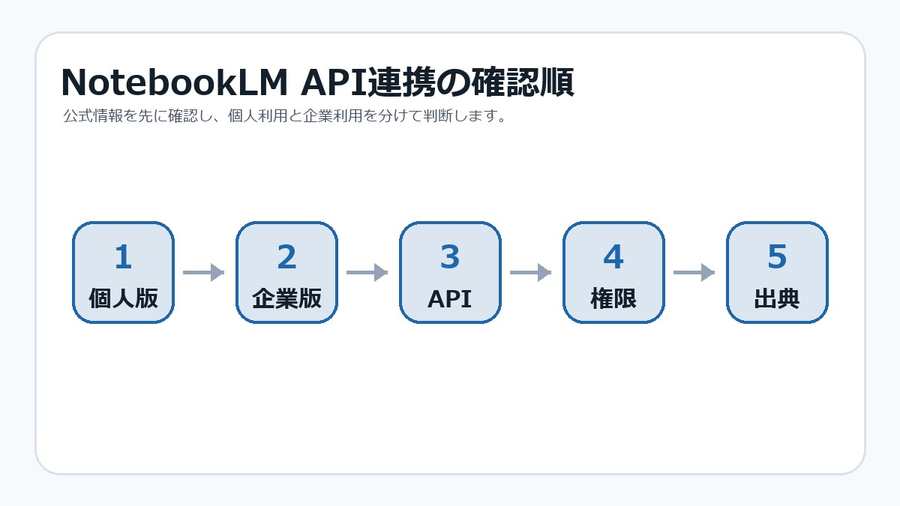
結論からいうと、2026年6月27日時点で公式にAPIとして案内されているのは、主にGoogle Cloud側のNotebookLM Enterprise向けです。個人向けNotebookLMの画面で使う感覚とは違うため、連携前に個人版、Enterprise、権限、データの扱いを分けて確認する必要があります。
- NotebookLM API連携の対象がわかる
- 個人版とEnterpriseの違いを確認できる
- 連携前に必要な準備を整理できる
- 情報漏えいを避ける注意点がわかる
NotebookLM API連携の基本
NotebookLM API連携を考える時は、まず「NotebookLMの通常画面を自動操作する話」と「Google CloudのNotebookLM Enterprise APIを使う話」を分けるのが重要です。ここを混同すると、使えると思って準備したのにAPIが見つからない、という状態になりやすいです。
個人版とEnterpriseの違い
個人向けNotebookLMは、ブラウザ上で資料を入れて要約や質問をする用途が中心です。一方、Google CloudのNotebookLM Enterprise APIでは、ノートブックの作成、取得、一覧、削除、共有などをAPIで扱う説明があります。
つまり、個人アカウントで使っているNotebookLMと同じ画面に、すぐAPIキーを挿して自由に自動化できるという話ではありません。公式ドキュメント上のAPIはEnterprise側の機能として確認するのが安全です。
ポイント
NotebookLM API連携は、まずGoogle CloudのNotebookLM Enterpriseを使う前提かどうかを確認します。個人版だけを見ていると、API連携の判断を誤りやすいです。
公式APIでできること
公式ドキュメントでは、NotebookLM Enterprise APIでノートブックの作成、取得、最近見たノートブックの一覧、削除、共有などが案内されています。資料を手作業で入れるだけでなく、業務システム側からノートブックを準備するような使い方が想定されます。
また、データソース追加のAPIでは、Google Docs、Google Slides、raw text、Web content、YouTube動画などをソースとして扱える説明があります。ブログ運営なら、記事原稿、競合調査メモ、公式ドキュメントURLをまとめる用途と相性があります。
連携前に必要な準備
API利用では、Google Cloudプロジェクト、NotebookLM Enterpriseのセットアップ、ライセンス、認証情報が必要になります。Google DocsやSlidesをソースにする場合は、Google Driveへのアクセス認可も関係します。
ここで重要なのは、個人のGoogle Driveをそのまま業務連携に使わないことです。社内資料や顧客情報を扱うなら、プロジェクト、権限、共有範囲、監査ログを先に決める必要があります。
- Google Cloudプロジェクトを用意する
- NotebookLM Enterpriseの利用可否を確認する
- Drive連携の権限範囲を決める
- テスト用ノートブックで小さく試す
データソースの扱い
NotebookLMの強みは、資料をもとに回答させやすい点です。API連携でも、どの資料をソースとして渡すかが品質を左右します。古い資料、根拠不明のメモ、競合記事の丸写しを混ぜると、回答の信頼性が落ちます。
ブログ制作に使う場合は、公式ドキュメント、一次情報、調査メモ、本文案を分けて入れるのがおすすめです。NotebookLM側の回答をそのまま公開するのではなく、必ず出典を再確認してから記事に反映します。
料金と権限の見方
NotebookLM API連携では、通常のNotebookLM利用料だけでなく、Google Cloud側の契約、ライセンス、組織設定が関係します。個人の月額サブスクだけでAPI連携まで使えると決めつけない方が安全です。
特にチーム利用では、誰がノートブックを作れるのか、誰がソースを追加できるのか、外部共有を許可するのかを決めておきます。AI活用は便利ですが、資料連携は便利さより先に権限設計を見るべき領域です。
NotebookLM API連携の注意点
NotebookLM API連携は便利ですが、全員がすぐ導入すべきものではありません。個人利用、少人数ブログ運営、企業のナレッジ管理では、必要な準備もリスクも違います。
個人ブログで使う時の判断
個人ブログなら、まずNotebookLMの通常機能で十分なケースが多いです。公式情報や競合記事のURL、調査メモをNotebookLMに入れて、見出し整理や論点確認に使うだけでも作業効率は上がります。
API連携が必要になるのは、毎日大量の記事調査を自動で整理したい、社内資料を定期的に読み込ませたい、複数人で同じナレッジ基盤を運用したい場合です。1人で数本の記事を作るだけなら、通常版と手動運用から始める方が現実的です。

連携できない時の原因
NotebookLM API連携がうまくいかない時は、APIが存在しないというより、利用しているNotebookLMの種類やGoogle Cloudの設定が合っていない可能性があります。個人版だけを見ている、対象プロジェクトが違う、認証アカウントが違う、Drive権限が不足している、といった原因がよくあります。
また、NotebookLM Enterprise APIはPreviewとして案内されているため、仕様や対応範囲が変わる可能性があります。導入時は、公式ドキュメントを毎回確認し、重要な業務にいきなり組み込まないようにします。
注意
NotebookLM API連携は、個人向け画面の便利機能ではなく、Google Cloud側の設定と権限が関係する仕組みです。会社資料を扱う場合は、管理者と確認してから進めてください。
情報漏えいを防ぐ設定
NotebookLMは資料をもとに回答するため、入れる資料の選び方がそのままリスクになります。顧客名、契約書、未公開の売上データ、社外秘の企画書などは、利用規約や社内ルールを確認してから扱うべきです。
安全に使うには、テスト用のダミーデータで動作確認し、本番データは最小限にします。外部共有、Drive権限、監査ログ、削除手順もあらかじめ決めておくと、後から慌てずに済みます。
運用メモ
API連携は「自動で便利にする作業」ではなく「誰がどの資料をAIに渡せるかを設計する作業」です。先に権限を決めるほど、後の運用が安定します。
代替ツールとの使い分け
NotebookLM API連携が重い場合は、通常のNotebookLM、Google Drive検索、Gemini、ChatGPT、Claude、社内RAGツールを使い分ける選択もあります。資料を読むだけならNotebookLM、コードや外部APIとつなぐならGeminiやClaudeのAPI、会話しながら調査するならChatGPTという分け方もできます。
関連記事として、NotebookLMの動画機能はNotebookLM動画概要の記事、Geminiの画面共有はGemini Live画面共有の記事でも整理しています。API化する前に、通常機能で足りるか確認しておくと無駄な構築を避けられます。
まとめ NotebookLM API連携の判断軸
NotebookLM API連携は、個人向けNotebookLMを少し便利にするだけの機能ではなく、Google CloudのNotebookLM Enterpriseを前提にした業務向けの連携として見るのが安全です。ノートブック作成やソース追加を自動化できる可能性はありますが、ライセンス、権限、Drive連携、データ管理を先に確認する必要があります。個人ブログなら、まず通常版で調査メモを整理し、必要性が明確になってからAPI連携を検討しましょう。
まとめポイント
- 公式APIはNotebookLM Enterprise側を確認する
- 個人版とEnterpriseを混同しない
- Google CloudとDrive権限を先に整理する
- 機密資料はテスト投入しない