
こんにちは。AIあれこれ散歩道、運営者のもっちゃんです。
Google情報エージェントの使い方が気になっている方は、Google検索の新しいAI機能なのか、普通の検索と何が違うのか、どこから使うのかがまだ分かりにくいと感じているかもしれません。
GoogleはI/O 2026で、AI Mode内で質問をきっかけに動き出し、必要なテーマを継続的に追跡して通知してくれる情報エージェントを紹介しました。検索を一回だけで終わらせず、後から変化を追いかける仕組みとして注目されています。
この記事では、Google情報エージェントの使い方を、始め方、向いているテーマ、Google Alertsとの違い、注意点まで最新情報をもとに整理します。
- Google情報エージェントの基本が分かる
- AI Modeでの始め方を確認できる
- Google Alertsとの違いを整理できる
- 使う前に知りたい注意点が分かる
Google情報エージェントの使い方の基本
Google情報エージェントの使い方を理解するには、まず「検索の延長にあるAI追跡機能」だと捉えると分かりやすいです。普通の検索はその場で答えを見に行く動きですが、情報エージェントは一度頼んだテーマを裏側で追いかけ、変化があれば知らせてくれる方向の機能です。
Google情報エージェントとは何か
Googleの公式ブログでは、情報エージェントはAI Modeの中で動く personalized AI agent として紹介されています。ユーザーが質問したテーマを理解し、その後も24時間動いて関連情報を追いかけるイメージです。
たとえば、新しいノートPCの値下がり、航空券の変化、発売日未定の製品情報、業界発表の更新など、すぐに答えが出ないテーマと相性が良いと考えられます。通常の検索よりも「変化を待つ情報」に向いています。
一次情報はGoogle公式ブログのSearch I/O 2026記事と、I/O 2026キーノート記事で確認できます。
ポイント
Google情報エージェントは、その場で一回答える検索ではなく、後から変化を追跡して通知する検索エージェント寄りの機能です。
使える人と提供時期
Googleの説明では、情報エージェントはこの夏から Google AI Pro と Google AI Ultra の加入者向けに順次提供 される流れです。つまり、記事作成時点で誰でも同じように使える前提ではありません。
日本から利用する場合も、提供地域やAI Modeの利用条件が変わる可能性があります。正確な対象状況は、Google検索のAI Mode表示や公式案内を都度確認するのが安全です。
注意
Google情報エージェントは展開途中の機能です。提供時期、対象プラン、地域、通知方法は変わる可能性があります。正確な情報は公式サイトをご確認ください。
AI Modeで始める流れ
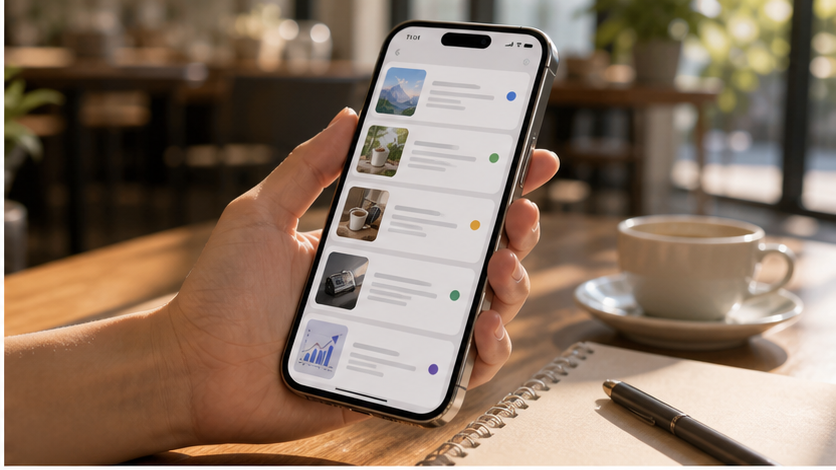
TechCrunchの解説では、使い方の出発点はGoogle検索のAI Modeです。通常の検索ボックスではなく、AI Modeで質問を入力し、そのテーマについて継続的に知らせてほしい場合に「Keep me updated」に近い指示を加える流れが紹介されています。
- Google検索でAI Modeを開く
- 追跡したいテーマを具体的に入力する
- 最新情報を継続的に知らせてほしい意図を添える
- 通知を許可する場合は設定を確認する
- 履歴や追跡中トピックを後から見直す
ここで大事なのは、質問が曖昧すぎるとエージェントの追跡対象も曖昧になることです。価格変動、発売時期、競合比較、採用情報、イベント発表のように、変化が起きる対象を具体的に書く と使いやすくなります。
入力例の考え方
Google情報エージェントの使い方で迷いやすいのが、どんな書き方で頼めばよいかです。コツは、単に「教えて」ではなく、何の更新を追ってほしいかを明示することです。
| 目的 | 頼み方のイメージ | 向いているか |
|---|---|---|
| 価格変動を追う | この製品の値下がりや新キャンペーンがあれば知らせて | 向いている |
| 発売情報を追う | このサービスの正式リリース時期が更新されたら知らせて | 向いている |
| 比較記事を一回だけ読む | いま比較したいだけ | 通常検索でも十分 |
| 噂レベルの話題を追う | 未確認情報をずっと集める | 慎重さが必要 |
通知と履歴の見方
TechCrunchでは、追跡中のテーマはAI Modeの履歴から見られ、Googleアプリ経由で通知が来る流れが紹介されています。毎回検索し直さなくてよいのは 情報ウォッチの手間を減らす大きな利点 です。
ただし、テーマを増やしすぎると通知が多くなり、重要な更新を見落としやすくなります。最初は少数テーマで試し、通知の質を見ながら増やす のが使いやすいです。
Google情報エージェントの使い方の注意点
Google情報エージェントの使い方で差が出るのは、便利そうなテーマと、相性の悪いテーマを見分けるところです。ここからは、使いどころ、違い、注意点を整理します。
向いているテーマ
情報エージェントは、答えが今すぐ固定されないテーマに向いています。たとえば、チケット再販、値下がり、ソフトウェア提供開始、イベント発表、採用開始、機能追加のような「動く情報」です。
相性の良いテーマ
- 価格や在庫の変化
- 製品や機能の正式発表
- イベントやチケットの更新
- 継続ウォッチしたい業界ニュース
- 公開日未定のAIツール情報
向いていないテーマ
一方で、法律、医療、投資判断のように最新性だけでなく正確さと責任の重さが高い情報は、エージェント通知だけで判断しないほうが安全です。AIが要約した情報を読むだけでなく、元の一次情報まで確認する必要があります。
また、すでに答えが決まっている簡単な検索なら、通常検索で十分です。追跡機能を使うまでもないテーマまで登録すると、通知管理が面倒になります。
Google Alertsとの違い
Google情報エージェントとGoogle Alertsの一番大きな違いは、単なるキーワード通知ではなく、AIがテーマの意図を解釈して追跡する点です。Google Alertsはキーワード一致に近い動きですが、情報エージェントは「何を知りたいのか」という文脈を持たせやすいのが特徴です。

| 比較項目 | Google情報エージェント | Google Alerts |
|---|---|---|
| 起点 | AI Modeの質問 | キーワード登録 |
| 理解の仕方 | 文脈を含めて追跡 | キーワード一致中心 |
| 通知の性格 | 変化や更新を要約して知らせる方向 | 新着情報の列挙に近い |
| 向く用途 | 長めに追う調査テーマ | 単語ベースの監視 |
Geminiや通常検索との違い
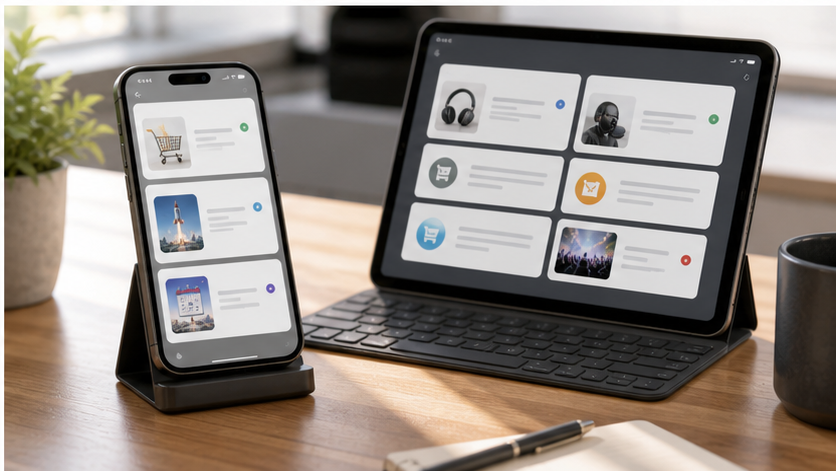
Geminiは質問してその場で答えを返す対話型AI、通常検索は自分でリンクを見に行く手段です。情報エージェントはその中間というより、後から追いかけるためのAI検索補助 と考えると整理しやすいです。
今すぐ要約がほしいならGemini、今あるWebページを自分で比較したいなら通常検索、変化を待ちたいなら情報エージェント、という使い分けが自然です。
Google情報エージェントの使い方まとめ
Google情報エージェントの使い方で大切なのは、普通の検索の代わりとして何でも任せるのではなく、変化を追跡したいテーマに絞って使うことです。AI Modeで具体的なテーマを頼み、通知や履歴を見ながら必要なものだけ残すと扱いやすくなります。
現時点では対象プランや提供地域が限定的で、機能も今後変わる可能性があります。正確な情報は公式サイトをご確認ください。法律、医療、投資などの重要分野では、最終的な判断は専門家にご相談ください。
まとめポイント
- Google情報エージェントはAI Mode内で使う継続追跡機能
- 変化するテーマほど相性が良い
- Google Alertsより文脈を持った追跡が期待できる
- 通知は増やしすぎず少数テーマから試す
- 提供条件や仕様変更は公式案内を確認する