こんにちは。AIあれこれ散歩道、運営者のもっちゃんです。
NotebookLM動画概要の使い方を調べている方は、動画概要がどこにあるのか、通常の概要とCinematicの違いは何か、どのプランで使えるのかが気になっていると思います。
NotebookLMは、資料を読み込み、要点整理や質問応答をしてくれるGoogle系AIツールですが、最近は動画概要まわりの表現力も強化されています。文章や音声だけでなく、資料の理解を映像で補助する方向に広がってきました。
この記事では、NotebookLM動画概要の使い方を、基本手順、通常版とCinematicの違い、活用例、料金や上限、注意点まで最新情報で整理します。
- NotebookLM動画概要の基本が分かる
- 作成手順とソースの入れ方を確認できる
- 通常版とCinematicの違いを整理できる
- 料金や上限の注意点を把握できる
NotebookLM動画概要の使い方の基本
NotebookLM動画概要の使い方を理解するには、まずNotebookLMが「資料を読ませて理解を助けるAI」であることを押さえるのが大切です。動画概要は、その資料理解を視覚的に補うための出力として考えると分かりやすくなります。
NotebookLM動画概要とは何か
GoogleのNotebookLM関連ブログでは、NotebookLMは文章、音声、スライド、インフォグラフィック、動画概要など、複数の形で理解を助ける方向へ拡張されています。つまり動画概要は、資料の代わりになるというより、資料理解を助ける補助レイヤーです。
長いPDFや調査メモ、会議資料、授業ノートを読ませたときに、ポイントを映像の流れとして掴みたいときに使いやすいです。文字だけでは頭に入りにくい内容を、流れのあるアウトプットでつかみやすくする のが動画概要の良さです。
Googleの一次情報はGoogle公式ブログのNotebookLM紹介記事と、Cinematic Video Overviewsの記事で確認できます。
通常版とCinematicの違い
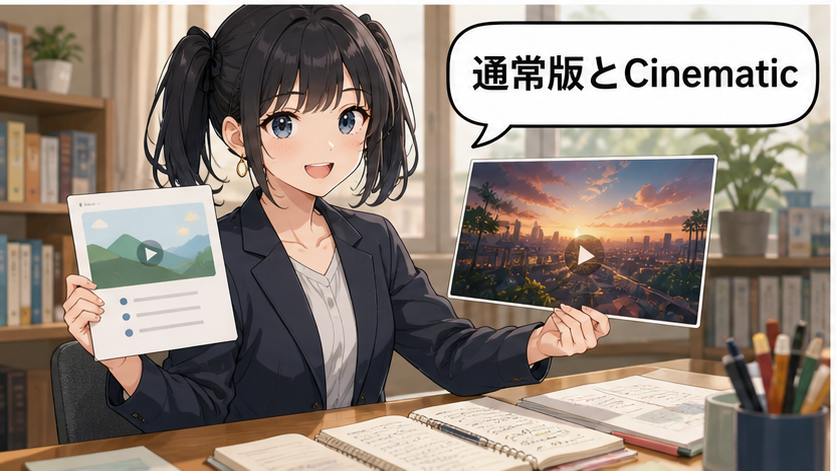
いまのNotebookLM動画概要を理解するときに重要なのが、通常の動画概要とCinematic Video Overviewsを混同しないことです。Cinematicは、より映画的な見せ方を意識した上位表現で、Google公式ブログではGemini 3、Nano Banana Pro、Veo 3の組み合わせで生成されると説明されています。
一方で、Cinematicは記事作成時点で 英語から開始、Google AI Ultra加入者18歳以上向け という条件が付いています。全ユーザーが同じようにすぐ使える機能ではありません。
注意
Cinematic Video Overviewsは通常のNotebookLM動画概要と同じ扱いではありません。提供言語、対象プラン、利用条件は変わる可能性があります。正確な情報は公式サイトをご確認ください。
動画概要を作る手順
NotebookLM動画概要の使い方としては、まずノートブックを作り、ソースを入れ、内容を整理したうえで動画概要に進む流れが基本です。いきなり動画にするより、読み込ませる資料の質とまとまりが出力の質を大きく左右します。
- NotebookLMで新しいノートブックを作る
- PDFやドキュメントなどのソースを追加する
- 質問や要約で内容のズレを先に確認する
- 動画概要を選んで出力を作る
- 必要に応じてソースを整理して再生成する
最近のTechCrunch記事では、NotebookLMがチャットからソース候補を集めてリポジトリを作りやすくする方向へ進んでいることも紹介されています。これにより、動画概要の前段階となる資料集め自体も少し楽になっています。
ソースの入れ方と準備
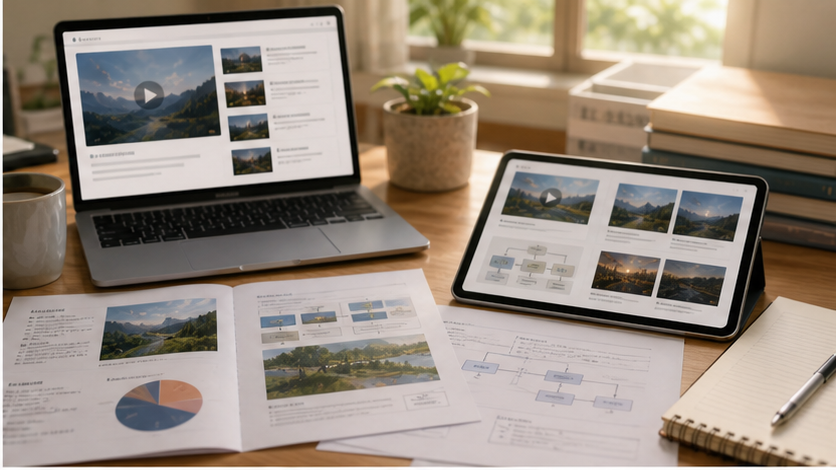
動画概要の質を上げたいなら、1つのテーマに関係するソースをまとめて入れることが大切です。会議議事録、企画書、関連PDF、参考記事、スライドがバラバラのままだと、AIがどこを中心にすべきかブレやすくなります。
| ソースの状態 | 動画概要の出やすさ | おすすめ度 |
|---|---|---|
| 1つのテーマにまとまっている | 要点がまとまりやすい | 高い |
| 関係ない資料が多く混じる | 焦点がぼけやすい | 低い |
| 会議資料と要約メモを一緒に入れる | 背景と結論を両方拾いやすい | 高い |
| 未整理の長文だけを入れる | 曖昧な動画になりやすい | 中程度 |
使えるプランと上限
NotebookLMの料金や上限は、公式ヘルプで確認するのが安全です。Googleのヘルプでは、無料版、Plus、Pro、Ultraなどで利用できる上限や高度機能が異なり、さらに変更される可能性があることも明記されています。
特にCinematic系は上位プラン寄りで、一般的な動画概要より条件が厳しい点に注意が必要です。「NotebookLMで動画概要が使えるか」と「Cinematicまで使えるか」は別で見る と混乱しにくくなります。
NotebookLM動画概要の使い方の注意点
NotebookLM動画概要の使い方では、動画が見やすいからといって内容確認を飛ばさないことが大切です。ここでは精度、料金、日本語利用、活用例、まとめを整理します。
精度を上げるコツ
NotebookLM動画概要は、元ソースの質にかなり影響されます。テーマが広すぎる、古い資料が混じる、結論の違う資料が並ぶ、といった状態だと、見た目はきれいでも核心がぼやけやすいです。
精度を上げるコツ
- 1つのテーマに絞ったソースを入れる
- 要点の違う資料を混ぜすぎない
- 先に通常要約で内容確認をする
- 動画生成後に元ソースと照らし合わせる
- 古い資料は整理してから再生成する
日本語で使うときの見方
NotebookLM自体は日本語資料でも有用ですが、機能ごとに先行言語が違うことがあります。特にCinematicは英語開始のため、日本語ユーザーは通常の動画概要や他の出力と組み合わせて運用する可能性が高いです。
そのため、日本語ユーザーにとっては「今すぐ全部を映画風動画にする」よりも、資料整理と理解補助の一部として動画概要を使う見方のほうが現実的です。
料金と利用制限の見方
NotebookLMの上限は時期によって変わりやすく、出力回数や高度機能の利用条件も更新されることがあります。料金や上限を見るときは、ブログ記事のまとめだけで判断せず、NotebookLM公式ヘルプを確認するのが確実です。
特に仕事で継続利用する場合は、チームで使う量や、毎日どれくらい出力したいかを見ながらプランを判断するのが安全です。
向いている用途
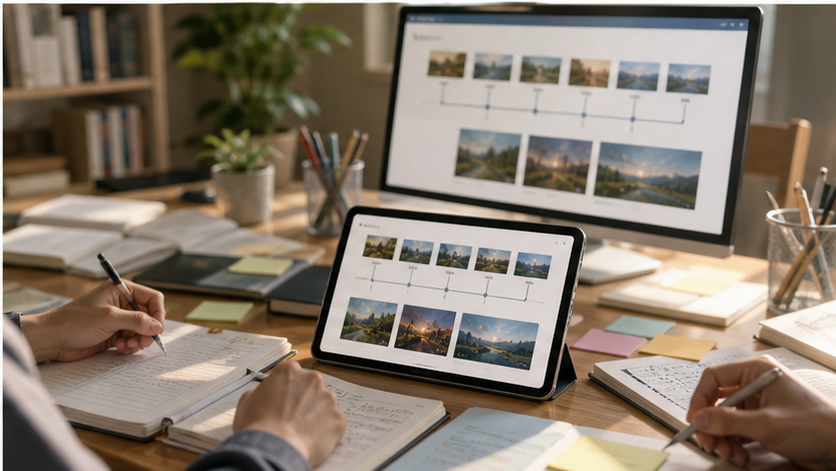
NotebookLM動画概要は、講義ノート、リサーチ資料、会議の要点整理、企画の全体像共有と相性が良いです。テキストだけだと読まれにくい内容でも、動画の流れで見せると理解が早くなる場面があります。
向いているシーン
資料を読ませて終わりではなく、チーム説明、学習の振り返り、長文資料の入口づくりに使うと、NotebookLM動画概要の良さが出やすいです。特に 最初の理解コストを下げたい場面 と相性が良いです。
NotebookLM動画概要の使い方まとめ
NotebookLM動画概要の使い方で大切なのは、見た目の派手さより、元ソースの質と用途を整えることです。通常の動画概要は理解補助として使いやすく、Cinematicはより高度な表現ですが、対象プランや言語条件を確認しながら使う必要があります。
料金や上限、利用条件は変わりやすいため、正確な情報は公式サイトをご確認ください。学習や業務の重要な判断に使う場合は、最終的な判断は専門家にご相談ください。
まとめポイント
- NotebookLM動画概要は資料理解を助ける出力機能
- 通常版とCinematicは条件も性格も違う
- ソース整理が出力品質を大きく左右する
- 料金や上限は公式ヘルプで確認する
- 動画だけで判断せず元ソース確認も続ける