
こんにちは。AIあれこれ散歩道、運営者のもっちゃんです。
GPT-Liveでは文字起こしと音声クリップの扱いを分けて考え、学習設定、履歴削除、周囲の同意を利用前に確認することが大切です。
音声会話は手軽ですが、周囲の声や仕事の情報まで入りやすい点に注意が必要です。OpenAI公式ヘルプでは、LiveとAdvancedの音声クリップは文字起こしと関連付けて30日保持され、チャット削除時は関連クリップも原則30日以内に削除されると案内されています。この記事では、保存・学習・削除・実生活の安全対策を一つずつ分けて説明します。
- 音声と文字起こしの保存の違いが分かる
- モデル学習を止める設定を確認できる
- 削除とアーカイブの違いが分かる
- 会議や公共空間での安全対策を整理できる
GPT-Liveの履歴とプライバシーの基本
結論は音声と文字起こしを分けて考える
GPT-Liveの会話では、履歴に表示される文字起こしと、Liveの音声クリップを分けて理解します。ChatGPT Voice公式ヘルプによると、LiveとAdvancedの音声クリップは文字起こしと関連付けて30日保持されます。Standardでは音声は文字起こし完了後に削除されるのが基本です。
音声クリップは30日保持が基本
30日という期間は「削除ボタンを押さなくても30日で会話履歴が消える」という意味ではありません。保持しているチャットはアカウントに残り、文字起こしも履歴として見えます。音声クリップの保持、チャット履歴の保持、学習への利用は別々の論点です。
- チャット履歴に文字起こしが残る
- Liveの音声クリップは30日保持が基本
- アーカイブは削除ではない
- 学習設定はData Controlsで別に確認
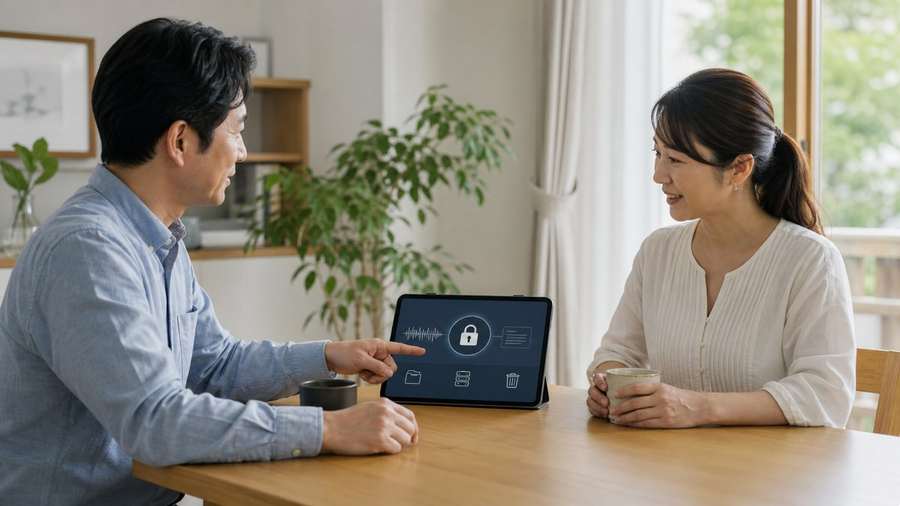
学習利用はData Controlsで止められる
設定のData Controlsから「Improve the model for everyone」をオフにすると、会話は履歴に残りますが、新しい会話をモデル改善に使わない設定になります。この設定はWebとモバイルで同期します。履歴を残したいことと学習に使わせたくないことは両立できます。
音声録音の共有は追加設定
個人向けのFree、Plus、Proでは、モデル改善をオンにしたうえで音声録音を含める追加設定を選べます。音声クリップを共有したくない場合は「Include your audio recordings」の状態も確認します。Business、Enterprise、Eduでは音声・動画クリップを学習用に共有できないと公式ヘルプに記載されています。
Temporary Chatは便利だがLiveでは当初非対応
Temporary Chatは履歴に残さず、モデル改善にも使わず、原則30日以内に削除される仕組みです。ただしGPT-Liveは発表時点でTemporary Chatに非対応です。機密性の高い話題だからTemporary ChatでLiveを使おうとしても選べない場合があります。その時は音声を使わず、組織の承認済み手段を選んでください。

GPT-Liveの履歴とプライバシーを守る方法
会話履歴を個別に削除する
チャット履歴の対象会話にあるメニューから削除を選びます。削除すると履歴画面からすぐ消え、関連する音声・動画クリップも原則30日以内に削除予定となります。ただし、安全・法的理由、すでに匿名化されアカウントから切り離されたデータなど例外があります。削除は元に戻せません。
アーカイブと削除を混同しない
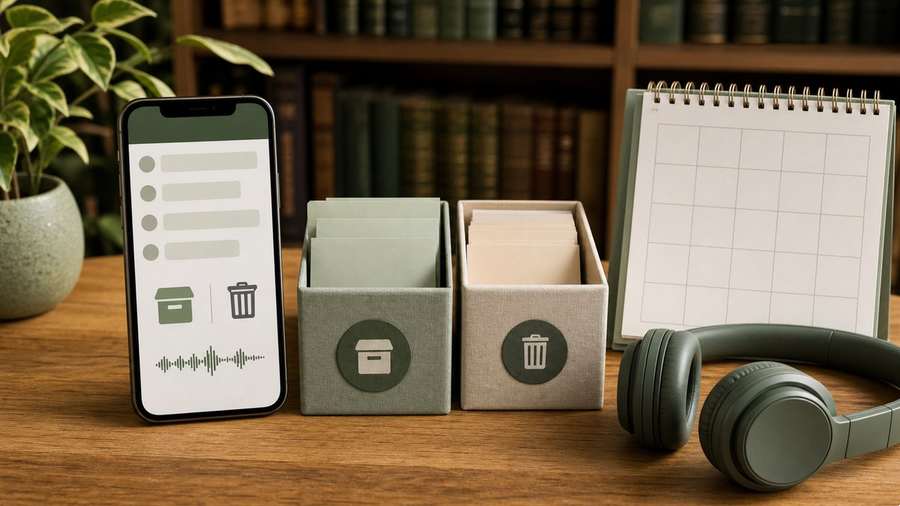
アーカイブはサイドバーから隠すだけで、チャットや関連音声を消しません。Settings、Data Controls、Archived Chatsから管理できます。情報を消したい場合はアーカイブ後に安心せず、対象会話を削除してください。すべてのチャットを一括削除する機能は、必要な履歴まで戻せなくなるため慎重に使います。
- 整理だけならアーカイブ
- 消去を進めるなら削除
- 削除後は復元できない
- 重要な記録は必要性を確認してから操作
会議では参加者の同意を取る
GPT-Liveは周囲の声も拾う可能性があります。会議や面談では開始前にAI音声機能を使う目的、記録される可能性、入力してはいけない情報を参加者へ説明します。録音禁止の場所、顧客情報、医療・法務・人事情報を扱う場面では、所属組織の規程を優先し、許可がなければ使いません。
公共空間では個人情報を口にしない
電車、カフェ、共有オフィスでは、自分の声だけでなく周囲の会話が入る可能性があります。氏名、住所、電話番号、認証情報、契約情報を話さず、イヤホンを使って音量を抑えます。回答に重要な判断が含まれる場合は、音声だけで完結させず文字表示と一次情報を確認してください。
GPT-Liveの履歴とプライバシーまとめ
GPT-Liveの履歴とプライバシーでは、文字起こし、音声クリップ、学習設定、削除を一つの操作だと思わないことが重要です。利用前にData Controlsを確認し、会議では同意を取り、不要な会話はアーカイブではなく削除します。仕様変更や法的な保持例外もあるため、最新の公式ヘルプを定期的に確認してください。
今回のまとめ
- 文字起こしと音声クリップを分けて確認する
- Liveの音声クリップは30日保持が基本
- 学習設定と音声共有設定を確認する
- アーカイブではなく削除で消去を進める