
こんにちは。AIあれこれ散歩道、運営者のもっちゃんです。
ChatGPT音声会話の履歴はどこに残るのか、あとから文字起こしを見られるのか、削除したら音声データまで消えるのか気になっていませんか。音声会話は便利ですが、声で話す分、テキストチャットよりもプライバシーや履歴の扱いが気になりますよね。
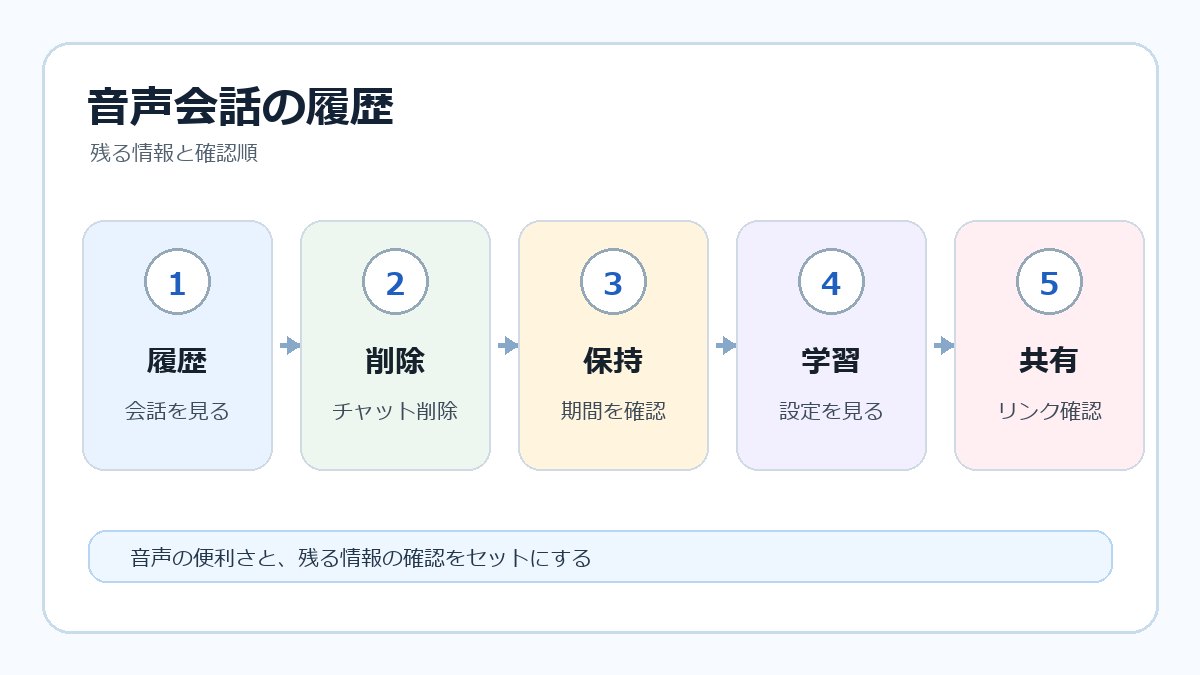
この記事では、ChatGPT音声会話の履歴を確認する考え方、文字起こし、削除、音声データの保持、学習設定、共有リンクの注意点をOpenAI公式情報をもとに整理します。音声会話は履歴・削除・学習設定をセットで確認すると安心です。
- ChatGPT音声会話の履歴がどこに残るか分かる
- 文字起こしと音声データの違いを確認できる
- 削除や学習設定の注意点を整理できる
- 会話AIで誰が話すか決めるコツが分かる
ChatGPT音声会話の履歴の基本
まず結論を整理
ChatGPT音声会話の履歴は、通常のチャットと同じように会話として残る場合があり、音声会話の内容は文字起こしとして確認できることがあります。OpenAIのVoice Mode FAQでは、音声会話や動画会話の扱い、保持期間、データ利用について案内されています。
ただし、画面表示や保存のされ方は、Web、iOS、Android、プラン、機能の提供状況で変わる可能性があります。この記事では、公式FAQを前提にしつつ、あなたの画面で最終確認する流れとして整理します。
文字起こしを見る
音声会話をしたあと、会話の内容がチャット履歴に文字起こしとして残る場合があります。あとから「何を相談したか」「どんな回答だったか」を確認できるので、英会話練習、同時通訳、会議前の壁打ちでは便利です。
一方で、声で何気なく話した内容も文字として残る可能性があります。名前、住所、会社名、顧客名、未公開情報などは、音声でもテキストでも慎重に扱いましょう。
- 音声会話後にチャット履歴を見る
- 文字起こしが残っているか確認する
- 重要な内容は自分でもメモする
- 個人情報を話しすぎない
- 共有前に履歴の内容を見直す

削除との関係
履歴を消したい場合は、対象のチャットを削除する流れになります。OpenAI公式FAQでは、チャットを削除した場合、関連する音声・動画クリップも原則として一定期間内に削除されると案内されています。ただし、安全性や法的義務などの理由で扱いが異なる可能性もあるため、断定せず公式FAQを確認してください。
注意:アプリを閉じる、音声会話を終了する、スマホからアプリを消すだけでは、過去の会話履歴を削除したことにはなりません。削除したい場合は、対象チャットそのものを確認しましょう。
音声データの保持
OpenAI公式FAQでは、音声・動画クリップの保持期間について説明されています。具体的な保持期間や例外は変更される可能性があるため、最新の公式FAQを確認するのが安全です。
ここで大事なのは、文字起こし、チャット履歴、音声・動画クリップを同じものとして扱わないことです。画面に残る文字の履歴と、内部的に扱われる音声・動画クリップは確認ポイントが違います。
学習設定を見る
ChatGPT音声会話の履歴が気になる人は、OpenAIのData Controls FAQも確認しておきましょう。チャット履歴やデータ利用に関する設定は、音声会話を安心して使ううえで重要です。
特に、仕事や個人情報を扱う場合は、Improve the model for everyoneのような設定、チャット履歴、共有リンクの状態を確認します。音声で話す前に、データコントロールを一度見るだけでもリスクを下げられます。
誰が話すか決める
音声AIや会話AIでは、誰が話しているかを明確にすると会話が安定します。たとえば、あなたを「佐藤さん」、ChatGPTを「英会話コーチのユウ」と決めてから話すと、履歴を見返した時にも内容を理解しやすくなります。
指示例:私は佐藤です。あなたは英会話コーチのユウとして話してください。私が止まったら短いヒントを出し、最後に今日の会話を日本語で3行にまとめてください。
ChatGPT音声会話の履歴の注意点
個人情報を避ける
音声会話では、つい普段の会話のように細かい情報を話しがちです。しかし、履歴や文字起こしが残る可能性を考えると、住所、電話番号、顧客名、社内プロジェクト名、契約条件などは避けた方が無難です。
- 本名や住所を不用意に話さない
- 仕事の機密名をそのまま出さない
- 顧客名は伏せ字にする
- 会話後に履歴を確認する
- 不要なチャットは削除を検討する

共有リンクを確認
チャット履歴を人に見せたい時は、共有リンクの扱いにも注意します。共有リンクを作ると、相手が内容を読める状態になるため、音声会話の文字起こしに個人情報が含まれていないか先に確認してください。
共有後に不要になったリンクは、削除や無効化の方法を確認しておきます。音声会話の履歴は、便利なメモにもなりますが、共有前の見直しを飛ばすと情報漏れにつながります。
仕事利用の注意
仕事でChatGPT音声会話を使う場合は、会社のAI利用ルール、管理者設定、契約プラン、データの扱いを確認します。個人向けプランとBusinessやEnterpriseでは、管理やデータ利用の前提が違う場合があります。
仕事での基本:音声会話は便利ですが、会議メモや顧客相談をそのまま話す前に、社内ルールとOpenAIの公式情報を確認してください。迷う場合は、固有名詞を伏せて相談するのが現実的です。
直らない時の確認
履歴が表示されない、音声会話が保存されない、文字起こしが見つからない場合は、端末、アプリ、ブラウザ、ログインアカウント、提供状況を確認します。広い範囲の障害が疑われる場合は、OpenAIのステータスページも見ておきましょう。
音声機能そのものがうまく動かない時は、関連記事の「ChatGPT音声会話できない時の確認点」で、マイク権限や通信環境から順番に確認できます。
ChatGPT音声会話の履歴まとめ
ChatGPT音声会話の履歴は、文字起こし、削除、音声データの保持、学習設定を分けて確認することが大切です。便利な機能ほど、何が残るのか、誰に見せるのか、どの設定で使っているのかを先に把握しておくと安心です。
まとめポイント
- 音声会話の履歴は文字起こしとして残る場合がある
- 削除したい時は対象チャットを確認する
- 音声データと文字起こしは分けて考える
- 仕事や英会話では話者名を先に決める