
こんにちは。AIあれこれ散歩道、運営者のもっちゃんです。
こんにちは。AIあれこれ散歩道です。
ChatGPTに外部アプリをつなぐと、資料探し、予定確認、ファイル参照、タスク整理がかなり楽になります。ただし、便利さだけで接続すると、あとから「どのアプリに何を許可したのか分からない」と不安になることがあります。
この記事では、ChatGPT連携アプリ管理で見るべき場所、権限の考え方、接続前の確認、仕事で使うときの注意点まで整理します。Apps in ChatGPTやconnected appsは更新が続く分野なので、最新の公式情報を見ながら慎重に確認していきます。
- ChatGPT連携アプリ管理の確認場所が分かる
- 接続前に見るべき権限とデータ範囲を整理できる
- 仕事で使う前の安全ポイントを確認できる
- 不要になった連携を外す判断がしやすくなる
ChatGPT連携アプリ管理の基本
ChatGPT連携アプリ管理で最初に押さえたいのは、アプリ連携は「便利機能」ではなく、外部サービスの情報をChatGPTが扱う入口でもあるという点です。OpenAIの公式ページでは、アプリはCRM、コードベース、ドキュメント、分析ツールなどの最新情報を取り込める仕組みとして説明されています。
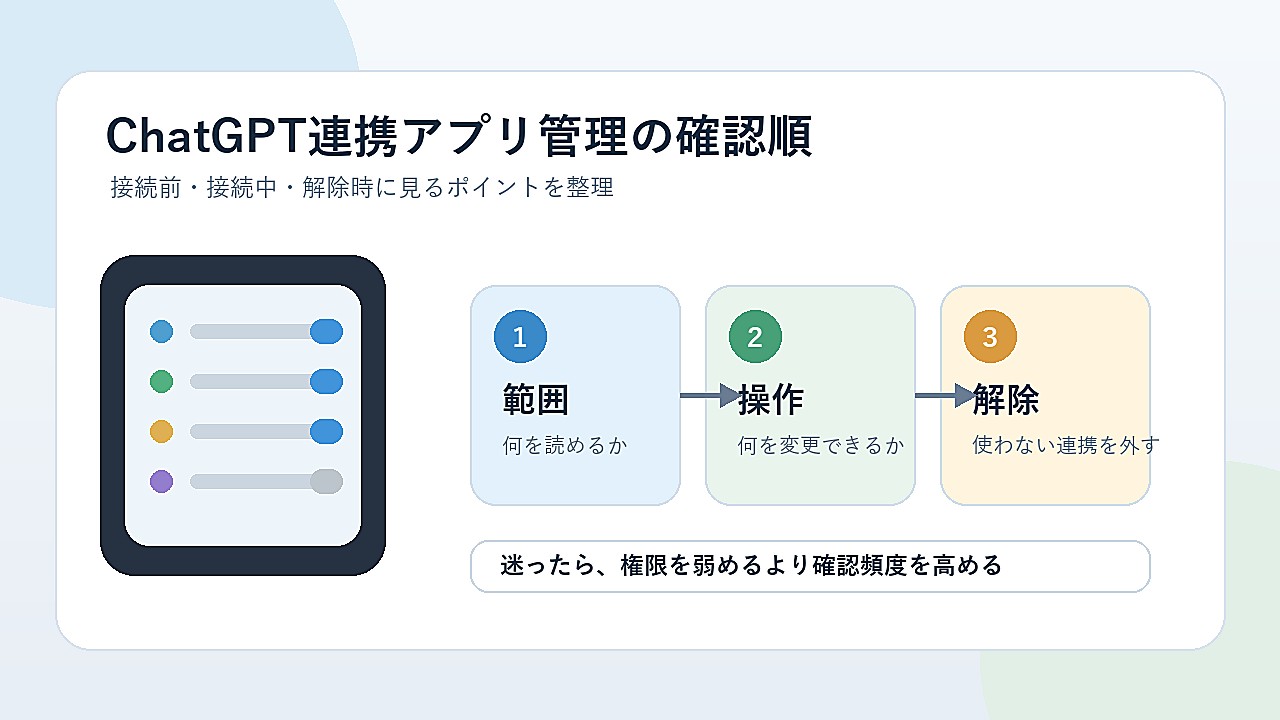
つまり、連携すると回答の精度や作業効率は上がります。一方で、接続先、読める情報、書き込みできる操作、管理者設定を分けて確認することが重要になります。
連携アプリでできること
ChatGPTのアプリ連携では、外部サービスの情報を参照したり、条件によっては作業の一部を進めたりできます。たとえば、ドキュメントを探す、顧客情報を確認する、表をもとに要約する、プロジェクト管理ツールの情報を整理するといった使い方が考えられます。
OpenAIのChatGPT内のアプリ公式ページでは、管理者が利用可能なアプリ、対象者、許可する操作、データアクセスの方法を管理できると説明されています。個人利用でも仕事利用でも、ここが安全確認の出発点です。
管理画面で確認する項目
OpenAIヘルプのChatGPTのアプリ公式記事では、アプリ設定後はワークスペース設定からアプリを管理し、Enabledタブで対象アプリを見つける流れが案内されています。画面構成は変わる可能性がありますが、基本は「設定」「アプリ」「有効化済み」の順に確認します。
確認する場所の目安
- 接続済みアプリの一覧
- アプリごとの権限と接続先アカウント
- 書き込みや同期など強い操作の有無
- 使っていないアプリを外すメニュー
許可前に見るデータ範囲
接続前に見るべきなのは、アプリ名よりもデータ範囲です。Google DriveやSlackのようなサービスでは、同じアプリでも読み取れる範囲、検索できる範囲、書き込みできる範囲が利用条件や管理者設定によって変わることがあります。
「読むだけ」「検索する」「同期する」「変更する」を同じ権限として扱わないようにしましょう。まずは読み取り中心で試し、必要になった時だけ書き込みや変更操作を許可する方が安全です。
確認頻度を調整する設定
OpenAIのChatGPTリリースノートでは、2026年6月18日の更新として、connected appsを使う前にChatGPTがいつ確認するかを選べるApp permission controlsが案内されています。常に確認する、変更前に確認する、重要な変更前だけ確認する、といった考え方です。
初めて連携アプリを使う人や、仕事用データを扱う人は、最初から確認を少なくしすぎない方が安全です。慣れるまでは、ChatGPTがアプリを呼び出すタイミングを見える状態にしておくと、意図しない操作を避けやすくなります。
アクティブセッションとの違い
ChatGPTにはアカウントのアクティブセッションを確認する機能もあります。ただし、リリースノートでは、Active sessionsはOpenAI側のセッション確認であり、第三者アプリのセッションやconnected apps全体を管理するものではないと説明されています。
この点は混同しやすいです。ログイン中の端末を確認する作業と、連携アプリの権限を確認する作業は別です。安全確認では、両方を分けて見る必要があります。
ChatGPT連携アプリ管理の注意点
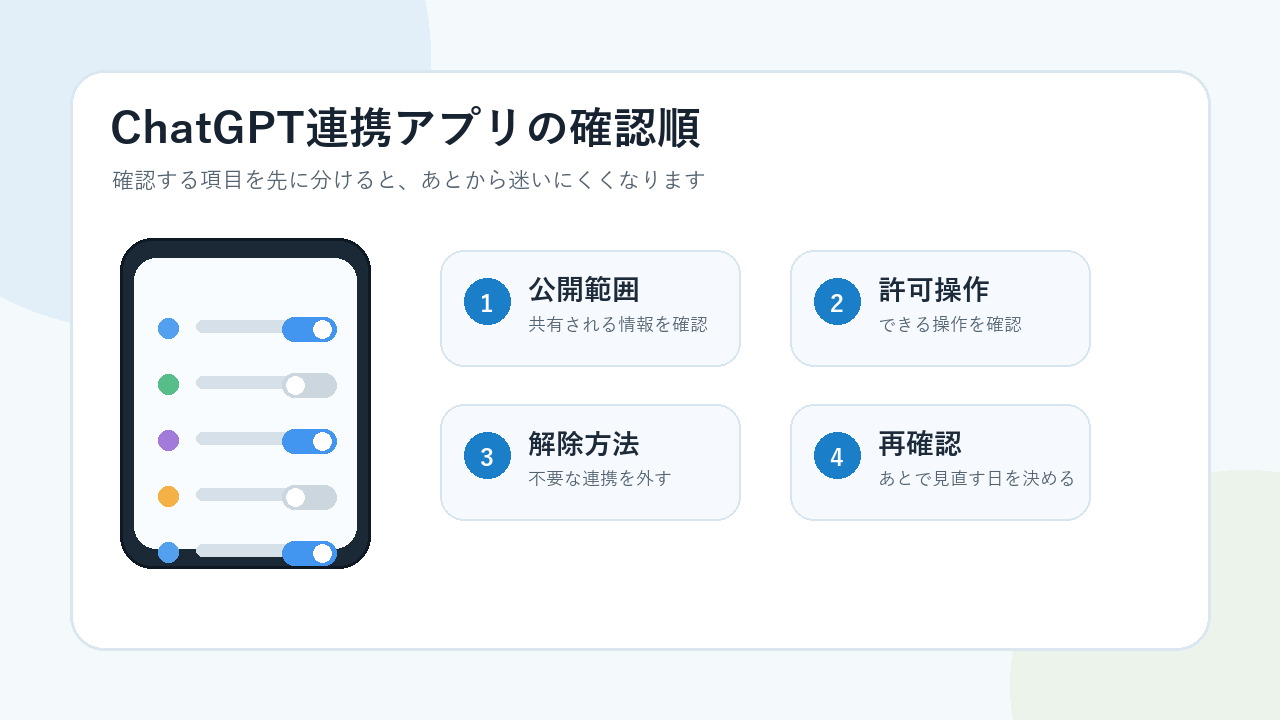
ChatGPT連携アプリ管理では、接続後の便利さよりも、接続前の線引きが大切です。特に仕事で使う場合は、個人の判断だけで外部サービスを接続すると、社内ルールや顧客情報の扱いと衝突する可能性があります。
ここからは、プラン差、仕事利用、外すタイミング、公式情報の見方を整理します。
無料版と有料版の違い
OpenAIヘルプのプラン表では、無料版やGoでも一部のアプリ機能が使える一方、検索、deep research、同期、書き込み、カスタムMCPなどはプランによって差があるとされています。Plus、Pro、Business、Enterprise/Eduでは使える範囲が広がります。
| 確認項目 | 見る理由 | 注意点 |
|---|---|---|
| プラン | 使える機能が変わる | 無料版では一部制限がある |
| 接続先アカウント | 個人用と仕事用を分ける | 誤ったアカウント接続に注意 |
| 書き込み権限 | 外部サービスを変更できる | 最初は許可しすぎない |
| 管理者設定 | 組織利用の可否に関わる | Business以上では管理者確認が重要 |
仕事で使う前のルール
仕事でChatGPT連携アプリを使う前には、何を入力してよいか、どのサービスを接続してよいか、誰が承認するかを決めておきます。特に顧客情報、未公開資料、契約書、採用情報、財務情報は慎重に扱うべきです。
「便利そうだから接続する」ではなく、「目的、データ範囲、操作権限、確認者」をセットで決めると、あとから問題が起きにくくなります。
不要な連携を外すタイミング
使っていない連携アプリは、定期的に外すのがおすすめです。試用だけで接続したアプリ、担当業務が終わったアプリ、退職や部署移動で不要になった接続は、残しておくほど管理が難しくなります。
外す判断をしたい場面
- 一度試しただけで使っていない
- 接続先アカウントが古い
- 権限の内容を覚えていない
- 仕事用データの扱いが変わった
公式情報で確認すること
ChatGPTの連携アプリは、対応サービスやプラン、権限管理の説明が変わる可能性があります。記事やSNSの情報だけで判断せず、OpenAIヘルプ、ChatGPTのアプリ公式ページ、リリースノートを見て確認するのが安全です。
このサイト内では、ChatGPTの安全確認に近いテーマとしてGrokの安全設定やChatGPTライブラリ画像の削除方法も整理しています。外部連携と共有設定は、セットで見直すと安心です。

ChatGPT連携アプリ管理のまとめ
ChatGPT連携アプリ管理では、どのアプリを接続しているかだけでなく、そのアプリが何を読めるのか、何を変更できるのか、いつChatGPTが確認を出すのかを見ておくことが大切です。連携アプリは便利ですが、データアクセスの入口でもあります。

まとめポイント
- 接続前にデータ範囲と操作権限を確認する
- App permission controlsで確認頻度を弱めすぎない
- 仕事では管理者設定と社内ルールを先に見る
- 使っていない連携は定期的に外す