
こんにちは。AIあれこれ散歩道、運営者のもっちゃんです。
ChatGPTの音声変更をしたいのに、どこで声を選ぶのか、スマホとWebで同じように変更できるのか、かわいい雰囲気の声に近づけられるのか迷っていませんか。音声会話は便利ですが、声の種類、利用制限、履歴やプライバシーまで一緒に見ておくと安心です。
この記事では、ChatGPTの音声変更で確認したい公式ボイス、スマホとWebの設定、話し方の指示例、無料と有料の違い、音声会話できない時の確認、履歴の扱いまで整理します。声そのものは公式ボイスから選び、雰囲気は会話の指示で調整すると考えると失敗しにくいです。
- ChatGPTの音声変更場所が分かる
- 公式ボイスの違いを確認できる
- 声の雰囲気を指示で整えられる
- 履歴やプライバシーの注意点も分かる
ChatGPTの音声変更の基本
まず結論を整理
ChatGPTの音声変更は、音声会話の設定画面やカスタマイズメニューから行います。OpenAI公式のVoice Mode FAQでは、複数の公式ボイスが案内されており、ユーザーは用意された声から選ぶ形です。
大切なのは、ChatGPTの音声変更は自由に声を生成する機能ではないという点です。声の種類は公式ボイスから選び、明るさ、ゆっくりさ、話し方、返答の長さはプロンプトで調整します。
公式ボイスの種類
OpenAI公式FAQでは、Arbor、Breeze、Cove、Ember、Juniper、Maple、Sol、Spruce、Valeなどのボイスが案内されています。画面上の表示や提供状況は変わる可能性があるため、実際の音声選択画面で確認してください。
- 明るい雰囲気ならMapleやJuniperを試す
- 落ち着いた説明ならSolやSpruceを試す
- 聞き取りやすさを最優先で選ぶ
- 会話内容に合わせて声を切り替える
- 表示されない声は提供状況を確認する
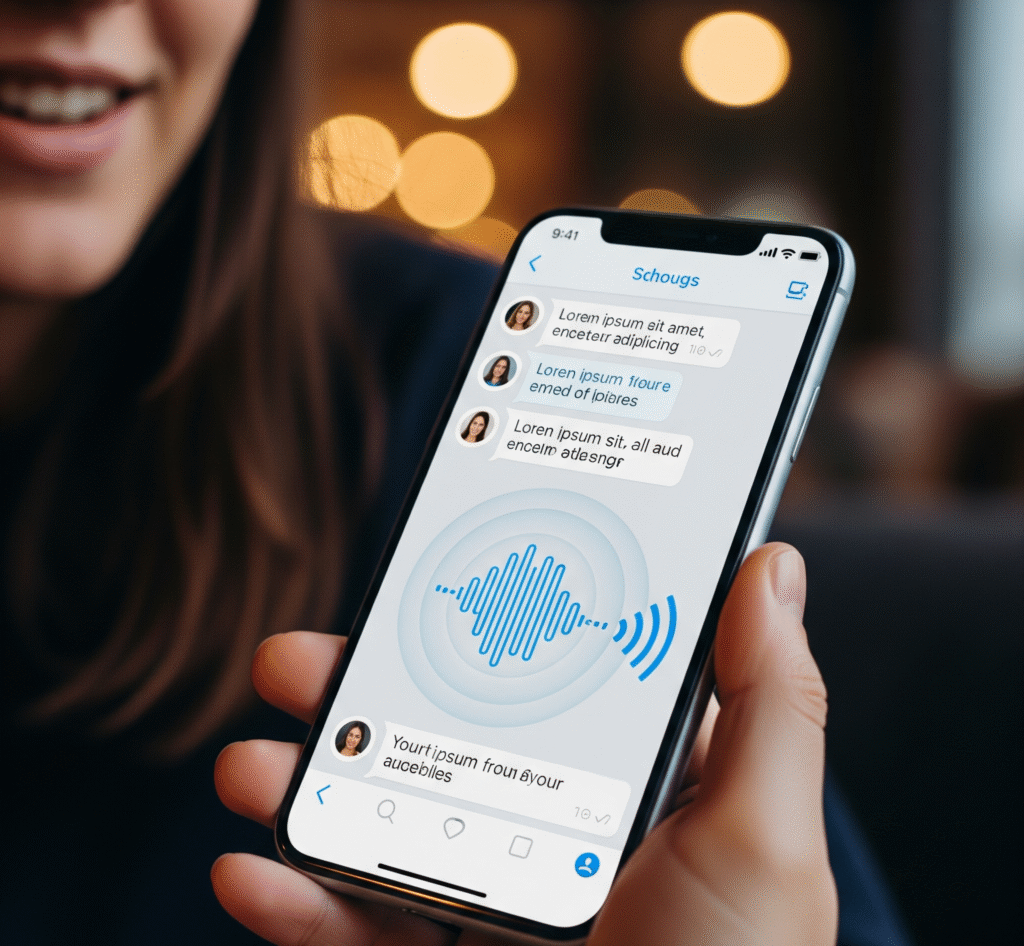
スマホで変更する
スマホでは、ChatGPTアプリを開き、音声会話を開始する画面や設定メニューから声を選びます。初回はマイク権限を求められることがあるため、iPhoneやAndroid側のマイク許可も確認してください。
声を変更してもすぐ反映されない場合は、会話をいったん終了し、新しい音声会話を始めると安定しやすいです。アプリが古い場合は、先にアップデートしておきましょう。
Webで変更する
Web版では、ChatGPT.comの音声アイコンや設定メニューから音声会話を開始し、選択できる声を確認します。ブラウザのマイク許可がブロックされていると、声を選ぶ以前に音声会話が始まらないことがあります。
確認メモ:Webで音声変更が見つからない時は、ブラウザのマイク許可、別ブラウザ、アカウントのログイン状態、機能の提供状況を順番に確認してください。
かわいい声に近づける
かわいい声という専用カテゴリがあるわけではありません。近づけたい場合は、明るく、やさしく、少しゆっくり、短めに話すように最初に指示します。声質は選択、話し方は指示と分けるのが現実的です。
- 明るくやさしい口調で話してと伝える
- 少しゆっくり話してと指定する
- 返答は短めにしてもらう
- 英会話なら先生役の名前を決める
- 違和感があれば別の公式ボイスを試す
話し方の指示例
音声会話では、誰が話しているかも決めておくと安定します。たとえば、あなたを「佐藤さん」、ChatGPTを「英会話コーチのユウ」と決めておけば、履歴を見返す時にも会話の役割が分かりやすくなります。
指示例:私は佐藤です。あなたは英会話コーチのユウとして、明るくやさしい口調で、少しゆっくり話してください。私が止まったら短いヒントを出し、最後に日本語で一言だけ直し方を教えてください。
ChatGPTの音声変更の注意点
無料と有料の制限
音声会話の利用枠や機能は、プランや時期によって変わる可能性があります。OpenAI公式FAQでは、無料ユーザー、有料ユーザー、機能ごとの利用条件が案内されていますが、最終的には自分の画面に出る上限表示を優先してください。
長時間話す予定がある場合は、途中で要点をテキストにまとめてもらうと、制限に当たった時も会話を続けやすくなります。

音声会話できない時
声を変更したいのに音声会話自体が始まらない場合は、声の設定ではなく、マイク権限、ブラウザ、アプリ、通信環境、利用制限を先に確認します。特にPCでは、OS側とブラウザ側の両方でマイクが許可されているかを見る必要があります。
注意:アプリを削除して入れ直す前に、マイク権限、アプリ更新、別回線、別端末を確認してください。再インストールは最後で大丈夫です。
履歴とプライバシー
音声会話では、会話内容が文字起こしとして履歴に残る場合があります。OpenAIのData Controls FAQも確認し、履歴、削除、学習設定、共有リンクの扱いを見ておきましょう。
仕事や個人情報を扱う場合は、音声で話す前にデータコントロールを見ることをおすすめします。名前、住所、顧客名、社内情報は不用意に話さない方が安全です。
仕事で使う注意
仕事でChatGPTの音声変更や音声会話を使う場合は、会社のAI利用ルール、契約プラン、管理者設定を確認します。個人向けの感覚で、会議内容や顧客情報をそのまま話すのは避けた方が無難です。
- 社内ルールを確認する
- 顧客名や案件名は伏せる
- 共有リンクを不用意に作らない
- 会話後に履歴を確認する
- 必要ならチャット削除も検討する
ChatGPTの音声変更まとめ
ChatGPTの音声変更では、公式ボイスの中から近い雰囲気を選び、話し方は会話の指示で調整するのが現実的です。声が変えられない、音声会話が始まらない、履歴が気になる場合は、声の種類だけでなく、マイク権限、利用制限、データコントロールまで一緒に確認しましょう。
まとめポイント
- ChatGPTの音声変更は公式ボイスから選ぶ
- かわいい雰囲気は話し方の指示で近づける
- 音声会話できない時はマイク権限から確認する
- 履歴とプライバシー設定も一緒に見る









コメント