
こんにちは。AIあれこれ散歩道、運営者のもっちゃんです。
GPT-Liveが使えない時は、故障と決めつけず、段階展開、利用環境、アカウント種別、マイク権限、障害情報の順に確認するのが近道です。
GPT-Liveは2026年7月8日に発表され、Freeを含む個人向けプランへ段階的に提供されています。そのため、同じプランでも表示時期が違う場合があります。また、発表時点ではBusiness・Enterprise・Edu、Temporary Chat、デスクトップアプリ、Codex、カスタムGPTなどは対象外です。この記事では、既存の使い方記事と役割を分け、表示されない・開始できない問題の解決に絞ります。
- 対象プランと対応環境を確認できる
- Liveが表示されない原因を順番に切り分けられる
- マイク権限やアプリ更新の確認手順が分かる
- 解決しない時の代替策と相談先が分かる
GPT-Liveが使えない主な原因
結論は段階展開と対象環境を先に見る
最初に確認したいのは、OpenAIが「世界同時に全員へ即時提供」とは案内していない点です。ChatGPT Voice公式ヘルプでは、Liveは個人向けプランへ展開中で、地域・プラン・アプリ版により利用可否が変わると説明されています。ボタンがないだけなら、端末故障より展開待ちの可能性を先に考えます。
- ChatGPT.com、iOS、Androidのどこで確認したか
- 個人ワークスペースで開いているか
- Voice設定にLiveが表示されるか
- アプリを最新版へ更新したか
使える端末と使えない場所を分ける
LiveはChatGPT.comとモバイルアプリで展開されています。一方、発表時点ではChatGPTデスクトップアプリ、Work、Codex、カスタムGPT、Temporary Chatでは利用できません。デスクトップアプリで見つからない場合は、まず同じアカウントでブラウザ版ChatGPT.comを開くと切り分けが早くなります。

BusinessやEnterpriseでは開始時点で対象外
ChatGPT Business、Enterprise、Eduのワークスペースでは、開始時点のLiveは対象外です。個人アカウントと組織ワークスペースを切り替えられる人は、画面左下のプロフィールから現在のワークスペースを確認してください。会社の管理設定を勝手に変更せず、管理者の運用方針にも従いましょう。
アプリ更新とVoice設定が反映されていない
アプリが古い、更新後に再起動していない、別アカウントでログインしていると、Liveの選択肢が出ないことがあります。App StoreやGoogle Playで更新を確認し、アプリを完全終了して再起動します。それでも出なければ、いったんログアウトする前にログイン方法とメールアドレスを控えておくと安全です。
- ストアで更新ボタンを確認
- アプリを完全終了して再起動
- Voice設定を開き直す
- 同じアカウントのWeb版でも確認
マイク権限や通信状態で開始できない
Liveは表示されても、マイク権限が拒否されていると開始できません。iPhoneは設定アプリ、Androidはアプリ情報、Webはアドレスバー付近のサイト権限からマイクを許可します。Bluetoothイヤホン利用時は入力先が意図したマイクになっているかも確認します。VPN、社内ネットワーク、広告ブロックが通信を妨げる場合は、安全な別回線で一度だけ試します。
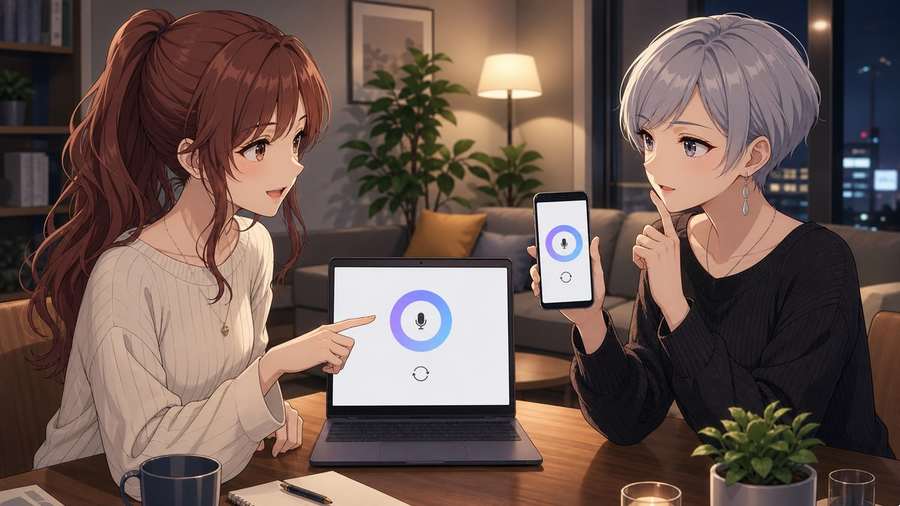
GPT-Liveが使えない時の対処手順
1. 個人アカウントとプランを確認する
プロフィールメニューで個人ワークスペースを選び、Voice設定を開きます。FreeでもGPT-Live-1 miniが対象ですが、段階展開のため未表示のことがあります。有料へ変えれば必ず即時表示されるとは限らないので、使えないことだけを理由に慌てて課金しないでください。
2. Webとスマホの両方で一度だけ試す
モバイルで表示されない場合はChatGPT.com、Webで開始できない場合は最新版のモバイルアプリで確認します。複数環境で同じならアカウント側の展開待ち、片方だけなら端末・ブラウザ側の設定が原因と考えやすくなります。同じ操作を何度も繰り返すより、結果をメモして切り分けます。
3. マイクと音声出力をテストする
OSの録音アプリやビデオ通話でマイクが動くか確認します。そこでも録音できなければChatGPTではなく端末設定の問題です。ChatGPTだけで失敗するなら、サイト権限の再許可、Bluetoothの解除、ブラウザ拡張機能の一時停止を順に試します。公共の端末では権限を残さないよう注意してください。
- OSの録音機能でマイクを確認
- ChatGPTのマイク権限を再確認
- Bluetooth入力先を確認
- 安全な別回線で再試行
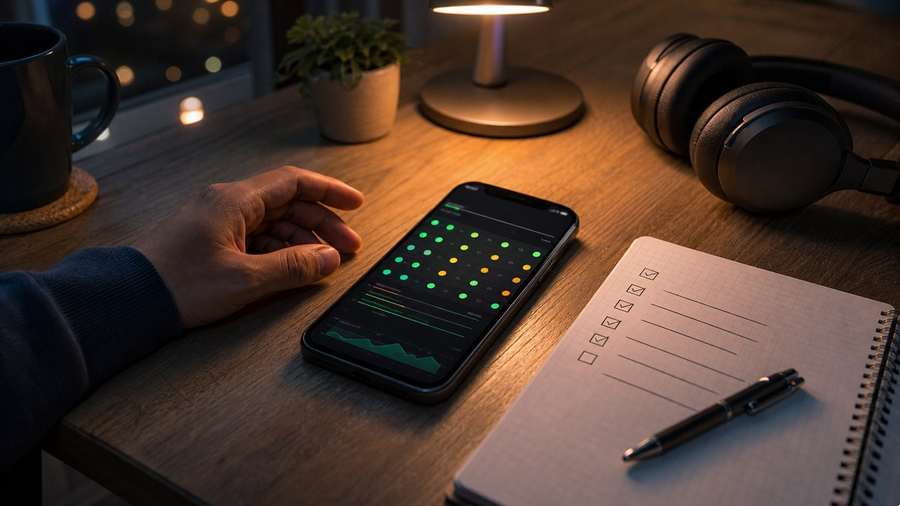
4. OpenAI Statusで障害を確認する
設定が正しくても、サービス障害中は接続できません。OpenAI StatusでChatGPTやVoice関連の障害を確認し、障害が出ている場合は設定を何度も変えず復旧を待ちます。復旧後も続く場合は、発生時刻、端末、OS、アプリ版、表示された文言を添えてHelp Centerへ相談します。
GPT-Liveが使えない時のまとめ
結論として、GPT-Liveが使えない時は「展開待ちか」「対象外環境か」「端末権限か」「障害か」を分けることが重要です。動画や画面共有が目的なら、Liveでは開始時点で非対応のため、対応するAdvanced Voiceへ切り替える選択肢もあります。仕様は変わりやすいので、最終判断は公式ヘルプと自分の画面表示を優先してください。
今回のまとめ
- 段階展開中は同じプランでも表示時期がずれる
- Web・iOS・Androidの個人向け環境から確認する
- Business等やTemporary Chatは発表時点で対象外
- 権限・更新・障害を順番に調べる