NotebookLMでYouTubeを読み込めないときは、最初に「公開動画か」「字幕があるか」「URLが正しいか」「公開直後ではないか」の4点を確認してください。NotebookLMが取り込むのは映像そのものではなく、YouTube動画の文字起こしです。動画を再生できても、文字起こしを取得できない条件ならソースには追加できません。
この記事では、Googleの現行ヘルプと実際の取り込み結果を照らし合わせながら、原因を一つずつ切り分けます。エラーが出た人は、次の順番で確認すると迷いにくいですよ。
NotebookLMは、登録した資料を根拠に質問へ答える調査用ノートです。YouTubeをソースにできると、長い解説動画から必要な発言を探しやすくなります。ただし、動画プレーヤーの代わりではありません。取り込めないときにダウンロード方法を探すのではなく、公式に対応している条件へ当てはまるかを見るのが出発点です。
- 動画の公開範囲と字幕の有無を確認する
- YouTubeの標準URLを貼り直す
- 公開直後の動画なら時間を空ける
- 取り込めた後に引用元まで確かめる
NotebookLMでYouTubeを読み込めない原因
エラーの原因は、NotebookLMだけを見ても分からないことがあります。YouTube側の公開条件と文字起こし、NotebookLM側の追加画面を行き来しながら確認してください。表示と次の操作を対応させると、同じ試行を繰り返さずに済みます。
| 見えた状態 | 先に確認すること | 次の操作 |
|---|---|---|
| 動画自体を開けない | 削除・非公開・地域や年齢の制限 | 権限のある別ソースを探す |
| 動画は再生できる | 字幕と文字起こしの有無 | 字幕付き公開動画で試す |
| 無効なURLと出る | コピー漏れや余分な文字 | 共有URLを1本だけ貼る |
| 公開直後だけ失敗 | 公開時刻と字幕処理 | 時間を空けて1回再確認 |
取り込むのは動画ではなく字幕
まず押さえたいのは、NotebookLMがYouTube動画の映像や音声を丸ごと理解しているわけではない点です。Googleの追加画面にも「YouTubeのテキスト文字起こし部分のみがインポートされます」と表示されています。つまり、画面に映った図表や操作、話していない文字、BGMだけの場面は、そのままソースになるとは限りません。
この違いは、読み込みエラーの診断だけでなく、読み込めた後の使い方にも影響します。たとえば、動画内で話者が「右上のボタンを押します」と説明していても、文字起こしだけではボタンの色や位置を正確に把握できません。NotebookLMの回答を見て手順を試すときは、必要に応じて元動画も開き、画面と照合してください。
逆に、講演やインタビューのように話している内容が中心の動画は、文字起こしから要点を探しやすい題材です。製品レビューでも、発言内容と映像で示した結果を分けて考えると、NotebookLMに任せる範囲が見えてきます。音声で説明された比較条件は検索し、外観や細かな操作は動画で見る、という使い分けです。
読み込み後に概要が表示されたことは、動画全体を完全に理解した証明ではありません。長い動画の一部だけに重要な説明がある場合は、質問を具体的にし、引用された文字起こしへ戻ります。引用が見つからない回答は、記事や社内資料へそのまま転記しないでください。
GoogleのNotebookLM公式ヘルプでは、YouTubeのソースは公開動画で、字幕が用意されていることが条件として案内されています。読み込みに成功したからといって、映像内のすべての情報を取得できたと考えないことが大切です。
非公開や限定公開を確認する
NotebookLMの追加画面は、公開されているYouTube動画のみをサポートすると案内しています。動画の所有者本人がYouTubeへログインして再生できる状態でも、一般公開でなければNotebookLM側から文字起こしを取得できないことがあります。
確認するときは、YouTubeの編集画面を開ける人なら公開設定を見ます。他人の動画なら、ログアウト状態やシークレットウィンドウでURLを開き、誰でも再生できるかを確かめる方法があります。ただし、年齢制限、地域制限、組織内限定など別の条件もあるため、再生できたことだけで必ず取り込めるとは言えません。
限定公開はURLを知っていれば再生できますが、公式の案内は「公開動画」です。社内研修や顧客向けの限定動画を無理に公開へ変えるのは避けましょう。機密性を優先し、権限のある方法で用意した文書や音声の文字起こしをソースにする方が安全な場合もあります。
「自分は見られるから公開だろう」と考えず、誰の権限で再生しているかを切り分けるのがポイントです。YouTubeへログインしたブラウザだけで再生できるなら、NotebookLMが同じ権限を引き継ぐとは限りません。学校や会社の管理アカウントで共有された動画も同様です。
公開設定を変更できる立場でも、先に情報の機密性と出演者の同意を確認してください。読み込みのためだけに公開範囲を広げると、本来見せる予定のない情報が第三者へ届く危険があります。技術的にできるかより、公開してよい内容かを優先します。
字幕がない動画は使えない
YouTubeで音声が聞こえても、字幕ファイルや自動生成字幕が存在しなければ、NotebookLMが取り込む文字起こしはありません。YouTubeのプレーヤーに「字幕」ボタンが表示されるか、動画のメニューから文字起こしを表示できるかを確認してください。
字幕が表示されても、言語や品質によっては取り込みや回答が安定しないことがあります。固有名詞、製品名、数字は自動字幕で誤変換されやすい部分です。NotebookLMで要約できた場合も、重要な日付や料金、操作名は元動画や公式文書で再確認するのが安心です。
自分の動画なら、YouTube Studioで字幕を追加・修正してから再度試せます。他人の動画については、字幕を勝手に作り直したり、権限のないデータをアップロードしたりしないでください。別の公開動画や公式文書へ切り替える方が早く、安全に進められます。
字幕ボタンがある場合も、目的の言語が選べるかを見ます。自動翻訳された字幕と元言語の文字起こしでは、固有名詞や数値の表現が変わることがあります。NotebookLMへ質問するときは、動画の言語と期待する回答言語を区別し、重要な箇所は元の発言へ戻ってください。
無音の画面収録、音楽だけの動画、文字だけで進む短い紹介動画は、YouTube上で視聴できても文字起こしの材料が足りません。この場合は読み込みエラーの修復より、画面内容を説明した公式ページや作成者の補足文を探す方が目的に合います。
URLの形と貼り付けミスを見る
通常のYouTube URLは「youtube.com/watch?v=動画ID」、共有ボタンから得られる短縮URLは「youtu.be/動画ID」という形です。末尾には再生位置、再生リスト、共有用の追加情報が付くことがあります。コピーの途中で文字が欠けたり、URLの前後に説明文が混ざったりすると、正しい動画として認識されません。
まずYouTubeの共有ボタンからURLを取り直し、NotebookLMの「ソースを追加」から「ウェブサイト」を選び、URLだけを貼ってください。複数URLは空白か改行で区切れますが、原因を調べる段階では1本ずつ追加した方が、どの動画で失敗したか分かります。
短縮URLがうまくいかない場合は標準URLへ置き換え、標準URLが失敗した場合は動画ページを開いて共有URLを取り直します。URL変換サイトや不明な拡張機能を使う必要はありません。余計な追跡文字列を減らすだけでも確認しやすくなります。
再生リストのURLを貼るときは、1本の動画を追加したいのか、一覧を扱いたいのかを明確にしてください。今回の記事が扱うのは1本の公開動画です。再生リスト全体やチャンネル全体を自動で読み込めると決めつけず、ソース一覧に実際に追加された動画名を確認します。
スマートフォンでコピーしたURLをパソコンへ送る途中に、句読点やチャットの装飾が付くこともあります。入力欄にはURLだけを残し、先頭のhttpsから末尾の動画IDまでを確かめてください。入力後に「挿入」ボタンが有効になるかも一つの手掛かりです。
公開直後は待つ必要がある
Googleのヘルプでは、最近アップロードされた動画は取り込めない場合があると案内されています。字幕の生成やYouTube側の処理が終わっていても、NotebookLMから利用できるまで時間差が生じる可能性があります。
ただし「72時間待てば必ず直る」とは言えません。時間を空けても、公開範囲や字幕、言語、動画の安全性に関する判定など別の条件が残っていれば失敗します。公開日時を記録し、数時間後や翌日に1回だけ再確認し、それでも失敗するなら他の条件へ戻りましょう。
何度も同じURLを連続で追加するより、動画ページで字幕を確認し、標準URLを一度貼り直す方が切り分けになります。業務で急ぐときは、その動画の説明欄にある公式資料や公開されている記事を別ソースとして追加する方法も検討できます。
待つ場合は、最初の確認時刻と次に試した時刻を残しましょう。「しばらく待った」という記録だけでは、同じ問題が起きたときに判断材料になりません。動画の公開日時、字幕の有無、試したURL形式まで一緒に残すと、時間差なのか条件違いなのかを振り返れます。
一方で、締切がある作業を不確かな待ち時間に預けないことも大事です。公式ブログやヘルプ、動画説明欄の資料で必要な情報を確認できるなら、先にそちらを使います。NotebookLMへの取り込みは情報収集の手段であり、作業そのものの目的ではありません。
NotebookLMでYouTubeを読み込めない時の対処
4項目を順番に確かめる
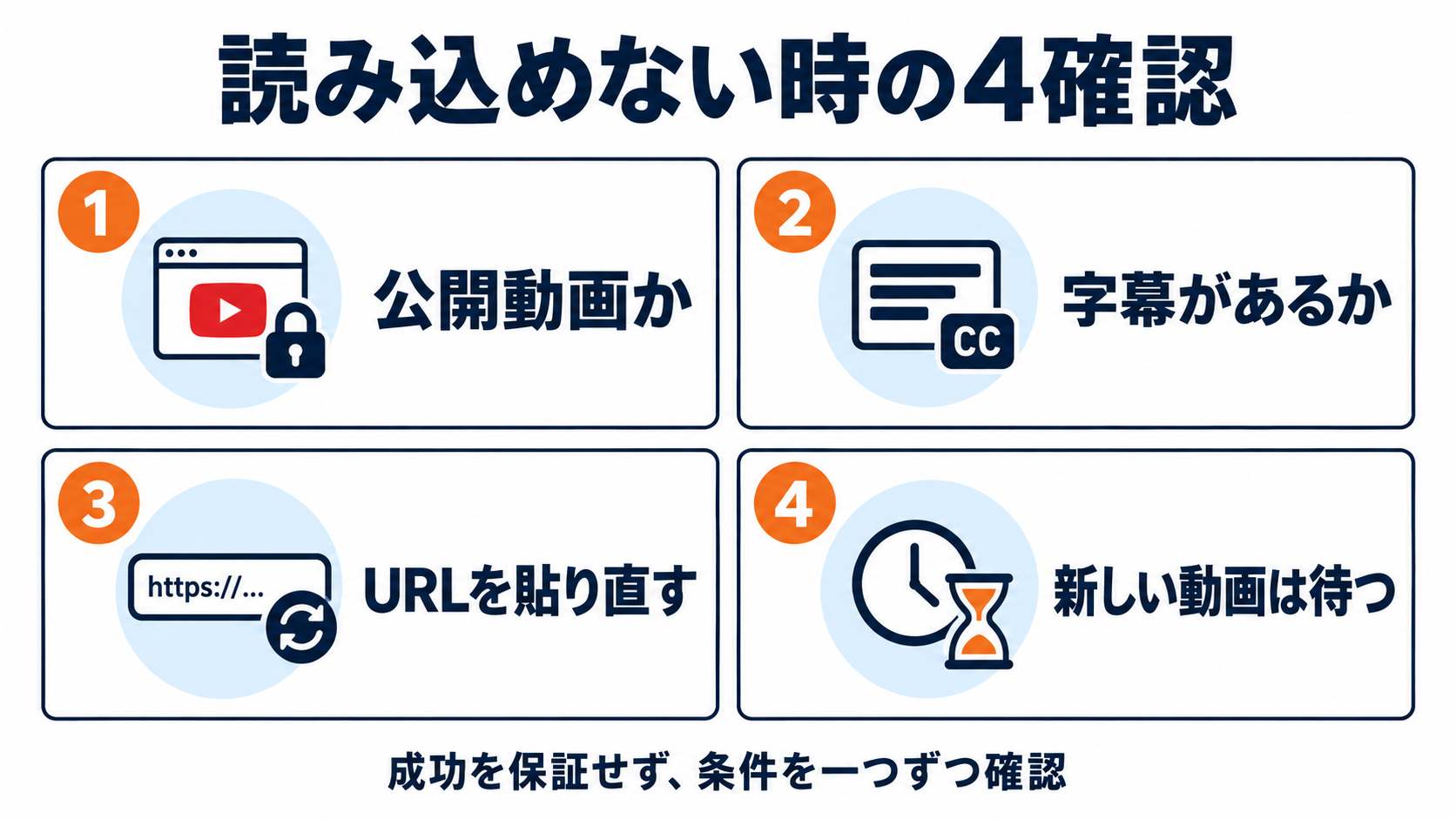
エラーを見たら、公開範囲、字幕、URL、公開日時の順に確認します。一度に設定を変えると、何が原因だったのか分からなくなるためです。自分の動画なら設定画面、他人の動画なら公開ページで確認できる範囲だけを使います。
最初に、ログアウト状態でも再生できる公開動画かを見ます。次に字幕ボタンや文字起こし表示を確認します。その後、共有ボタンから取得したURLを単独で貼り直します。最後に公開日時を見て、公開直後なら時間を置きます。この順序なら、費用をかけずに多くの基本原因を切り分けられます。
画面にエラーメッセージが出た場合は、文面と確認時刻をメモしてください。「無効なリンク」と「文字起こしが利用できない」では次の操作が違います。原因を推測で決めず、表示された事実から一つずつ進めるのが近道です。
チェック用のメモは「確認項目・結果・次の操作」の3列だけで十分です。たとえば「公開範囲・公開・字幕を確認する」「字幕・日本語自動字幕あり・URLを貼り直す」のように書きます。複数人で調べるときも、同じ確認を重ねずに済みます。
ブラウザの再読み込みや別ノートブックでの確認は、基本条件を見た後に行います。先に環境を次々変えると、偶然成功しても原因が分かりません。再現できる手順を残すことが、次のエラーを早く解決する一番の近道です。
標準と短縮URLを実機確認
当サイトでは2026年10月17日、Google Cloud様が公開している「NotebookLM demo」を使って確認しました。公開日は2025年5月28日で、公開動画として再生でき、字幕の文字起こしも利用できる状態です。検証には標準URLと短縮URLを別々の新規ノートブックへ追加しました。
標準URL「https://www.youtube.com/watch?v=6dHmu1GALmA」は、ソース名「NotebookLM demo」として追加され、文字起こしをもとにした概要が表示されました。短縮URL「https://youtu.be/6dHmu1GALmA」も同じソース名で追加され、概要と質問候補が表示されました。今回の条件では、どちらの形式でも取り込みに成功しています。
この結果は、すべての動画で短縮URLが必ず成功することを保証するものではありません。公開状態、字幕、動画の新しさなどをそろえた1件の確認結果です。あなたの動画で失敗した場合は、標準URLへ貼り直しながら他の条件も確認してください。
検証を別々のノートブックで行ったのは、同じ動画を同一ノートブックへ二重追加したときの重複判定を避けるためです。どちらもソース一覧に「NotebookLM demo」と表示され、文字起こしに基づく概要と質問候補が生成されました。URLの見た目が違っても、同じ動画として内容を取得できたことが分かります。
検証動画は公開から1年以上経過しているため、「公開直後」の条件は今回再現していません。また、字幕なし・非公開・年齢制限の動画をわざと追加する試験も行っていません。記事では、確認できた成功条件とGoogleの公式な失敗条件を混ぜずに示しています。
実際の動画は、Google Cloud様「NotebookLM demo」で確認できます。動画タイトルとURLは原表記のまま掲載しています。
読み込み後は引用元を確認
ソースが追加できたら、成功表示だけで終わらせず、質問して引用元を開きます。たとえば「この動画で説明しているソースの種類は何ですか」と尋ね、回答中の引用番号から文字起こしの該当箇所へ移動します。元の発言と回答が一致しているかを確認してください。
今回の実機確認では、PDF、Googleドライブの文書、ウェブリンクなどをソースへ追加できることや、追加した資料をもとに要約や回答を作る説明が概要へ反映されました。標準URLと短縮URLのどちらでも、同じ動画名と内容に基づく概要が確認できました。
一方で、映像にだけ表示された細かなボタン名やレイアウトは文字起こしから抜ける可能性があります。操作手順の記事や社内マニュアルを作るなら、NotebookLMの回答、引用された発言、元動画の画面という3つを見比べましょう。動画の概要作成については、当サイトのNotebookLMで動画概要を作る方法も参考にできます。
引用元を開くと、回答のどの部分がソースに基づいているかを追えます。複数のソースを追加したノートブックでは、別の文書から得た説明が混ざることもあります。今回のような診断では、まず対象動画だけのノートブックで質問し、確認後に他の資料を足すと分かりやすくなります。
要約文が自然でも、字幕の誤りがそのまま反映される可能性があります。特に型番、金額、日付、否定表現は注意してください。「できる」と「できない」が誤認されると結論が逆になります。重要な判断に使う文章は、引用箇所を元動画の該当時間で再生して確かめます。
失敗が続く時の代替策
条件を確認しても取り込めない場合は、同じURLを何度も送らず、別の公開ソースへ切り替えます。動画投稿者が公開している記事、スライド、PDF、公式ドキュメントがあれば、そちらをNotebookLMへ追加できます。動画と文書では情報の範囲が異なるため、同じ内容だと決めつけず、必要な箇所を見比べてください。
自分が権利を持つ動画なら、正確な字幕をYouTubeへ追加した後で再確認する選択肢があります。また、自分で作成した文字起こしを文書として保存し、NotebookLMの対応形式で追加する方法もあります。第三者の動画を許可なくダウンロードしたり、字幕データを再配布したりするのは避けましょう。
仕事の資料では、動画URLだけでなく、確認日、公開範囲、字幕言語、動画タイトルも記録すると後から追いやすくなります。時間が経つと動画が削除・非公開になることもあるため、重要な結論は公開中の公式文書でも裏付けておくと安心です。
代替ソースを選ぶときは、動画の投稿者自身が出している資料を優先します。次に製品の公式ヘルプ、公式ブログ、仕様書を探します。第三者の記事は操作例として役立ちますが、現在の仕様と一致するかを公式情報で確かめてください。
エラーが一時的に見える場合でも、同じ操作を短時間に連打しない方が安全です。ソース一覧に追加済みなのに再送すると、重複した資料が増えて回答が読みにくくなることがあります。送信結果が分からないときは、まずソース名と件数を確認してから次の操作を選びます。
NotebookLMでYouTubeを読み込めない疑問
Q1. YouTubeを再生できるのに読み込めないのはなぜですか?
A. NotebookLMは映像ではなく文字起こしを取り込みます。公開動画でも字幕がない、公開直後で処理が終わっていない、URLが正しくないなどの条件で失敗することがあります。
Q2. 限定公開のYouTube動画は追加できますか?
A. Googleの案内は公開YouTube動画を対象としています。限定公開や非公開の動画は、再生できてもNotebookLMのソースとして扱えない場合があります。機密動画を一般公開へ変更して対処するのは避けてください。
Q3. 短縮URLは使えますか?
A. 今回の実機確認では、youtube.comの標準URLとyoutu.beの短縮URLの両方で同じ公開動画を取り込めました。ただし、失敗時は共有URLを取り直し、標準URLへ貼り直して他の条件も確認してください。
Q4. 72時間待てば必ず読み込めますか?
A. 必ずではありません。最近アップロードされた動画は取り込めない場合がありますが、公開範囲、字幕、URLなど別の原因があれば、時間を置くだけでは直りません。
Q5. 読み込めたら内容は正確ですか?
A. 読み込まれるのは主に文字起こしです。自動字幕の誤変換や映像情報の欠落があり得るため、重要な数字、固有名詞、操作手順は引用箇所と元動画、公式文書で確認してください。
最後にもう一度、公開範囲、字幕、URL、公開日時の4点を順番に見てください。読み込めた後は、回答の引用元を開いて元動画と照合するところまでが確認です。焦って設定を大きく変えず、一つずつ事実を確かめていきましょう。
まず試すなら、字幕がある古めの公開動画を1本だけ新しいノートブックへ追加してください。それが成功すれば、NotebookLM全体の不具合と決めつけず、目的の動画に固有の条件を見直せます。基準となる1本を用意するだけで、原因の範囲をかなり狭められます。
確認用ノートブックには、用途が分かる名前と日付を付けておくと便利です。後日もう一度試すときも、前回の結果と混同せず比較できます。
結果を残せば、同じ動画を別の人が確認するときにも役立ちます。小さな記録が再調査の手間を減らします。
それでも解決しない場合は、エラー文、動画URL、確認日時、字幕の有無をそろえて公式ヘルプを確認します。公開したくない動画や権限のない動画は、無理に条件を変えません。必要な情報を安全な別ソースで確かめられれば、作業は先へ進められます。