
こんにちは。AIあれこれ散歩道、運営者のもっちゃんです。
Google検索のAIモードや「AIによる概要」を使っていて、回答は便利だけれど「この情報はどこから来たのだろう」と感じたことはありませんか。特に料金、手続き、旅行、健康、ニュースのように条件や日付が大切な話では、AIの文章だけを読んで判断するのは少し不安ですよね。
Googleは2026年10月15日、AIモードとAIによる概要で、情報源へ移りやすくする更新を発表しました。回答中の文中リンクを増やして上のほうにも出しやすくし、公式ページの専用枠、時事記事のカルーセル、関連記事の大きなリンクなどを追加・試験します。
結論から言うと、AI回答を結論として受け取るのではなく、文中リンクから原文を開き、発行元・更新日・対象条件まで確かめる使い方が大切です。リンクが見やすくなっても、内容の正しさが自動で保証されるわけではありません。
この記事では、2026年10月18日時点のGoogle公式情報をもとに、何が変わるのか、どのリンクを開けばよいのか、表示されないときはどうするのかを初めての方にも分かる言葉で解説します。
- GoogleのAI検索で増える5種類のリンク表示
- AIモードとAIによる概要の違い
- 出典ページで確認する日付・条件・発行元
- リンクが少ないときや表示が違うときの対処
先に結論:最初に読むべきなのは、回答の主張に近い文中リンクです。そこで根拠になったページを開き、公式情報か、いつ更新されたか、自分の地域や契約に当てはまるかを確認してください。公式ページ専用枠や記事カルーセルは便利ですが、試験中・段階展開の機能もあるため、誰の画面にも同時に出るとは限りません。
Google AIモードのリンク更新内容
今回の更新は、AI回答を長くすることより、回答からウェブへ移りやすくする点が中心です。まずはAIモードとAIによる概要の違いを押さえ、5つの変更がどの場面で役立つのかを見ていきましょう。
AIモードとAIによる概要の違い
AIモードは、Google検索で複雑な質問を入力し、AIの回答を受け取りながら追加質問を続けられる検索機能です。Googleの説明では、質問を複数の小さな話題に分け、それぞれを同時に検索する仕組みが使われます。日本と日本語も提供地域・言語に含まれています。
一方のAIによる概要は、通常の検索結果の上部などに表示される要約です。検索結果の一部として現れ、質問によっては表示されないこともあります。AIモードは会話を続けて深掘りしやすく、AIによる概要は通常検索から要点をつかみやすい、という違いがあります。
共通しているのは、どちらもウェブ上の情報を使いながら回答とリンクを示す点です。ただし、Google自身もAIモードで正しい結果が得られない場合があると案内しています。回答の品質へ十分な信頼を持てないときは、AI文ではなく一連のウェブリンクだけが出る場合もあります。
ここで覚えておきたいのは、AIモードが「検索結果を読まなくてよい機能」ではないことです。むしろ、複数の候補を短時間で見つけ、必要な原文へ進むための案内役として使うと失敗が減ります。地図の説明だけを見て目的地へ向かうのではなく、分岐点で標識を確かめるイメージです。
用語のポイント:文中リンクとは、AI回答の単語や短い文に埋め込まれたリンクです。回答の横や下に並ぶ情報源カードとは位置が異なり、今読んでいる主張に近い根拠をたどりやすい特徴があります。
文中リンクが増えて上にも表示
Googleは、AI検索体験で文中リンクの表示を継続的に増やしてきたと説明しています。今回の更新では、回答の高い位置にも文中リンクを出す頻度を増やします。長い回答の最後までスクロールしなくても、重要な情報源を開きやすくする狙いです。
たとえば「海外旅行で必要な入国手続きは?」と聞いたとき、回答の途中に外務省、入国管理機関、航空会社などへのリンクが付けば、その場で条件を確認できます。これまでは回答後半の情報源一覧から近いページを探す必要がありましたが、主張のそばにリンクがあれば迷いにくくなります。
ただし、文中リンクが増えたからといって、すべての一文へ個別の出典が付くわけではありません。一つのリンク先が回答全体を支えている場合もあれば、複数のページを組み合わせた要約になっている場合もあります。リンク先に同じ表現が見つからなくても、すぐに誤りとは断定できませんが、重要な数字や期限は原文で照らし合わせましょう。
リンクを開く順番は、回答で最も判断へ影響する主張からで構いません。料金なら金額と対象プラン、旅行なら必要書類と期限、ソフトウェアなら対応端末と提供地域です。全部のリンクを無理に読むより、間違えたときの影響が大きいところを先に確かめるほうが実用的ですよ。
公式ページ専用枠は試験段階
手続きや設定の質問では、見るべき公式ページが一つか二つに限られることがあります。Googleは、そのような場面で公式リンクを回答上部の専用枠へ目立たせ、なぜ役立つページなのかも添える表示を試験すると発表しました。
具体的には、アカウントの解約、行政手続き、製品のダウンロード、予約変更などが想像しやすいでしょう。広告、解説記事、似た名前のサービスに埋もれず、目的の公式ページへ近づけるなら、検索に慣れていない方にも助けになります。
ここで注意したい言葉は「試験」です。Googleの発表は、すべての国、言語、端末、アカウントで専用枠が確実に表示されるとは述べていません。画面に出ないときは故障と決めつけず、通常検索で公式サイト名と手続き名を組み合わせて探してください。
公式らしい表示があっても、開いた先のドメインは確認しましょう。検索結果の見た目だけでなく、運営組織が使っている正規のURLか、HTTPSで接続されているか、案内ページから手続きページへ自然につながっているかを見ると安心です。個人情報や決済情報を入力する前は、特にここを飛ばせません。
注意:専用枠が「公式」と示していても、AI回答そのものが公式見解になるわけではありません。規約、料金、申請期限、対象地域のように変更される情報は、リンク先の原文を基準にしてください。
ニュースと関連記事を探しやすく
時事性の高い話題では、記事のカルーセルがより多くの場所と言語へ段階的に広がります。カルーセルとは、複数の記事カードを横方向に並べ、画像や見出しを見比べられる表示です。GoogleのPreferred Sourcesで選んだ媒体も目立たせやすくすると説明されています。
また、一部のAI回答の末尾に出る関連記事リンクは、画像のサムネイルを付け、押しやすい見た目へ変わります。最初の要約で全体像をつかんだあと、「背景を詳しく読みたい」「別の立場から見たい」と思ったときに便利です。
ニュースでは、公開時刻が数時間違うだけで内容が変わることがあります。最初の記事が速報、次の記事が公式発表後の追記、さらに後の記事が専門家の解説ということも珍しくありません。カルーセルの先頭だけで決めず、少なくとも発生日時、記事の更新日時、一次発表の有無を比べてください。
Preferred Sourcesは、自分が信頼する媒体を見つけやすくする機能ですが、選んだ媒体だけを読めば十分という意味ではありません。事実の確認では当事者の発表、影響の分析では専門媒体、社会的な反応では複数の報道というように、役割を分けると偏りを減らせます。
動画の発信者情報も確認しやすく
GoogleはAIモードの動画検索結果で、発信者や媒体名を押すとSearch profilesへ移れる表示も試験しています。プロフィールから、その発信者がほかにどんな内容を公開しているかを確認できる仕組みです。
動画は実演を確かめるのに向いていますが、短い切り抜きだけでは前提条件が抜けることがあります。発信者の過去動画、公式サイト、説明欄、公開日を見れば、継続して同じ分野を扱っているか、古い画面を紹介していないかを判断しやすくなります。
この機能も試験中です。検索した動画すべてにプロフィールが付くわけではなく、対象となる発信者や媒体には条件があります。プロフィールが表示されないことだけで、動画の信頼性を高い・低いと決めるのは避けましょう。
◆もっちゃんのワンポイント
リンクが多い画面を見ると、全部を開かなければいけない気がしますよね。でも、まずは「この数字が違ったら困る」という箇所を一つ選べば大丈夫です。そこから公式情報へ進むだけでも、AI回答をそのまま信じる状態から一歩抜け出せます。
Google AIモードのリンク確認方法
表示の意味が分かったら、実際の確認手順へ進みましょう。難しい調査を毎回する必要はありません。発行元、日付、対象条件、ほかの情報との一致という四つを順番に見るだけで、判断材料がかなり増えます。
出典を確認する4つの手順
最初に、AI回答で重要な主張を一つ選びます。「無料で使える」「日本で利用できる」「申請期限は今月末」といった、行動を決める部分です。その主張の近くにある文中リンクを開きます。見当たらなければ、回答の横や下にある情報源カード、公式ページ枠、関連記事を使ってください。
次に、ページの運営者を見ます。製品の提供条件なら開発元、行政手続きなら官公庁、料金なら販売元の料金ページが一次情報です。個人ブログや比較サイトは使い方の理解に役立ちますが、条件が変わったときに更新が遅れることがあります。
三つ目に、公開日と更新日を確かめます。日付が書かれていない場合は、ページ内の料金表、対象モデル、画面画像が現在のものかを見ます。リンク先が古い発表記事でも、そこから最新ヘルプへ移れることがあります。
最後に、自分へ当てはまる条件を探します。国・地域、言語、年齢、端末、アカウント種別、無料と有料、管理者権限などです。AI回答が一般論として正しくても、自分の環境では違うことがあります。
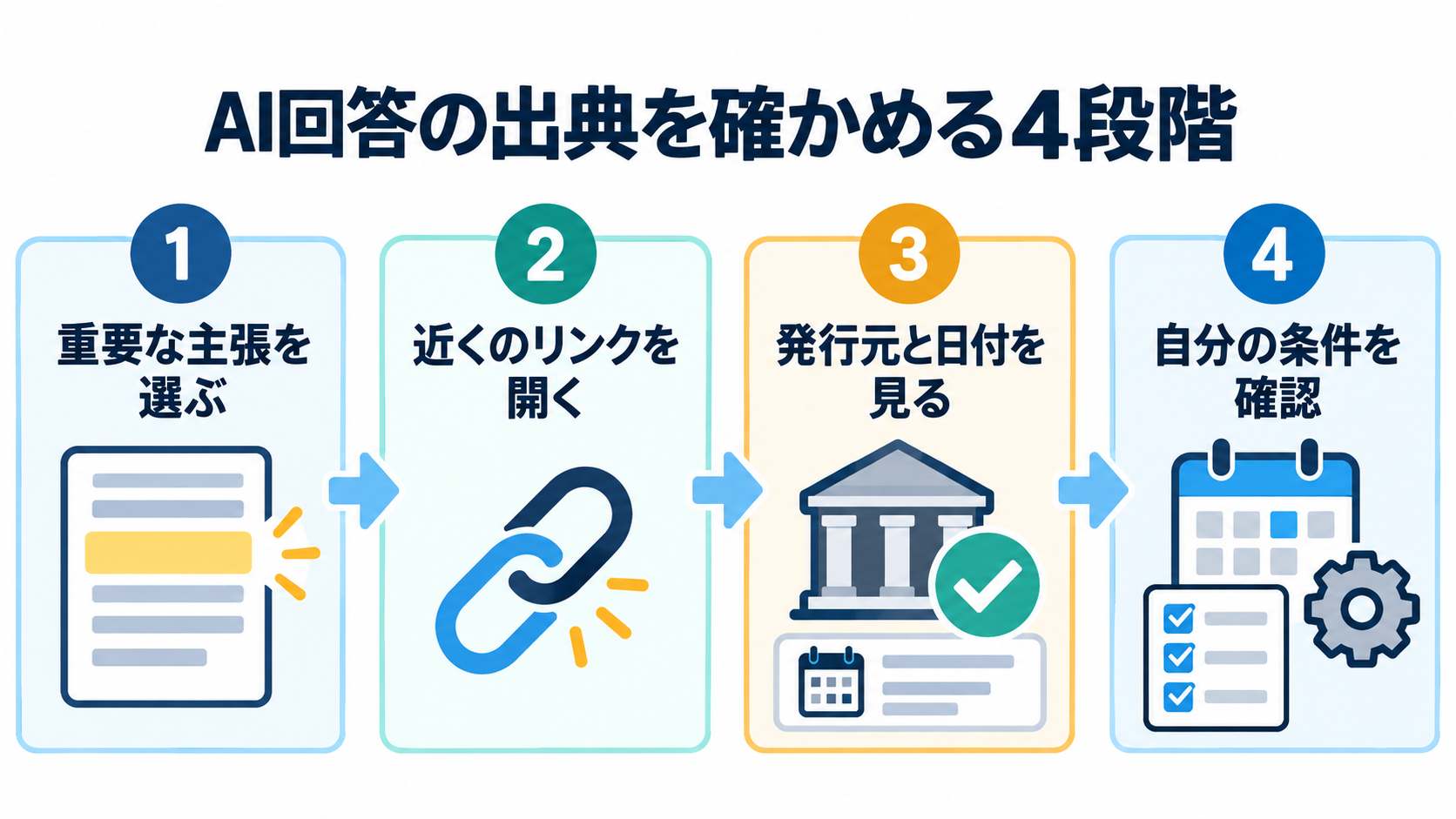
4段階の確認:回答で重要な主張を選ぶ → 近くのリンクを開く → 発行元と日付を見る → 自分の地域・契約・端末へ当てはまるか確認する。この順番なら、数分でも実行できます。
内容ごとに見る場所を変える
同じ出典確認でも、質問の種類によって重点は変わります。旅行の質問なら、外務省や現地当局の案内、航空会社の運航情報、施設の公式ページを見ます。必要書類、入国条件、営業時間は変更があるため、体験談だけで決めないほうが安全です。
AIサービスの料金を調べる場合は、公式料金ページ、ヘルプ、利用規約の順に確認します。「無料」という言葉が、無料プラン、期間限定の試用、付与クレジット、特定機能だけ無料のどれを指すかを見分けてください。税、通貨、月払いと年払い、地域差も確認箇所です。
ニュースでは、出来事が起きた日時と記事の公開日時を分けます。見出しだけが更新されて本文の一部が古い場合もあるため、追記欄や訂正情報も目に通しましょう。当事者の発表と報道記事が食い違うときは、どちらが何を根拠にしているかを見ることが大切です。
健康、法律、お金、安全に関わる質問では、AI回答を入口にとどめ、専門機関の一次資料へ進みます。個人の状況で結論が変わる領域は、一般的な説明だけで行動を決めないようにしてください。リンクが目立つ更新は便利ですが、判断の責任までリンクへ預けられるわけではありません。
| 質問の種類 | 先に開く情報 | 確認する条件 |
|---|---|---|
| 旅行・手続き | 官公庁、現地当局、事業者公式 | 日付、地域、必要書類、期限 |
| AIサービス・料金 | 公式料金、ヘルプ、規約 | プラン、通貨、利用上限、対象国 |
| ニュース | 一次発表、複数の報道 | 発生日時、更新履歴、訂正 |
| 健康・法律・安全 | 公的機関、専門組織 | 適用範囲、例外、個別事情 |
表示が違うときの確認ポイント
GoogleのAI機能は、質問、地域、言語、端末、アカウント、段階展開によって表示が変わります。同じ言葉で検索しても、AIモードが選べる人と選べない人、文中リンクが多い回答と少ない回答が出ることがあります。
新しい公式ページ専用枠やクリエイタープロフィールは試験と明記されています。時事記事カルーセルも段階的な展開です。発表を読んだ直後に自分の画面へ出なくても、不具合とは限りません。
まず、Google検索へログインしているか、検索言語と地域が意図した設定かを確認します。次に、AIモードのタブが表示されるかを見ます。Search Labsの試験機能が関係する場合もありますが、機能によって参加条件は異なります。
文中リンクが見つからない場合は、回答の情報源カードを開くか、通常検索へ戻って固有名詞と「公式」「料金」「ヘルプ」「発表」などを組み合わせます。AIの再回答を何度も生成してリンクを待つより、通常検索で一次情報へ移るほうが早いこともあります。
また、画面を他人へ説明するときは、「Googleが発表した」と「自分の画面で確認した」を分けましょう。今回の記事も公式発表とヘルプを基準にしており、すべての表示を実機で再現したという意味ではありません。この区別があると、段階展開の機能を全員利用可能と誤って伝えにくくなります。
リンク先で気を付けたいこと
リンクを開けば安全というわけではありません。まず、見覚えのないサイトでログイン情報、カード番号、本人確認書類を求められたら、入力前にURLと運営者を確認してください。似たドメイン名を使ったページや、公式を装う広告が混じる可能性はゼロではありません。
AIモードへ質問するときも、パスワード、認証コード、カード番号、社外秘、未公開の個人情報を入力しないようにしましょう。出典確認のために必要なのは、一般化した質問と公開情報です。自分の具体的な情報を入れなくても、確認手順は組み立てられます。
また、AI回答が複数の資料をつないだ文章では、リンク先の一部だけを見て結論を急がないことが大切です。たとえば料金ページが金額を示し、ヘルプが利用上限を示し、規約が対象地域を示す場合があります。どれか一つだけでは、自分が実際に支払う条件まで分かりません。
引用や共有をするときは、AI回答ではなく元ページを示すと相手が確認できます。ページタイトル、発行元、公開または更新日、URLを一緒に残すと、後から条件が変わったときにも比較しやすいでしょう。
会社や学校で共有する場合は、リンク先を開ける権限も見ておきます。自分だけがログイン中の管理画面や、閲覧期限のある共有ページでは、受け取った人が根拠を確認できません。公開された公式資料を優先し、限定ページしかない場合は「ログインが必要」「確認日はいつ」と添えてください。
さらに、ページを保存した時点と、相手が読む時点が離れることもあります。価格改定や提供地域の変更が多いサービスでは、資料へ確認日を明記し、重要な決定の直前にもう一度公式ページを開く流れにしておくと安心です。
◆もっちゃんのワンポイント
私はAI検索の答えをメモするとき、「回答」と「確認済みの事実」を分けます。リンク先で日付と条件まで確かめた内容だけに印を付ける方法です。少し手間は増えますが、あとで人へ伝えるときの迷いがぐっと減りますよ。
仕事や学習で使える確認メモ
仕事でAI検索を使うなら、確認した内容を短いメモへ残すと再調査を減らせます。おすすめは「質問」「AI回答の要点」「開いた原文」「確認日」「対象条件」「未確認点」の六つです。文章を丸ごと貼り付ける必要はありません。
たとえば新しいAIサービスを導入するときは、公式料金ページで月額、ヘルプで利用上限、プライバシー資料でデータの扱いを確認します。それぞれのURLと確認日を並べれば、上司や同僚も同じ根拠へたどれます。
学習目的なら、AI回答から最初の一冊や論文、公式解説を見つけ、原文で用語の定義を確かめます。そのあと自分の言葉で要約し、分からない点だけを追加質問すると理解が深まります。AIの要約を覚えるより、出典へ戻る習慣を付けるほうが応用しやすいです。
比較検討では、同じ時点の情報をそろえてください。片方は2026年の料金、もう片方は2024年の記事という状態では、公平に比べられません。日付と条件がそろわない項目は「未確認」と書き、推測で穴を埋めないことが重要です。
確認メモの例:質問/AI回答の要点/公式URL/確認日/対象地域やプラン/まだ分からない点。共有するときは、回答の画面だけでなく原文URLも添えましょう。
Google AIモードのリンクに関するFAQ
Q1. AIモードの文中リンクはすべて出典ですか?
A. 回答中の話題を深掘りできる情報源ですが、リンク一つが隣接する文章の全要素を個別に証明しているとは限りません。重要な数字や条件は、リンク先の本文で一致する箇所を確認してください。
Q2. 公式ページ専用枠が表示されないのはなぜですか?
A. Googleは専用枠を試験すると発表しており、すべての質問や利用者へ同時に出るとは限りません。通常検索でサービス名と「公式」「ヘルプ」「料金」などを組み合わせ、正規ドメインを確認してください。
Q3. 日本でもGoogleのAIモードを使えますか?
A. Google検索ヘルプでは、日本と日本語がAIモードの提供地域・言語に含まれています。ただし、画面や機能は更新中で、アカウントや質問によって表示が異なる場合があります。
Q4. AI回答にリンクがない場合はどうしますか?
A. 情報源カードを確認し、それでも見つからなければ通常検索へ戻ります。固有名詞に「公式」「発表」「料金」「ヘルプ」などを足し、一次情報を探す方法が確実です。
Q5. AIモードの回答はそのまま引用できますか?
A. 共有や資料作成では、AI回答より元ページを確認し、ページ名、発行元、日付、URLを示すほうが相手も検証できます。引用条件や著作権表示がある場合は、リンク先のルールにも従ってください。
Google AIモード リンクの出典を確かめよう
Googleは、AIモードとAIによる概要で文中リンクを増やし、回答上部にも表示しやすくする更新を発表しました。公式ページの専用枠、時事記事のカルーセル、関連記事の目立つ表示、発信者プロフィールも、ウェブへ戻る道を増やす取り組みです。
一方で、専用枠や発信者プロフィールは試験、記事カルーセルは段階展開を含みます。自分の画面へ同じ表示が出ないこともありますし、リンクがあるから回答全体が必ず正しいとも限りません。
- 回答の重要な主張に近い文中リンクを開く
- 運営者と正規ドメインを確認する
- 公開日・更新日と自分の対象条件を見る
- 料金・手続き・安全情報は公式原文を優先する
- 確認できない部分は未確認のまま残す
最初から完璧に調べる必要はありません。次にAIモードを使うとき、気になった数字や条件のリンクを一つ開いてみてください。回答から原文へ戻る小さな習慣が、AI検索を便利さだけでなく納得感のある道具へ変えてくれます。
参照:Google「More ways to connect with the web from Search」、Google 検索ヘルプ「AIモードでAIによる回答を取得する」(2026年10月18日確認)