【PR】この記事には、アフィリエイトを含む案内があります。
こんにちは。AIあれこれ散歩道、運営者のもっちゃんです。
Geminiでは、会話の中でPDFや文書、表、スライド、Markdownなどを作り、その場で内容を直して保存できるようになりました。2026年10月29日のGoogle公式発表によると、PDFはウェブ版とモバイル版、文書・スプレッドシート・スライド・Markdown・テキスト・コードはウェブ版で作成、プレビュー、編集できます。別のアプリへ何度もコピーしてから体裁を整える手間を減らせる機能です。
当サイトでは、機密情報を含まない架空の会議メモを使い、Geminiウェブ版でMarkdownファイルを作りました。見出しと2列の表を含む編集画面が開き、文字を直接直す操作、Geminiへ修正を頼む操作、.md形式のダウンロード、Googleドライブへのエクスポートを確認できました。ただし、モバイル版や組織アカウントの全設定を実測したわけではありません。この記事では、公式情報と確認できた範囲を分け、最短の操作と仕事で失敗しにくい確認方法を説明します。
- PDFはウェブとモバイルで作成・編集できる
- 文書、表、スライド、Markdown、テキスト、コードはウェブ版で使う
- 生成後は直接編集とGeminiへの修正依頼を使い分ける
- 保存前に数値、表、リンク、共有範囲を人が確認する
Geminiでファイルを作成・編集する方法
基本の流れは、作りたい形式と用途を文章で伝え、表示されたファイルを確認し、必要な部分だけ直してから保存する順番です。最初から完璧な指示を作る必要はありません。まず小さな見本を作り、項目の不足や順番を見ながら修正すると、長い文書でも迷いにくくなります。
Geminiの対応形式と端末の違い
対応形式は端末によって違います。Googleの公式案内では、PDFの作成、プレビュー、編集はGeminiのウェブ版とモバイル版で利用できます。一方、ドキュメント、スプレッドシート、スライド、Markdown、テキスト、コードのファイルはウェブ版が対象です。スマートフォンでMarkdownやスライドの編集画面が見つからないときは、故障と決めつけず、パソコンのウェブ版で同じ会話を開いてください。
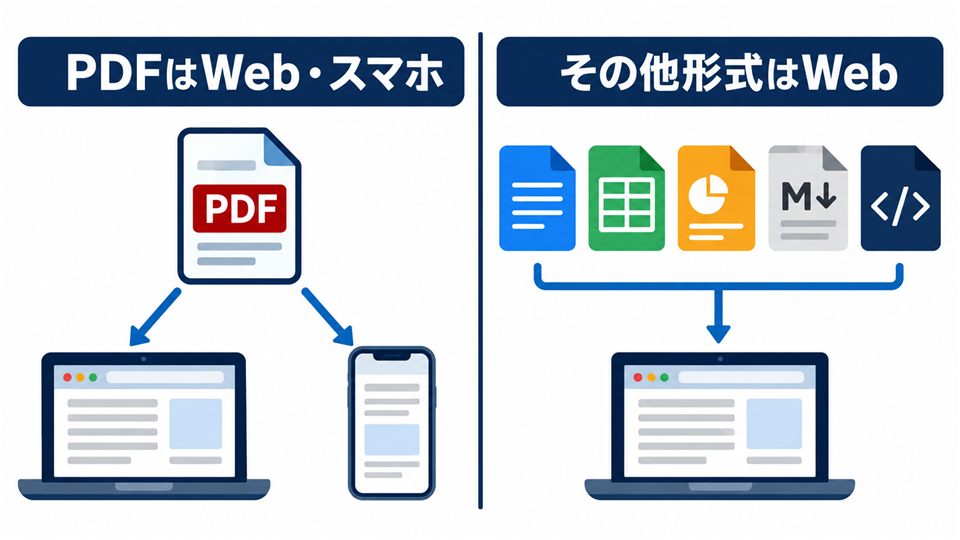
PDFは、案内資料、簡単なレポート、チェックリストなど、相手へ見た目を崩さず渡したい用途に向きます。文書は後から共同編集したい議事録や手順書、表は予定や比較表、スライドは説明会のたたき台、Markdownはブログや技術文書の下書き、コードは小さなサンプルの作成に使えます。用途が違えば、確認すべき点も変わります。
Googleは、この機能をGoogle Workspaceと個人のGoogleアカウントを含む全ユーザー、全言語へ提供すると説明しています。管理者が個別にオン・オフするための制御は用意されていません。ただし、段階的な配信、組織の情報管理ルール、利用するGeminiの画面によって、表示される操作が同時刻に完全に同じとは限りません。公式案内に「利用可能」と書かれていても、自分の画面で見つからないときは、アプリ更新、ブラウザ再読み込み、アカウント種別、端末の順に確認します。
Geminiで最初のファイルを作る手順
Geminiウェブ版を開き、新しい会話で「何を」「誰向けに」「どの形式で」「どの項目を含めるか」を伝えます。たとえば、「次の架空メモを、見出しと2列の表を含むMarkdownファイルにしてください。会議日、担当、期限、未決事項を入れてください」のように頼みます。文章だけでなく、見出し、表、箇条書き、注意書きなど、欲しい構造を具体的にすると確認が楽です。
当サイトの実測では、Geminiが回答文とは別に編集できるCanvasを作り、見出しと表を表示しました。画面には直接文字を編集する入口と、Geminiへ編集を頼む入口がありました。誤字一つなら直接直し、表の列を増やす、文章の順番を変える、全体の口調を統一するといった広い変更はGeminiへ頼むと効率的です。
一度に多くの条件を詰め込みすぎると、どの条件が反映されなかったのか分かりにくくなります。最初は目的、形式、必須項目の3点に絞ります。形ができたら、「期限の列を右端に移す」「未決事項を黄色い注意欄として追加する」「専門用語の後に一文の説明を入れる」のように、変更を一つずつ頼みます。変更後は元の必須項目が消えていないかも見直してください。
指示の基本形は「用途+読み手+形式+必須項目+避けたいこと」です。例として、「社内の新人向けに、A4一枚のPDFで、準備・当日・終了後の3区分を入れ、未確認の費用は書かない」と伝えます。
直接編集とGeminiへの修正依頼を使い分ける
直接編集は、名前、日付、表の一セル、短い表現など、正しい内容が自分で分かっている修正に向きます。AIへ頼み直すより速く、意図しない周辺変更も避けられます。固有名詞、契約金額、住所、締切など、正確さが最優先の項目は人が確認して直接直す方が安全です。
Geminiへの修正依頼は、全体の長さを半分にする、対象読者を初心者へ変える、箇条書きを比較表へ直す、スライドの流れを組み替えるなど、複数箇所にまたがる変更に向きます。その場合も「もっとよくして」ではなく、「結論を先頭へ移し、各段落を3文以内にし、意味は変えない」のように、変えてよい範囲と守る範囲を同時に書きます。
修正を重ねるほど、最初に入れた数字や例外条件が薄れることがあります。重要な情報は、指示の末尾に「必ず保持する項目」として再掲すると確認しやすくなります。変更前のファイルも残し、v1、v2のように版を分けると、意図しない削除があったときに戻せます。
GeminiからのダウンロードとGoogleドライブへの保存
作成後の保存方法は形式ごとに違います。当サイトのMarkdown実測では、.md形式のダウンロードとGoogleドライブへのエクスポートを確認しました。公式案内では、スライドはPowerPointまたはPDFとしてダウンロードでき、スプレッドシートはGoogleスプレッドシートで開けます。相手が使う環境に合わせ、編集を続けるなら元形式、見た目を固定して渡すならPDFを選びます。
ダウンロードしたら、必ず目的のアプリで一度開きます。表の列幅、改ページ、日本語フォント、画像の位置、リンク先、数式、コードの改行は、プレビューと保存後で変わることがあります。PowerPointなら発表モード、PDFならページ送り、Markdownなら実際に使うエディターで確認してください。
Googleドライブへ保存するときは、保存先フォルダと共有設定も確認します。個人のマイドライブへ置くつもりが共有ドライブへ入ると、閲覧できる人が変わります。反対に、共同編集する資料を個人だけの場所へ保存すると、相手が開けません。ファイル名には日付、案件名、版を入れ、誰が最新か判断できる形にします。
仕事で使う前の確認と活用例
ファイルを作れたことと、そのまま仕事へ出せることは別です。生成AIは、文章の体裁を整えるのは得意でも、入力にない事実を補ったり、表の数字を自然に見える値へ変えたりすることがあります。提出前の確認を決めておくと、便利さを保ちながら誤りを減らせます。
Geminiの形式別に向いている活用例
PDFは、チェックリスト、イベント案内、簡単な報告書のたたき台に向きます。ページ数、用紙サイズ、見出しの順番、連絡先を明示して作り、保存後に文字切れを確認します。契約書や証明書のように法的な意味を持つ文書は、AIだけで完成とせず、担当者や専門家の確認を通してください。
文書は、議事録、手順書、企画書の初稿に使えます。会議メモから決定事項、担当、期限、未決事項を分けると、読み返しやすくなります。ただし、発言者の意図や合意の有無をAIが判断したように書かないことが大切です。録音やメモにない合意は「確認待ち」として残します。
スプレッドシートは、比較表、作業一覧、簡単な予定表の枠作りに向きます。列名、入力形式、必須・任意を先に決めると、後から集計しやすくなります。金額や件数を入れる場合は、元データとの照合、合計式、通貨、税込・税別、空欄の扱いを確認します。AIが作った数式をそのまま重要な集計へ使わないでください。
スライドは、話す順番と見出しを考えるたたき台に向きます。一枚に一つの要点、結論を先に、図表には出典を入れるよう指示します。ダウンロード後は、フォント、余白、アニメーション、発表者ノートを確認します。読み上げる台本と画面に置く短い言葉を分けると、文字だらけのスライドを避けられます。
Markdownとテキストは、ブログの下書き、README、定型メモ、社内Wikiの原稿に便利です。見出しの階層、コードブロック、リンク、表の記号が壊れていないかを確認します。コードファイルは、実行環境、依存関係、入力例、期待する出力、危険な操作の有無を明記し、隔離したテスト環境で動かします。
Geminiで保存する前に行う6つの確認
- 事実: 人名、日付、製品名、引用、URLを元資料と照合する
- 数字: 単位、合計、税、桁、期間、空欄を確認する
- 構造: 見出しの順番、表の列、ページ分割を確認する
- 見た目: 保存したファイルを実際のアプリと端末で開く
- 共有: 保存先、閲覧権限、ファイル名、版を確認する
- 安全: 個人情報、顧客情報、秘密、不要なメタデータを除く
この6項目は、毎回ゼロから考えるより、社内のチェックリストとしてファイルに含めると続けやすくなります。AIにチェックを頼むこともできますが、元資料との照合と公開範囲の判断は人が行います。「AIが確認済み」と表示されても、事実の保証にはなりません。
顧客名、未公開の売上、契約内容、医療・金融・人事の情報、パスワード、APIキーは、組織の許可とデータ取り扱い条件を確認せず入力しないでください。例を作るときは、架空の名前と数字へ置き換えます。
Geminiでうまく作れないときの直し方
ファイルが作られず普通の回答だけ返る場合は、「回答文ではなく、編集できる○○ファイルとして作成してください」と形式を明示します。長すぎる資料なら、まず目次と一章だけ作り、確認後に続きを追加します。複数の元資料がある場合は、各資料の役割を示し、どれを事実の根拠として優先するかを書きます。
表が崩れる場合は、列数を減らし、一つのセルに長文を入れないようにします。数値の列には単位を列名へ入れ、空欄は「未確認」など同じ表記にそろえます。スライドが文字だらけなら、一枚ごとの結論、最大箇条書き数、図にする箇所を指定します。PDFのページが途切れるなら、用紙サイズと余白を指定し、長い表を別ページへ分けます。
修正のたびに別の箇所が変わる場合は、保持したい文章を引用し、「この部分は変更しない」と明示します。それでも安定しないときは、直接編集へ切り替えます。生成AIへ任せ続けるより、人が数分で直した方が速い場面もあります。作業時間だけでなく、確認時間を含めて方法を選んでください。
Geminiと既存のGoogle Workspace機能の使い分け
Geminiのファイル機能は、最初の形を会話から素早く作る入口として便利です。一方、複数人でのコメント、詳細な変更履歴、複雑な数式、ブランド用テンプレート、細かなレイアウトは、Googleドキュメント、スプレッドシート、スライドなど専用アプリで仕上げる方が向いています。作成から完成まで全部を一画面で済ませることを目標にせず、工程ごとに得意な道具へ渡します。
たとえば会議後は、メモからGeminiで議事録の枠を作り、Googleドキュメントへ移して参加者が確認します。比較表はGeminiで列を設計し、スプレッドシートで関数と入力規則を設定します。説明資料はGeminiで流れを作り、スライドで図とブランド色を整えます。この分担なら、AIの速さと専用アプリの管理機能を両立できます。
Geminiで再利用できるテンプレートを作る
同じ種類の資料を毎週作るなら、最初に完成形を一つ作り、次回から使えるテンプレートへします。議事録なら、日時、参加者、決定事項、担当、期限、未決事項、次回確認の欄を固定します。比較表なら、候補名、対象者、費用、無料範囲、長所、注意点、確認日を列として決めます。項目を固定すると、AIが作った内容の抜けを人が見つけやすくなります。
テンプレートを頼むときは、記入例と空欄の扱いも指定します。確認できない情報をAIが埋めないよう、「元資料にない項目は未確認と書く」「数字を推測しない」「リンクがない場合は空欄にする」と伝えます。完成後は、説明文と入力欄を区別し、次に使う人がどこを変えるか分かる形にします。
テンプレート自体にも版と更新日を付けます。制度、料金、担当体制が変わったときに、古い型を使い続ける事故を防ぐためです。共有フォルダでは最新版を一つにし、過去版は閲覧専用の場所へ移します。Geminiの会話だけを保存先にせず、組織で管理できる文書として残してください。
Geminiのファイルを共同作業へ渡すときの確認
AIで作った資料を同僚へ渡すときは、どこまでAIを使い、どこを人が確認したかを短く添えます。「構成と表の初稿にGeminiを使用。日付と金額は元資料で確認済み。法務表現は未確認」のように書けば、受け取った人が見るべき場所を判断できます。AI利用を隠すことより、確認範囲を明確にする方が共同作業では役立ちます。
コメントを受けた後は、Geminiへ全文を戻す前に、機密情報が増えていないかを確認します。修正履歴やコメントには、顧客名、契約条件、個人の評価などが含まれることがあります。必要な部分だけを匿名化して渡し、最終版の統合は専用アプリで行うと安全です。
公開資料では、画像や文章の権利、引用の範囲、出典も確認します。Geminiが提案した文や図に出典が付いていない場合、公開前に一次情報へ戻ります。似た表現や画像が見つかったときは、そのまま使わず、自分の調査結果と目的に合わせて作り直してください。
運用を始めた後は、作成時間だけでなく、修正時間と確認時間も記録します。AIが初稿を数分で作っても、誤りの確認に一時間かかれば、その用途では別の方法が向いているかもしれません。逆に、定型項目が多い資料で確認点が決まっていれば、毎回の負担を減らせます。速さ、正確さ、再利用しやすさ、共有しやすさをまとめて比べてください。
ファイル機能は発表直後で、表示や対応範囲が更新される可能性があります。月に一度、公式のWorkspace UpdatesとGeminiヘルプを確認し、社内テンプレートの対応形式と注意書きを更新すると安心です。確認できなかった機能は推測で補わず、確認日と利用した端末を残して次回へ引き継ぎます。
最初の評価では、同じ短い課題を従来の作り方とGeminiの両方で行い、完成までの時間と修正件数を比べるのがおすすめです。便利に見える機能でも、用途によって効果は違います。自分の仕事で確かめた結果を残し、効果が小さい工程は無理に置き換えないようにしましょう。
小さく試し、結果を記録し、確認できた範囲だけを次の作業へ広げるのが安全です。
Googleサービスを横断して資料をまとめたい方は、当サイトのGoogle WorkspaceとGeminiの連携ガイドも確認してください。表計算でAIを使うときの考え方は、ExcelとCopilotの活用手順も参考になります。製品は違っても、元データ、変更履歴、人の確認を残す原則は共通です。
Geminiのファイル編集FAQ
Q1. GeminiでPDFを直接作れますか?
A. Google公式は、PDFをGeminiのウェブ版とモバイル版で作成、プレビュー、編集できると案内しています。保存後は改ページ、文字切れ、リンクを実際のPDFで確認してください。
Q2. スマートフォンでMarkdownやスライドも編集できますか?
A. 2026年10月29日の公式案内では、PDF以外の文書、表、スライド、Markdown、テキスト、コードはウェブ版が対象です。スマートフォンで見つからない場合はパソコンのウェブ版を使います。
Q3. 無料のGoogleアカウントでも使えますか?
A. GoogleはWorkspaceと個人アカウントを含む全ユーザーが対象と説明しています。ただし段階展開や画面差があるため、自分のアカウントで操作を確認してください。
Q4. 作った表をGoogleスプレッドシートで開けますか?
A. 公式案内では、生成したスプレッドシートをGoogleスプレッドシートで開けます。移行後に列型、数式、合計、共有設定を確認してください。
Q5. 仕事の資料をそのまま入力しても安全ですか?
A. 組織の情報管理ルールと利用条件を先に確認します。顧客情報、秘密、認証情報を無断で入力せず、最初は架空データや公開情報で試してください。
Geminiのファイル編集まとめ
Geminiのファイル機能を使うと、会話からPDF、文書、表、スライド、Markdown、テキスト、コードの初稿を作り、その場で編集できます。PDFはウェブとモバイル、その他の形式はウェブ版が基本です。スライドはPowerPointやPDF、表はGoogleスプレッドシート、Markdownは.mdなど、用途に合う形で次の工程へ渡せます。
最初の一歩は、機密情報を含まない小さな資料です。用途、読み手、形式、必須項目を伝え、表示されたファイルを直接編集または一項目ずつ修正します。保存後は、事実、数字、構造、見た目、共有、安全の6点を確認してください。作成できたことを完成とせず、実際のアプリで開いて確認するところまでが一つの作業です。
当サイトの実測では、架空メモから見出しと表を持つMarkdownを作り、直接編集、Geminiによる編集、.mdダウンロード、ドライブへの書き出しまで確認できました。次は、ご自身の公開情報を使ったチェックリストを一枚作り、保存後の見え方を確かめてみてください。うまくいかなければ、形式と必須項目を一つずつ明示すると原因を切り分けやすくなります。
どのAIサービスが自分の用途に合うか迷う方へ
文章作成、画像生成、調査など目的別の選び方は、AIあれこれ散歩道のAIサービス比較でも確認できます。
※一部の外部リンクにはアフィリエイトを含む場合があります。