
広告・PR:この記事には、当サイトのAIサービス比較ページへの案内が含まれます。DeepLの表示と条件は2026年10月25日に確認しました。
こんにちは、AIあれこれ散歩道のもっちゃんです。
DeepLを使っていて「無料でご利用いただける上限に達しました」と出ると、今日はもう翻訳できないのか、文章が長すぎるだけなのか、それとも有料契約が必要なのか迷いますよね。ここをひとまとめに考えると、必要のない登録や契約へ進んでしまうかもしれません。
先に結論を言うと、上限表示は、使っている機能とログイン状態を分けて確認するのが近道です。Web版のテキスト入力、文書ファイル、DeepL Write、APIでは、数え方も確認場所も同じではありません。
私は2026年10月25日、ログアウトした日本語Web版へ個人情報を含まない架空文を61,200文字入力して、実際の表示を確かめました。画面では最初の1,500文字だけが翻訳され、「無料アカウントを作成すると一度に5,000文字まで翻訳できます」と案内されました。今回の記事では、この実測と現行の公式案内を土台に、いま何を確認すればよいかを順番に説明します。
- 無料上限表示が出る主な原因
- Web入力とファイル・APIの違い
- 登録や課金前に試せる対処
- 上限を繰り返さない文章の分け方
DeepLの無料上限に達した原因
同じ「上限」という言葉でも、意味は一つではありません。この章では、私が確認したWeb版の表示から始めて、1回の入力文字数、一定期間の利用枠、ファイル翻訳、APIの四つを切り分けます。自分の画面と同じ場所を探しながら読んでみてください。
現行Web版の実測結果
実測したのは、Chromeで開いたDeepL日本語版の「テキストの翻訳」です。画面右上には「ログイン」と表示されており、アカウントへ入っていない状態でした。入力したのは、検証目的だと分かる同じ日本語文を繰り返した架空テキストです。氏名、メールアドレス、顧客情報、社内資料は入れていません。
入力欄には61,200文字が入りましたが、訳文側には全文が出ませんでした。代わりに、「61,200文字中1,500文字のみ翻訳しました」という案内と、無料アカウントなら一度に5,000文字まで翻訳できるという案内が表示されました。
今回確認できたこと:ログアウトしたWeb版では、長文を入力欄へ貼り付けられても、翻訳される範囲は先頭の1,500文字でした。入力できた文字数と、処理された文字数は別です。
ここが最初の落とし穴。入力欄に文章が残っているため、通信障害や翻訳の失敗に見えることがあります。実際には、訳文の下や周辺にある案内を読むと、どこまで処理されたか判断できます。
ただし、この結果を「DeepL無料版は誰でも1日1,500文字」と言い換えるのは正確ではありません。今回確かめたのは、ログアウト状態のWeb翻訳で長文を一度に入れた場合です。登録済みアカウント、別アプリ、ファイル翻訳、APIへそのまま当てはめることはできません。
もう一つ見逃しやすいのが、訳文側の長さです。今回の入力は同じ検証文の繰り返しでしたが、訳文は日本語と同じ文字数にはなりません。上限を判断するときは訳文の長さではなく、原文側に入れた量と画面に示された処理範囲を見ます。英語から日本語、日本語から英語でも、見た目の文字数は大きく変わります。
翻訳された先頭部分が自然に終わっているように見えても、原文の続きが残っていないか確認してください。DeepLが文章の途中で勝手に要約したわけではなく、上限までを処理している可能性があります。原文の末尾と訳文の末尾を並べて見ると、欠落の有無を見つけやすいですよ。
入力上限と利用枠は別物
画面に出る上限は、大きく分けると「1回に処理できる量」と「一定期間に利用できる量」があります。今回の1,500文字と5,000文字の案内は、Web画面で一度に翻訳する長さに関する表示です。短い文章を何度も翻訳した結果として出る制限とは、同じだと決めつけられません。
この違いを、スーパーの買い物かごに例えてみましょう。1回の入力上限は、かごへ一度に入る商品の量です。一定期間の利用枠は、その日や月に使える買い物券の総額に近いもの。かごが小さいだけなら数回に分けられますが、買い物券を使い切っているなら、分割しても状況は変わりません。
確認したいのは、エラーが出た直前の操作です。長文を一度に貼り付けた直後なら、まず文章の長さを疑えます。短文でも続けて止まったなら、アカウント状態や利用状況の表示を確認したほうがよいでしょう。ファイルをアップロードした後なら、テキスト欄とは別の枠を見ます。
上限の数え方には「文字」「ファイル数」「容量」「リクエスト回数」「請求期間」などがあります。数字だけをメモすると、後から何を数えた数字か分からなくなります。「5,000文字/1回」「文書ファイル/月」「API文字数/請求期間」のように、単位と期間を一緒に書いてください。
また、ブラウザ拡張やWordのアドインを使った場合、見た目はDeepLでも、Web翻訳とは操作経路が異なります。アドインには独自の1日あたり文字数やプラン条件が案内される場合があるため、Web版の記事で見た数値だけを頼りにしないほうが安心です。
| 見えた状況 | 先に確認する場所 | 最初の対処 |
|---|---|---|
| 長文の途中までしか訳されない | 入力文字数と訳文下の案内 | 段落単位で分ける |
| 短文でも上限表示が続く | ログイン状態と利用状況 | 画面の契約名と期間表示を読む |
| ファイルを翻訳できない | ファイル形式・容量・月間枠 | 対応形式と残数を確認する |
| APIが制限を返す | API管理画面と応答コード | Web版と分けて利用量を見る |
ファイル翻訳は別枠で確認
PDFやWord、PowerPointなどの文書を翻訳する場合、テキスト欄の1回あたり文字数だけを見ても判断できません。DeepLの公式ヘルプでは、文書ファイルの翻訳には対応形式、ファイルサイズ、文字数、プランごとの月間ファイル数が関係すると説明されています。
登録済みの利用者は、アカウントの「サブスクリプション」や「ファイルの翻訳」画面で、利用できる文書ファイル数を確認できる場合があります。未使用枠を翌月へ繰り越せないという案内もあるため、テキスト翻訳が動くからファイル枠も残っている、とは言えません。
また、失敗のように見えても、原因が上限とは限りません。形式が非対応、ファイルが大きい、原文言語が対象外、セッションが切れた、ダウンロードがブラウザに止められた、といった可能性もあります。エラー文を短くメモしてから、同じファイルを何度も送る前に条件を見直すほうが安全です。
ファイル翻訳では、ページ数が少なくても画像が多いPDFは容量が大きくなることがあります。逆に、文字が多くても圧縮されたWord文書なら容量は小さいかもしれません。容量と文字数は別の基準なので、「10ページしかないから大丈夫」とは言い切れません。
作業用コピーを作れる場合は、最初の1ページだけを含む小さな文書で形式を確かめる方法があります。機密情報を除き、表や脚注など翻訳したい要素を残して試せば、いきなり本番文書を送るより原因を絞りやすくなります。ただし、同じファイルを分割して何度も送ると枠を消費する場合があるため、残数表示を先に見てください。
機密文書や個人情報を、上限確認のために繰り返しアップロードするのは避けましょう。まず内容を伏せた作業コピーで形式と容量を確認し、所属先の取り扱いルールにも合わせてください。
APIの無料枠も混同しない
開発者向けAPIは、Web翻訳とは別の商品です。公式ヘルプにはAPIのプランや月間文字数、料金管理の説明があります。検索すると「無料で何十万文字」という数字が見つかることがありますが、それをWeb版の入力欄へ置き換えるのは誤りです。
APIを使っている場合は、ブラウザの翻訳画面ではなく、API側の利用状況と応答内容を確認します。プログラムが返したHTTPステータスやエラーメッセージ、対象のAPIキー、請求期間をそろえて見るのが基本です。Web版で翻訳できるかどうかは、API枠が残っている証拠になりません。
反対に、Web版で長文が途中までしか翻訳されなくても、API障害だと断定できないわけです。入口が違えば、鍵もメーターも別。ここを押さえるだけで、原因探しがかなり楽になります。
APIを業務で使うなら、上限へ達したときの挙動をあらかじめ決めておくと安心です。処理を止めるのか、担当者へ通知するのか、翌期間まで待つのか。自動で有料枠へ切り替える設計は、意図しない請求につながるため、料金上限と監視方法を先に用意します。
なお、APIキーをブラウザの翻訳欄や第三者の診断サイトへ貼り付けてはいけません。上限確認に必要なのは管理画面の利用量と応答内容であり、秘密のキーそのものを共有する必要はありません。
表示文が以前と違う理由
検索した言葉と、自分の画面に出る文が完全に同じとは限りません。サービスの画面文言は更新されますし、ログイン状態、地域、プラン、利用機能、アプリの版によって案内が変わることもあります。
今回のログアウトWeb版では、検索語にある「無料でご利用いただける上限に達しました」ではなく、「長めのテキストの翻訳が必要ですか?」と、翻訳された文字数・無料アカウントの1回上限を示す表示でした。古い解説記事のスクリーンショットと違っても、すぐに故障とは判断しないでください。
確認日も大切です。DeepLはプラン構成や機能を更新しています。数年前の「一定時間待てば必ず戻る」「Cookieを消せば直る」といった説明を、そのまま現在のすべての制限へ当てはめるのは危険です。いま見えている画面の文言、ログイン状態、契約名を一組で記録しましょう。
検索結果には、Web翻訳、Write、API、画像翻訳の説明が混ざって表示されることもあります。公式ページであっても、ページ上部の製品名と対象プランを読まないと、正しい数字を別の機能へ当てはめてしまいます。「DeepL公式に書いてあった」だけでは足りず、どの製品について書かれていたかが重要です。
DeepLの無料上限を直す手順
原因の候補が分かったら、費用のかからない確認から進めます。大事なのは、上限を無理に回避することではなく、必要な文章を欠けずに翻訳できる作業方法へ切り替えることです。
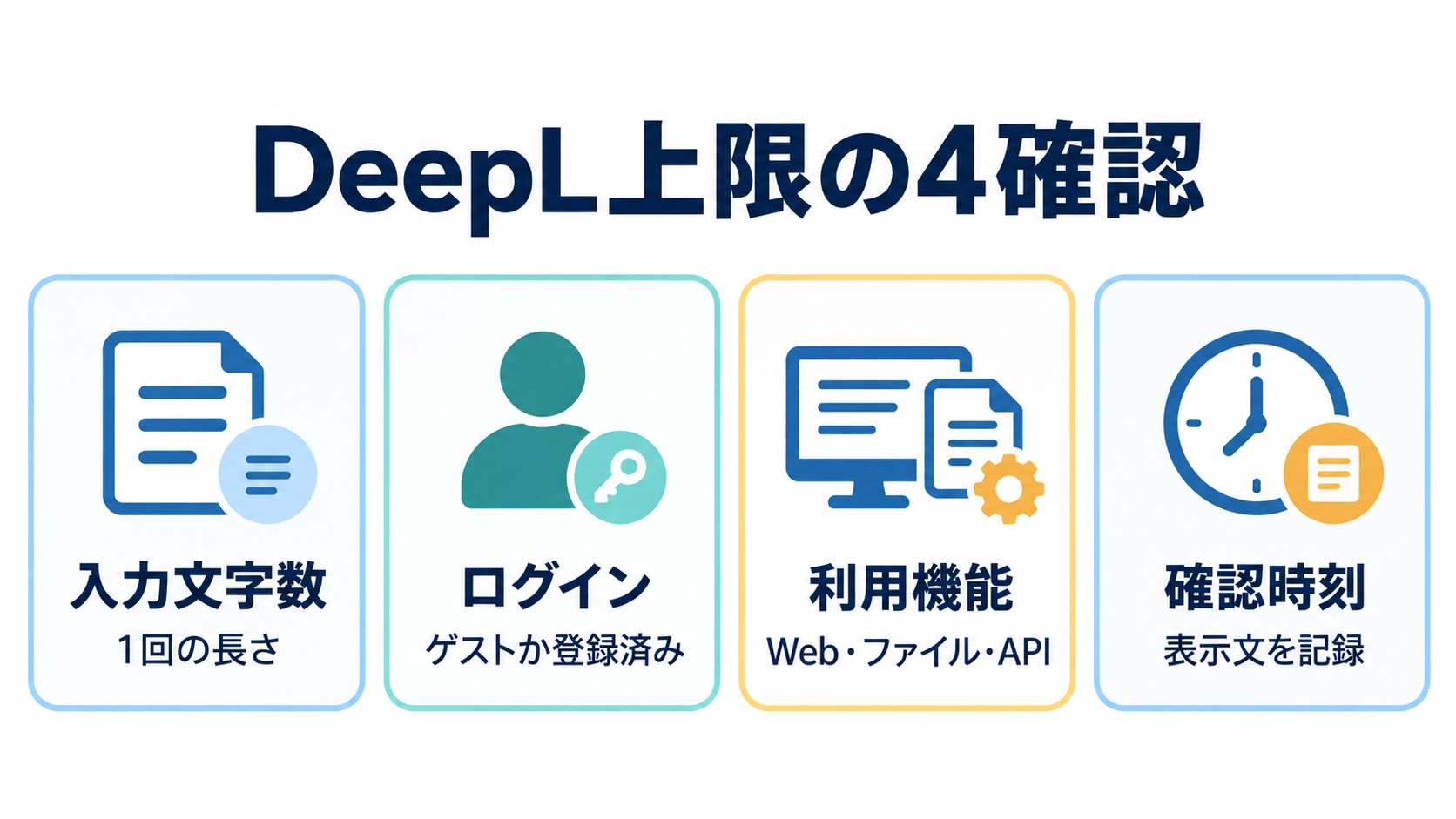
最初に確認する四項目
最初に、画面の状態を四つだけメモします。確認日時、使った入口、ログイン状態、表示された文言です。入口は「Webのテキスト翻訳」「ファイル翻訳」「WindowsやMacのアプリ」「ブラウザ拡張」「API」のように書けば十分。登録している場合は、アカウント画面に出る契約名も加えます。
次に、同じ内容の短い一文を試します。長文だけが途中で止まり、短文は訳せるなら、1回の入力長さが関係している可能性があります。短文でも同じ表示なら、利用枠やセッション、サービス状況を確認する順番です。
確認メモの例:2026年10月25日00時台/Chromeの日本語Web版/ログアウト/61,200文字を入力/1,500文字のみ翻訳/無料アカウントは1回5,000文字との表示。
このメモがあれば、後で画面が変わっても条件を比べられます。問い合わせが必要になったときも、「使えません」だけより状況が伝わりやすいですよ。
可能ならスクリーンショットも残します。ただし、メールアドレス、契約番号、翻訳した原文が写っていないかを確認してください。会社の資料を扱った画面をそのまま共有すると、エラーの調査より大きな問題を生むことがあります。必要な表示だけを記録し、原文は架空文へ置き換えるのが安全です。
ブラウザを再読み込みする場合も、先に原文を自分の端末へ保存しましょう。入力欄だけに原文が残っている状態で再読み込みすると、文章を失うおそれがあります。長文ほど、翻訳前の控えと訳文の保存先を分けておくと安心です。
長文を安全に分ける方法
長文を分けるときは、単純に文字数だけで切るより、見出しや段落の区切りを使います。文章の途中で切ると、主語や否定表現、指示語の関係が崩れ、訳が不自然になりやすいからです。
おすすめは、原文を複製した作業用ファイルを作り、見出しごとに番号を付ける方法です。翻訳した範囲にはチェックを入れ、訳文も同じ番号で保存します。先頭から順番に処理すれば、「途中までしか訳されていなかった」事故を減らせます。
表や箇条書きが多い文書では、前後の説明を少し残して分割すると意味が通りやすくなります。契約書、医療、法務、財務など判断に影響する文章は、機械翻訳だけで確定せず、原文と照合できる人の確認を入れてください。
分割した文章を訳すと、同じ用語が部分ごとに違う訳になることがあります。人名、製品名、部署名、専門用語は、翻訳前に表記を決めた小さな対照表を作るとぶれを減らせます。利用できるプランなら用語集も選択肢ですが、まずは数語の対照表でも十分役立ちます。
文脈が必要な代名詞も注意点です。「それ」「この結果」「前述の方法」などが段落の先頭に来る場合は、指している名詞を補ってから訳すと伝わりやすくなります。原文を改変できない資料では、前の一文も一緒に入れ、重複した訳文を後で外す方法が使えます。
◆もっちゃんのワンポイント
翻訳前に原文へ「A-1」「A-2」のような番号を付けると、抜けの確認が一気に楽になります。上限対策は、回数を増やすより、どこまで終わったか見えるようにするのがコツです。
登録とProとAPIの選び方
今回の画面では、ログアウト状態の1,500文字に対して、無料アカウントなら一度に5,000文字までという案内が出ました。長めの文章をたまに翻訳するだけなら、まず無料アカウントで必要量に足りるか考えられます。ただし、登録によってすべての上限がなくなるわけではありません。
機密性の高い業務文書を継続して扱う、文書ファイルを頻繁に翻訳する、用語集やチーム機能が必要、といった場合はProの各プランを比べる段階です。プラン名が似ていても、テキスト翻訳、Write、Voice、ファイル翻訳の条件は同一ではありません。料金だけでなく、必要な機能の行を見て選びましょう。
APIは、自社システムや定型処理へ翻訳を組み込む人向けです。ブラウザで数ページを訳したいだけなら、最初からAPIキーを作る必要はありません。反対に、大量の定型文を自動処理したいなら、Web画面を手作業で回すより、APIの上限管理と請求条件を設計するほうが現実的です。
判断の目安は、上限へ達する頻度と止まったときの影響です。月に一度だけ長文を分割すれば終わるなら、無料範囲でも対応できるかもしれません。毎日のように分割し、貼り付け、保存、結合へ時間を使うなら、その作業時間と有料プランの費用を比べる価値があります。
ただし、料金表にある文字数だけで決めないでください。データの扱い、用語集、ファイル形式、チーム管理、翻訳後の編集など、必要な機能は人によって違います。無料上限の不便だけをきっかけに申し込むのではなく、実際の作業を一週間ほど記録してから選ぶと納得しやすいでしょう。
AIサービスの無料・有料を比較する基準は、ChatGPTを課金すべきか判断する基準でも紹介しています。サービスは違いますが、「困った回数」「作業時間」「必要な安全機能」で考える流れはDeepLにも応用できます。
避けたい回避策と注意点
上限表示が出たとき、Cookie削除、シークレット画面、別回線、IPアドレス変更などを試す情報が見つかることがあります。けれども、今回確認した表示は1回の入力長さに関する案内でした。Cookieを消しても、文章が61,200文字のままなら、入力の長さそのものは変わりません。
また、サービス側が設けた制限を避ける目的でアカウントや回線を切り替える方法は、安定した仕事の手順になりません。ログイン情報を失ったり、必要な履歴や用語集へ入れなくなったりするほうが困ります。
まず文章を適切に分割し、画面に示された範囲で使う。それでも日常の作業量に合わない場合だけ、登録やプラン変更を比較する。この順番なら、原因の分からないまま費用を増やすことも、怪しい回避策へ進むことも避けやすいでしょう。
無料サービスの制限は、品質を落とすためだけのものではありません。安定運用、負荷管理、機能ごとの提供条件など複数の事情が関係します。利用者側でできるのは、表示された条件を尊重し、作業量に合った入口を選ぶこと。無理な回避へ時間を使うより、文章の分割手順や保存方法を決めるほうが、次回からの作業も速くなります。
サービス障害が疑われる場合は、入力を何度も送る前にDeepLのステータス情報を確認してください。安全な読み取りを一度試して状況が変わらなければ、画面文言と時刻を残して待つ判断も必要です。
DeepLの無料上限に関するFAQ
Q1. 無料上限は何時に解除されますか?
A. すべての制限に共通する固定時刻は、今回のログアウトWeb画面では確認できませんでした。1回の入力文字数なら文章を分ける必要があり、月間枠なら契約期間の表示を見ます。まず制限の種類を確かめてください。
Q2. Cookieを消せば直りますか?
A. 上限の原因が入力文字数や契約枠なら、Cookie削除では解決しません。ログイン状態や保存設定まで消える可能性があるため、先に短文での動作と表示内容を確認しましょう。
Q3. 無料アカウントなら無制限ですか?
A. 無制限とは確認できません。2026年10月25日のWeb表示では、ログアウト時は1回1,500文字、無料アカウントは1回5,000文字という案内でした。ほかの機能には別の条件があります。
Q4. API無料枠はWebでも使えますか?
A. APIとWeb翻訳は別の入口です。APIの文字数を、そのままWeb入力欄の枠として使うことはできません。API管理画面とWebの契約表示を別々に確認してください。
Q5. 途中までの訳文は使えますか?
A. 使えますが、どこで切れたか原文と照合してください。文の途中で終わっている場合は、その段落を少し重ねて再翻訳し、重複部分を比べると意味のつながりを確認しやすくなります。
DeepL無料上限のまとめ
DeepLで無料上限の表示が出たら、最初に「何の上限か」を分けます。2026年10月25日にログアウトしたWeb版へ61,200文字を入力した実測では、先頭1,500文字だけが翻訳され、無料アカウントでは一度に5,000文字までという案内でした。
この結果は、1回のWeb入力に関するものです。ファイル翻訳の月間数、ファイルサイズ、DeepL Write、APIの文字数や請求期間とは別に確認しなければなりません。古い画面文言や、条件の書かれていない数字だけで判断しないことが大切です。
まず短文で動くか試し、長文なら見出しや段落ごとに分ける。確認日時、入口、ログイン状態、表示文言をメモする。必要量が無料範囲を継続して超えると分かった時点で、無料登録、Pro、APIを比べる。これが遠回りに見えて、いちばん迷いにくい順番です。
あなたが今見ている表示は、この記事と同じでしょうか。少し違っても慌てず、画面に書かれた数字と対象機能を一つずつ確認してみてください。
どのAIサービスが自分の用途に合うか迷う方へ
文章作成、翻訳、調査など目的別の選び方は、AIあれこれ散歩道のAIサービス案内でも確認できます。