【広告・PR】この記事には、アフィリエイトリンクを含む場合があります。掲載内容は2026年10月21日に公式情報と実機で確認したものです。
こんにちは。AIあれこれ散歩道、運営者のもっちゃんです。
NotebookLMのソースは、Googleドライブから取り込んだGoogleドキュメントやスプレッドシートなどであれば自動更新されます。ただし、元資料を保存した直後に必ず切り替わるわけではありません。公式ヘルプでは数分ごとの同期と案内されており、今回の検証でも編集直後は古い内容が返り、数分待ってノートを開き直すと新しい内容へ変わりました。
さらに大切なのは、ソースが更新されても過去のチャット回答までは書き換わらないことです。更新を確かめたいときは、ノートを開き直し、ソースガイドの表示を見たうえで、新しい質問を送って引用を確認します。
- 自動同期されるソースとコピー取り込みの違い
- 実機検証で分かった反映のタイミング
- 更新後の内容を確実に確認する手順
- 反映されないときの原因と切り分け方
なお、NotebookLMは2026年7月にGemini Notebookへ名称が変わりました。この記事では検索時に広く使われているNotebookLMという呼び方を中心にしつつ、現在の画面名も併記します。
NotebookLMのソース自動更新の仕組み
Gemini Notebookへ追加できる資料には、大きく分けて「元資料とつながった状態で同期するもの」と「取り込んだ時点の内容をコピーするもの」があります。どちらも画面上ではソースとして並びますが、元資料を編集した後の動きは同じではありません。
結論はGoogleドライブ経由なら自動同期される
Google公式ヘルプは、Googleドライブから取り込んだファイルについて、元のファイルが更新されるとNotebook側も自動的に同期されると説明しています。同期は数分ごとに行われ、ノートブックを開いたときに元ファイルの変更が反映されます。
対象になるのは、Googleドキュメント、Googleスプレッドシート、Googleスライドなど、ドライブ上の対応ファイルです。追加時にドライブのファイル選択画面から選ぶ方法のほか、Googleドキュメントの共有URLを入力しても、今回の検証ではドライブ由来のソースとして認識されました。
自動更新は「リアルタイム共同編集」と同じではありません。Googleドキュメントの文字を一つ変えた瞬間、開いているNotebookの回答も同時に変わるわけではないからです。数分の待ち時間を見込み、ノートを開き直してから確認するのが安全です。
覚えておきたい違い
元資料は保存と同時に更新されても、Notebookが参照するソースは数分単位で同期されます。編集完了とNotebookへの反映完了は別の時刻です。
自動更新とコピー取り込み・権限の違い
公式ヘルプでは、ソースを「アップロードまたはインポートした文書の静的コピー」あるいは「自動同期されたバージョン」と説明しています。つまり、すべてのソースが元の場所を監視し続けるわけではありません。
PDFやテキストファイルをパソコンからアップロードした場合、Notebookへ入るのはアップロード時点の内容です。元のPDFをパソコン側で差し替えても、Notebookのソースが自動的に同じファイルへ置き換わるとは限りません。更新版を使うなら、古いソースを確認したうえで新しいファイルを追加し直します。
WebページのURLを追加する場合も、公式説明ではページ本文のテキストを取り込む方式です。サイト上の記事が後から更新されても、Googleドライブのネイティブファイルと同じ条件で自動同期されるとは案内されていません。重要な手順書や規程を最新状態で参照したいなら、対応するGoogleドキュメントへ集約し、ドライブ経由で追加するほうが更新経路を把握しやすくなります。
YouTubeや音声、コピーしたテキストも、それぞれ取り込み方法が異なります。「ソース一覧に表示される」という共通点だけで自動更新されると判断せず、追加元と取り込み方法を確認してください。
自動同期には、元のGoogleドライブファイルを閲覧できる権限が必要です。公式ヘルプによると、閲覧権限を失ったり、元ファイルが削除されたりすると、Notebookからソースを利用できなくなります。共有ドライブから個人用ドライブへ移す、所有者が退職する、リンク共有を止めるといった変更も運用上の確認対象です。
また、Googleファイルのコメントと脚注はインポートされません。本文中の重要な注意事項をコメントだけに残している場合、Notebookはその内容を根拠として使えません。AIに参照させたい確定情報は本文へ移し、コメントは編集者間の相談に限定すると安全です。
今回の実機検証で分かった反映時間
今回は、非公開のGoogleドキュメントと非公開のGemini Notebookを一つずつ作り、同じ四つの値がいつ切り替わるかを確認しました。個人情報や業務資料は使わず、検証専用の架空データだけを使用しています。
| 確認項目 | 編集前 | 編集後 |
|---|---|---|
| 管理コード | SANPO-ALPHA-2142 | SANPO-BETA-2207 |
| 担当者 | 青木 | 佐藤 |
| 期限 | 2026年10月28日 | 2026年10月30日 |
| 状態 | 確認待ち | 承認済み |
最初にGoogleドキュメントをソースとして追加すると、ソースビューアーと新しいチャット回答は編集前の四項目を引用付きで返しました。次に元のドキュメントを編集し、Googleドライブ側で保存されたことを確認しました。
編集直後に同じ内容を質問すると、回答はまだ編集前の値でした。これは、保存に失敗したのではなく、Notebook側の同期が終わっていなかったためと考えられます。その後、数分待ってノートを開き直すと、ソースガイドの要約が編集後の値へ変わりました。さらに新しい質問を送ると、四項目すべてが編集後の値となり、ソース番号1の引用も付きました。
この結果は、公式が説明する「数分ごとの同期」「ノートを開いたときの更新」と一致します。ただし、今回の一回の検証時間を、すべてのアカウントや資料サイズで保証される固定時間とは扱えません。ネットワーク、ファイル形式、文書量、サービスの混雑によって待ち時間が変わる可能性があります。
過去のチャット回答は書き換わらない
検証で特に注意が必要だったのは、ソースガイドが新しい値へ変わった後も、以前に送った質問への回答は古い値のまま残ったことです。チャット履歴は回答を生成した時点の記録であり、ソースが同期されるたびに過去の文章を再生成する仕組みではありません。
そのため、更新後の内容を知りたいときに古い回答だけを読み返すと、ソースが更新されていないように見えます。確認方法は、新しい質問を送り、回答の引用を開いて現在のソース本文と一致するかを見ることです。
チームで使う場合は、「回答を共有した日時」と「元資料を更新した日時」を分けて記録すると混乱を減らせます。重要な判断に使う回答には、「2026年10月21日時点」などの確認日を入れ、元資料更新後は同じ質問を再実行する運用にします。
古い回答を最新情報とみなさない
ソースが更新済みでも、チャット履歴の文章は当時のままです。最新確認には必ず新しい質問と引用を使ってください。
複数タブを持つGoogleドキュメントやスプレッドシートは、一つのソースとして取り込まれます。タブ名だけで意味を区別していると、質問時にどの表を指すのか曖昧になることがあります。各タブの冒頭へ目的や更新日を書き、質問でも対象タブや期間を指定してください。
共同編集の資料では、編集中の下書きまで同期される点にも注意が必要です。公開前の数値や未承認の表現をNotebookで使わせたくないなら、承認済み資料を別ファイルにするか、確定欄を明示します。自動同期は便利ですが、正しい内容だけを同期する品質管理までは代わりに行ってくれません。
NotebookLMのソース自動更新を確かめる
反映確認は、「元資料の保存」「待機」「ノートの再読込」「新しい質問」の順で行います。いきなりソースを削除して追加し直すと、原因が同期の待ち時間だったのか、権限だったのか分からなくなるため、段階を分けてください。
1 元のGoogleドキュメントを保存する
まず元資料を開き、変更した箇所がGoogleドライブへ保存されたことを確認します。Googleドキュメントは通常自動保存ですが、オフライン状態や接続不良では同期が遅れる場合があります。画面上の保存状態を見てからNotebook側へ移動します。
確認しやすいように、変更箇所へ一意の文字列を入れる方法が有効です。たとえば「更新版」という一般的な言葉だけでなく、「確認コード BETA-2207」のように旧版と見分けやすい文字列を使います。日付、担当者、状態の三つも同時に変えると、部分的な読み違いを見つけやすくなります。
本番資料へ検証用コードを残せない場合は、更新日や版番号を本文の冒頭に記載します。ファイル名だけを変えても、Notebookが本文の更新を判断する材料にはなりません。回答へ引用させたい情報は本文に入れてください。
2 数分待ってノートを開き直す
元資料を保存したら、すぐに再質問を連打せず、公式案内どおり数分待ちます。編集直後の質問で古い回答が返っても、それだけで同期不良とは判断できません。今回も直後は旧値でしたが、待機後に切り替わりました。
待機後は、ブラウザのタブを閉じる必要まではありません。ノート一覧へ戻って対象ノートを開き直す、または画面を再読込します。ソースビューアーにドライブ同期の操作が表示される場合は、公式の画面内操作として実行できます。ただし、画面表示はアカウントや更新時期により変わるため、表示がないからといって直ちに異常とは限りません。
反映までの秒数を厳密なサービス保証として運用しないことも大切です。締切直前の自動処理に使うなら、資料の確定から確認まで余裕を取り、同期完了を人または別の検証工程で確かめます。
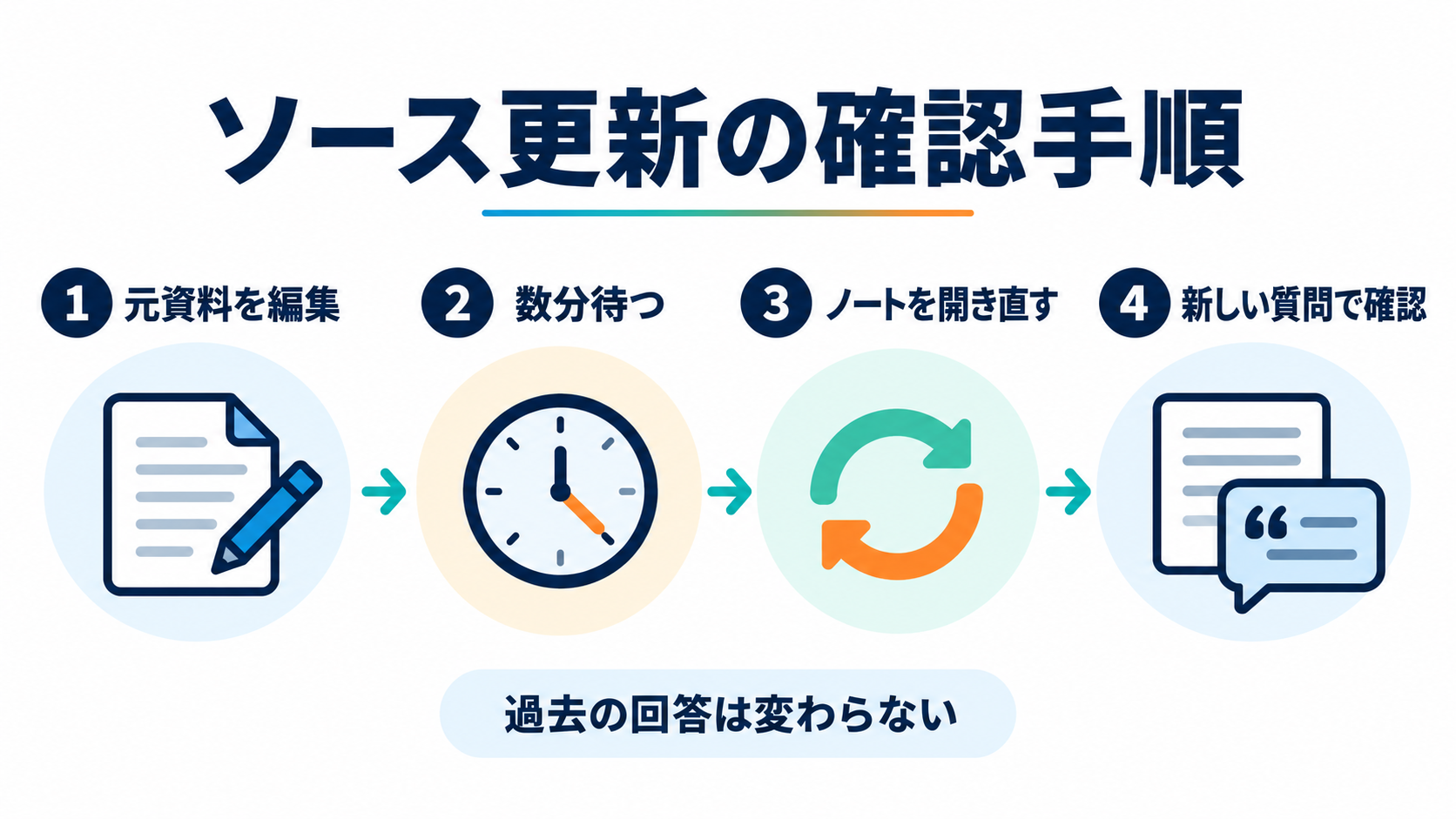
3 ソースガイドを見て4 新しい質問で引用を確認する
ノートを開き直したら、最初にチャットではなくソース側を確認します。対象ソースを開き、更新したコード、日付、担当者などを検索します。ソースガイドや概要が更新後の内容を示していれば、Notebookが新しい資料を読み込んだ可能性が高まります。
ただし、要約は元資料の全文をそのまま表示するものではありません。更新した語句が要約に出ないこともあります。その場合はソース本文を表示し、該当部分へ移動してください。ソース本文にも旧値しか見えないなら、まだ同期前か、別ファイルを参照している可能性があります。
ファイル名が同じ資料を複数追加していると、確認対象を取り違えやすくなります。ソース名に部署、対象期間、版番号を付け、不要になった旧版はノートから外します。削除前には、他の回答がそのソースを引用していないか確認してください。
ソース本文の更新を確認した後、新しいチャットメッセージで変更項目を具体的に尋ねます。「内容を教えて」ではなく、「管理コード、担当者、期限、状態を箇条書きで答えてください」のように、確認したい値を明示します。
回答が新しい値になったら、引用番号を開いて根拠の位置を確認します。回答文だけが新しく見えても、別ソースから推測している可能性があるためです。対象のGoogleドキュメントが引用され、更新後の本文へつながっていれば確認完了です。
過去の会話を引き継いだ質問で結果が曖昧になる場合は、新しいチャットを始めるか、「現在のソースだけを使い、以前の回答は参照せず答えてください」と条件を付けます。重要な業務では、回答のスクリーンショットだけでなく、質問日時、引用ソース、元資料の版も記録してください。
◆もっちゃんのワンポイント
「反映された気がする」ではなく、旧版と新版で異なる確認コードを用意し、新しい質問の引用まで見ると判断が早くなります。
反映されない時の切り分け
数分待っても旧内容のままなら、同じ操作を何度も繰り返す前に、次の順で原因を分けます。
- 元資料:編集したファイルが保存済みか、対象ファイルを取り違えていないか
- 権限:Notebookを使うGoogleアカウントに閲覧権限が残っているか
- 取り込み方式:ドライブソースか、PDF・URLなどのコピー取り込みか
- 画面状態:ノートを開き直し、ソース本文が新しくなっているか
- 質問:過去回答ではなく、新しい質問と引用を確認しているか
複数のGoogleアカウントへ同時にログインしていると、元資料を編集したアカウントとNotebookを開いたアカウントが異なることがあります。共有設定で対象アカウントを明示し、シークレットモードなどで認証を迂回せず、正しいアカウントへ切り替えてください。
ドキュメントの一部だけが変わらない場合は、コメントや脚注へ情報を書いていないか確認します。スプレッドシートでは、数式の計算結果、非表示の範囲、複数タブの扱いも見直します。表が大きい場合は、重要項目を別シートへまとめると質問しやすくなります。
PDFの取り込みでエラーになる場合は、NotebookLMでPDFを読み込めないときの確認方法も参考にしてください。YouTubeソースで問題がある場合は、YouTubeを追加できない原因と対処法で条件を分けています。
サービス側の障害が疑われる場合は、Google公式のステータスやヘルプを確認し、重要な作業は一時的に止めます。同期できていない状態で回答を大量生成すると、後からどれが旧版かを判定する手間が増えます。
PDF・Web URL・YouTubeとの違い
自動更新を前提にできるのは、公式が同期対象として説明しているGoogleドライブ由来の資料です。ほかの形式は「追加できる」ことと「元資料の変更を追い続ける」ことを分けて考えます。
| 追加方法 | 元資料変更後の考え方 | 確認方法 |
|---|---|---|
| Googleドライブ | 数分ごとに自動同期 | 開き直して新しい質問と引用を確認 |
| PDF・テキストのアップロード | アップロード時点のコピーとして扱う | 更新版を追加し、旧版と区別 |
| Web URL | 取得時点の本文テキストとして扱う | 元ページとソース本文を比較 |
| YouTube・音声 | 取り込み時の文字情報を基準にする | 再取り込み条件と字幕を確認 |
資料の更新頻度が高い業務では、ExcelやPDFを毎回アップロードするより、共有する確定情報をGoogleドキュメントやスプレッドシートへ寄せたほうが管理しやすい場合があります。スプレッドシート連携の基本は、NotebookLMとスプレッドシートを連携する方法で詳しく説明しています。
ただし、形式を変えれば内容が自動的に正しくなるわけではありません。元資料の更新責任者、承認日、版番号、廃止した情報を決めます。Notebookは資料を読みやすくする道具であり、原本管理や承認フローそのものではありません。
よくある質問
Q1. Googleドキュメントを編集すればすぐ回答も変わりますか?
A. 必ずしもすぐではありません。公式は数分ごとの同期と案内しています。数分待ってノートを開き直し、新しい質問と引用で確認してください。
Q2. 過去のチャット回答も自動で最新になりますか?
A. 今回の検証では過去の回答は旧内容のままでした。ソース更新後に新しい質問を送り、現在の回答を作り直します。
Q3. PDFを上書き保存すればNotebook側も変わりますか?
A. パソコンからアップロードしたPDFは取り込み時点のコピーとして扱います。更新版を追加し、ファイル名や版番号で旧版と区別してください。
Q4. コメントや脚注の内容も回答に使われますか?
A. 公式ヘルプではGoogleファイルのコメントと脚注はインポートされないと案内されています。根拠に使わせたい確定情報は本文へ記載します。
Q5. 自動同期されないときは最初に何を見ますか?
A. 元ファイルの保存、閲覧権限、ドライブ由来のソースかを確認します。その後、数分待ってノートを開き直し、ソース本文と新しい質問を確認します。
NotebookLMのソース自動更新まとめ
NotebookLM、現在のGemini Notebookでは、Googleドライブから取り込んだ対応ファイルが数分ごとに自動同期されます。元のGoogleドキュメントを編集した直後は旧内容が残ることがありますが、少し待ってノートを開き直すと変更が反映されます。
確認は、元資料の保存、数分の待機、ノートの再読込、ソース本文の確認、新しい質問と引用の順に行います。ソースが更新されても過去のチャット回答は書き換わらないため、古い回答を最新情報として使わないことが重要です。
今日できることは、よく更新する資料を一つ選び、本文の冒頭へ更新日と版番号を付けることです。次に、閲覧権限を確認してドライブから追加し、短い確認コードを変更して反映手順を試してください。自分の環境で待ち時間と確認方法を決めておけば、業務で古い回答を使う事故を減らせます。
公式情報