
こんにちは。AIあれこれ散歩道、運営者のもっちゃんです。
Cursor for iOSの料金を調べている人は、iPhoneからCursorを使えるのか、公式アプリなのか、無料プランで足りるのか、ProやTeamsに入るべきなのかで迷っているはずです。
さらに、AIコーディングツールはコードやリポジトリに触れるため、料金だけでなく、第三者アプリの見分け方、プライバシーモード、チーム権限、スマホで任せてよい作業範囲まで確認しておきたいところです。
この記事では、Cursor for iOSの料金として見るべき公式プラン、Cloud AgentsのMobile利用、スマホでできること、PCで確認すべきこと、個人とチームの選び方まで整理します。結論としては、iOSでは進捗確認と軽い指示を中心にし、最終レビューや重要操作はPCで確認するのが安全です。
- Cursor for iOSの料金の見方がわかる
- 公式機能と第三者アプリを分けて判断できる
- 無料と有料プランの違いを確認できる
- スマホで任せる作業範囲を整理できる
Cursor for iOSの料金を深く確認
公式Mobile機能を先に見る
Cursor for iOSと検索すると、iPhoneアプリのような印象を受けるかもしれません。ただ、まず確認したいのは、Cursor公式が案内しているMobile機能とCloud Agentsです。公式Cloudページでは、WebやphoneからCloud Agentsを起動できる方向性が示されています(出典:Cursor Cloud)。
つまり、この記事で扱うCursor for iOSの料金は、App Store上の似た名前のアプリ課金ではなく、Cursor公式のサブスクリプションとCloud Agents利用を中心に見ます。ここを混同すると、非公式アプリや第三者販売にログイン情報を入れてしまう危険があります。
注意:Cursor公式の料金ページでは、Cursorのサブスクリプションはcursor.comから直接販売され、第三者販売は認可していない旨が説明されています。似た名前のアプリや安売りアカウントを見つけても、公式かどうかを先に確認してください。

無料プランで確認すること
Cursorの料金ページでは、Hobby Freeとして、クレジットカード不要、制限付きのAgent requests、制限付きのTab completionsが示されています(出典:Cursor Pricing)。まずは無料で、AIエージェントに指示する感覚、Tab補完の使いやすさ、スマホから確認する流れを試すのがよいです。
ただし、無料プランは本格運用の判断材料ではありますが、日常的な開発を長く任せる前提では制限に当たりやすいです。特に、複数ファイルの修正、長い調査、何度もエージェントを回す作業では、有料プランを検討する場面が出てきます。
無料で見るべきポイント
- スマホからエージェントを起動しやすいか
- 通知や進捗確認が自分の作業に合うか
- 小さな修正なら何分くらいで返ってくるか
- PCに戻った時にレビューしやすい形で残るか
ProやPro+の見方
CursorのIndividualプランは、公式ページでPro、Pro+、Ultraのような段階が示されています。Proは月額20ドルからと表示され、Hobbyに加えてAgentの上限拡張、frontier models、MCP、skills、hooks、Cloud agentsなどが含まれます。
ここで大切なのは、「有料なら完全に無制限」と思わないことです。公式FAQでは、各プランに一定量のモデル利用量が含まれ、含まれる量を消費した後はオンデマンド利用で継続できると説明されています。使い方が軽い人と、毎日エージェントを何本も回す人では、同じProでも満足度が変わります。
Cursorの公式ブログでも、過去に料金説明が分かりにくかったことや、Proの含まれる利用量、Auto利用、追加利用の扱いが説明されています(出典:Cursor公式ブログ「Clarifying our pricing」)。料金は変わりやすいので、古い口コミだけで判断しない方が安全です。

TeamsとEnterpriseの判断
Teamsは公式ページで月額40ドル/ユーザーと表示され、Individualに加えて、チーム請求と管理、チームマーケットプレイス、Bugbotによるコードレビュー、共有チームコンテキスト、利用状況分析、チーム全体のプライバシーモード、SSOなどが示されています。
個人で趣味開発をするならPro系で十分なことが多いです。一方で、会社のリポジトリ、顧客情報、社内ルール、複数メンバーの権限が絡むなら、Teams以上を検討する意味が出ます。
| 利用者 | 見たいプラン | 判断ポイント |
|---|---|---|
| 学習・お試し | Hobby Free | スマホ確認とAgentの感覚を試す |
| 個人開発 | Pro / Pro+ | 毎日のAgent利用量とモデル利用量を見る |
| ヘビーユーザー | Ultra | 長時間タスクや複数Agentを多用するか |
| チーム開発 | Teams | 請求、管理、共有コンテキスト、プライバシーを重視 |
| 大規模組織 | Enterprise | 監査ログ、SSO、権限、ネットワーク制御を確認 |
利用量課金の落とし穴
Cursor for iOSの料金でつまずきやすいのは、月額表示だけ見て安心してしまうことです。AIコーディングは、短い補完なら軽くても、長い調査、複数ファイル編集、テスト修正、エージェントの長時間実行ではモデル利用量が増えます。
スマホから気軽にタスクを投げられるようになると、「あとで見よう」と思って複数のAgentを走らせがちです。便利ですが、使い方によっては含まれる利用量を早く消費する可能性があります。
費用を抑える使い方
- スマホからは小さなタスクを1つずつ投げる
- 調査、実装、テストを一度に全部任せすぎない
- 長い作業はPCで条件を整理してから依頼する
- オンデマンド利用や上限設定を確認する
料金判断の具体例
| 使い方 | 最初に見るプラン | 注意点 |
|---|---|---|
| 学習や小さな修正 | Hobby Free | 制限に当たる頻度を確認する |
| 個人開発で毎日使う | Pro | Agent利用量と追加利用の考え方を見る |
| 複数Agentをよく使う | Pro+ / Ultra | 月額だけでなく実行量を記録する |
| 会社のリポジトリで使う | Teams以上 | プライバシーモード、SSO、権限管理を確認する |
迷う場合は、最初から高いプランに入るより、1週間ほど実際のタスクを記録するのがおすすめです。たとえば「Issue調査」「小さな修正」「テスト修正」「レビュー前の説明作成」のように用途を分けると、自分に必要なプランが見えてきます。
また、スマホから使う場合は、通知が来たときの行動も決めておくと便利です。すぐ返信するのか、PCを開ける時間まで待つのか、レビュー担当に回すのか。Cursor for iOSの料金は、スマホで何でも完結させるためではなく、作業待ち時間を減らすために払う価値があるかで見ると判断しやすいです。
リライト後の提案:あなたがCursorを仕事で使うなら、最初に「スマホで許可する操作」と「PCでしか許可しない操作」を分けておくのがおすすめです。たとえば、スマホでは調査開始と進捗確認まで、PCでは差分レビュー、テスト確認、マージ、デプロイまで。これだけでも、便利さと安全性のバランスがかなり取りやすくなります。
Cursor for iOSの料金で失敗しない判断
スマホでできること
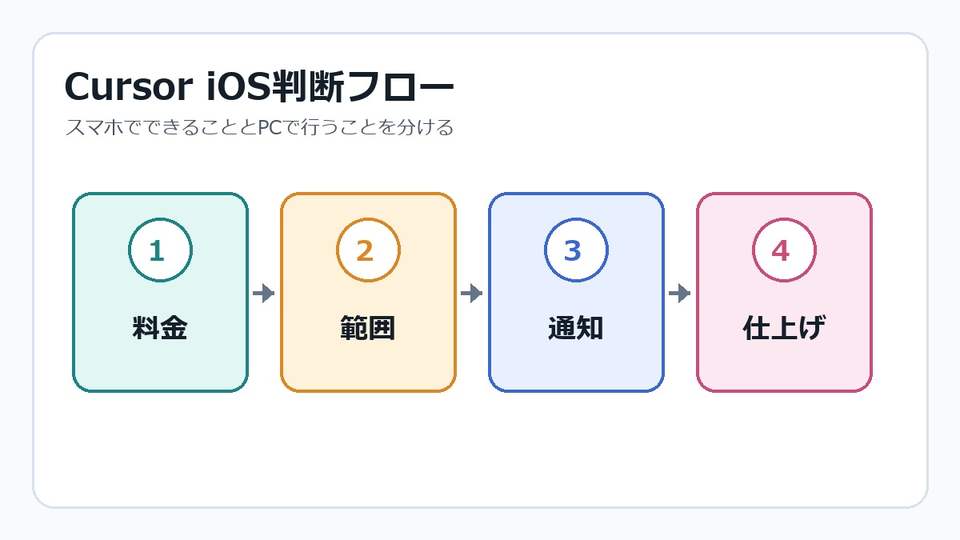
iOSでCursorを使う価値は、外出先でも開発の進捗を見たり、軽い指示を出したりできる点です。たとえば、移動中に「このIssueを調べておいて」「このエラーの原因を見ておいて」と指示し、帰宅後にPCで差分を確認する流れです。
スマホは画面が小さいので、細かいdiff、テストログ、権限変更、マージ前レビューには向きません。逆に、進捗確認、方向修正、コメント追加、簡単な承認前チェックには向いています。
スマホ向きの作業
- Cloud Agentの進捗を確認する
- 小さなIssueを調査させる
- 追加条件を短く伝える
- 作業完了通知を受けてPCで確認する
PCで確認すべき作業
Cursor for iOSを便利に使うほど、最後の確認をどこで行うかが重要になります。特に、削除、認証、決済、顧客データ、社内情報、依存関係の変更、デプロイに関わる操作は、スマホだけで判断しない方が安全です。
AIエージェントは作業を進めてくれますが、最終責任は使う側にあります。コードの差分、テスト結果、セキュリティ設定、環境変数、権限変更はPCで確認する運用にしておくと安心です。
スマホだけで判断しない方がよい作業
- 本番環境へのデプロイ
- 認証、決済、個人情報に関わる変更
- 大量のファイル削除やリネーム
- 権限、APIキー、環境変数の変更
- テストが落ちている状態でのマージ
プライバシーモードを確認
Cursorの料金ページでは、プライバシーモードを有効にすると、Cursorやモデルプロバイダーがコードデータを学習に使わないことを保証すると説明されています。個人開発でも大切ですが、会社のリポジトリではかなり重要です。
チームで使う場合は、管理者がプライバシーモード、利用できるモデル、MCPや外部連携、リポジトリアクセスの範囲を決めておくと安全です。スマホから使えるようになるほど、操作が軽くなるので、ルールを先に作っておきたいですね。
チーム導入前の確認
- プライバシーモードを有効にするか
- どのリポジトリをAgentに触らせるか
- 外部MCPやプラグインを許可するか
- 誰が使用量を確認するか
- スマホからの承認範囲をどこまでにするか
第三者アプリを見分ける
Cursor for iOSで特に気をつけたいのが、公式機能と第三者アプリの混同です。Cursor公式サイト以外で契約を促されたり、格安アカウント販売のような形で案内されたりする場合は、避けた方が無難です。
AIコーディングツールは、GitHub、社内コード、APIキー、プロジェクト情報に触れることがあります。価格だけで選ぶと、アカウント停止や情報漏えいのリスクが出ます。
公式か確認するポイント
- 契約先がcursor.comか確認する
- 公式Docsや公式Pricingから辿れるか見る
- 安すぎる第三者販売を避ける
- ログイン前に提供元と権限を確認する
次に見るべき関連記事
Cursor for iOSは、単にスマホで便利に使う話だけでなく、AIエージェントをどこまで任せるかという話につながります。料金を見たら、次は権限管理、連携アプリ、他のAIコーディングツールとの違いも確認しておくと判断しやすいです。
とくに仕事で使う場合は、料金より先に「どの情報に触らせるか」「どの操作は人が見るか」を決めるのがおすすめです。
よくある質問
Q. Cursor for iOSは公式アプリとして使えるのですか?
A. この記事では、公式サイトで案内されているCloud AgentsやMobile利用を中心に整理しています。App Store上に似た名前のアプリがあっても、公式サイトや公式Docsから辿れるものかを必ず確認してください。Cursorの契約は公式サイト側で確認するのが安全です。
Q. 無料プランだけでiPhoneから開発できますか?
A. 小さな検証や操作感の確認はできますが、日常的にAIエージェントへ実装や修正を任せるなら、無料プランでは制限に当たりやすいです。まず無料で試し、実際の利用回数や作業量を見てからPro以上を検討する流れが現実的です。
Q. ProとTeamsはどちらを選べばよいですか?
A. 個人の学習や個人開発ならPro系を先に見ます。複数人でリポジトリを扱う、請求をまとめたい、チーム全体のプライバシーモードや管理機能が必要、利用状況を見たい場合はTeams以上を検討します。
Q. スマホから本番デプロイまで任せてもよいですか?
A. おすすめしません。スマホでは進捗確認や軽い指示に留め、差分レビュー、テスト確認、環境変数、権限変更、デプロイはPCで確認する方が安全です。AIエージェントは作業を進める相棒ですが、最終判断は人が持つ前提で使いましょう。
Cursor for iOSの料金まとめ
Cursor for iOSの料金は、Hobby Freeで試し、日常的に使うならPro系、チームで管理するならTeams以上を検討する流れが分かりやすいです。ただし、スマホから使えるからといって、すべての開発作業をスマホだけで完結させる必要はありません。
まとめポイント
- 公式Mobile機能と第三者アプリを分けて見る
- 無料プランでは操作感と制限を確認する
- Pro以上はモデル利用量とオンデマンド利用も確認する
- スマホは進捗確認、PCは最終レビューに使う
- チーム利用ではプライバシーモードと権限管理を先に決める