
こんにちは。AIあれこれ散歩道、運営者のもっちゃんです。
Tabstack by Mozillaの料金を調べている人は、無料枠でどこまで試せるのか、APIを何回使うと費用が増えるのか、FirecrawlやBrowserbaseのようなWebデータ抽出ツールと何が違うのかで迷っているはずです。
とくにAIエージェントにWeb操作を任せたい場合、料金だけでなく、クレジット消費、対象サイトの規約、ログイン情報の扱い、人が確認すべき操作まで見ておかないと、あとで困りやすいです。
この記事では、Tabstack by Mozillaの料金、無料クレジット、エンドポイント別の消費目安、TeamやProへ上げる判断、導入前のチェックリストまで整理します。先に結論を言うと、まずは無料クレジットで小さく検証し、実際の1回あたりの消費量を見てからプランを決めるのが安全です。
- Tabstack by Mozillaの料金の仕組みがわかる
- 無料クレジットと従量課金の見方を確認できる
- Firecrawlなどとの違いを判断できる
- 導入前に確認すべきリスクを整理できる
Tabstack by Mozillaの料金を深く確認
料金を見る前に用途を分ける
Tabstack by Mozillaは、Webページを読み取り、MarkdownやJSONに変換したり、調査タスクやブラウザ自動化をAPIとして扱ったりするためのサービスです。公式ドキュメントでは、抽出、生成、リサーチ、自動化の各機能が同じクレジット単位で扱われると説明されています(出典:Tabstack Pricing and Plans)。
ここで大切なのは、最初から「月額いくらか」だけで見ないことです。Tabstack by Mozillaの料金は、固定の月額だけでなく、どの機能を、何回、どの重さで使うかによって体感コストが変わります。たとえば、1ページをMarkdown化するだけなのか、複数サイトを調査して引用付きの回答を作るのかでは、同じ1回の実行でも消費が違います。
最初に分けるべき用途
- 1ページの内容をMarkdownに変換するだけか
- ページ内容を決まったJSON形式で取り出したいのか
- 複数ページを調べて回答を作りたいのか
- クリックや入力などのブラウザ操作まで任せたいのか
この分類をせずに「とりあえず自動化したい」と始めると、必要以上に重い処理を選んでしまうことがあります。逆に、やりたいことが「URLをMarkdownにする」だけなら、軽い機能から試せば十分な場合もあります。

無料クレジットの使い方
公式ドキュメントでは、すべてのアカウントに10,000 free creditsがあると説明されています。これは本番運用を始めるための予算というより、自分の用途でどれくらいクレジットを使うかを測るための検証枠として見ると分かりやすいです。
おすすめは、いきなり複雑な自動化を組むのではなく、3段階で試すことです。まずは1ページのMarkdown抽出、次にJSON抽出、最後にリサーチや自動化を小さく試します。この順番なら、軽い処理と重い処理の差を体感しやすいです。
無料枠で試す3ステップ
- STEP1: 1つの公開URLをMarkdownで抽出する
- STEP2: 必要な項目だけJSONで取り出す
- STEP3: 小さな調査または自動化タスクを1つだけ試す
このとき、各実行の前後で残クレジットを記録しておくと、後で月額判断がしやすくなります。小さなメモでよいので、「処理内容」「実行回数」「消費の目安」を残しておくのがおすすめです。
エンドポイント別の消費目安
Tabstackの料金はクレジット制です。公式Pricingでは、Markdown抽出、JSON抽出、Generate、Automate、Researchで消費目安が違うことが説明されています。たとえば、Markdown抽出は軽く、ResearchやAutomateは処理内容によって重くなりやすいです。
| 用途 | 何をする機能か | 料金判断の注意点 |
|---|---|---|
| Extract Markdown | WebページをMarkdown化する | 軽い検証やRAG用の下準備に向く |
| Extract JSON | 決まった項目をJSONで取り出す | 価格、在庫、求人など構造化したい時に便利 |
| Generate | ページ内容から指定形式の出力を作る | 要約や分類など、変換目的がある時に使う |
| Automate | クリック、スクロール、入力などを行う | 操作ステップが増えるほど消費が増えやすい |
| Research | 複数ソースを調べて回答を作る | 深く調べるほどコストと時間を見たい |
初心者が失敗しやすいのは、最初からResearchやAutomateに寄せすぎることです。AIエージェントらしい機能なので使いたくなりますが、まずはExtractで取れる情報はExtractで済ませるという考え方にすると、コスト管理が楽になります。
IndividualとTeamの判断
公式Pricingでは、Individualは月額0ドルでpay-as-you-go、Teamは月額99ドルで500,000 credits込み、Proは月額499ドルで3,000,000 credits込みと説明されています。金額は変わる可能性があるため、実際に契約する前には公式ページで確認してください。
判断の目安はシンプルです。個人で試すだけならIndividual、毎月の処理量が読めてきたらTeam、本番ワークロードで大量に回すならPro候補です。ただし、TeamやProではoverage、つまり含まれるクレジットを超えた分の扱いも確認が必要です。
注意:TeamやProは含まれるクレジットが多い反面、超過時の扱いを確認せずに自動化を回すと、想定より費用が増える可能性があります。通知だけにするのか、上限で止めるのかを先に決めておきましょう。
特にチーム利用では、誰がAPIキーを作るのか、どの用途まで許可するのか、月末に誰が利用量を確認するのかを決めておくと安心です。AIエージェント系のサービスは便利なぶん、気づかないうちに処理回数が増えやすいんですよね。

Firecrawlとの違い
Tabstack by Mozillaを調べる人は、FirecrawlやBrowserbase、Playwright系の自動化と比較したいことも多いはずです。Tabstack公式の比較ページでは、Firecrawlはサイトマップ探索やクローリング、Markdown化に強く、Tabstackは構造化抽出や調査、エージェント向けのWebインテリジェンスに寄っているという整理がされています(出典:Tabstack vs. Firecrawl)。
ざっくり言うと、サイト全体を広く集めたいならFirecrawl系の考え方が合う場面があります。一方で、特定ページから必要な項目を取り出し、AIエージェントやアプリの中で使いやすい形にしたいなら、Tabstack by Mozillaの方向性が合うかもしれません。
| 比較軸 | Tabstack by Mozilla | Firecrawl系 |
|---|---|---|
| 主な用途 | 抽出、生成、調査、自動化 | クローリング、Markdown化、サイト探索 |
| 向いている場面 | AIエージェントやアプリにWeb情報を渡す | サイト全体を収集してナレッジ化する |
| 料金確認 | クレジットとエンドポイント単位で見る | ページ数、クロール量、プラン単位で見ることが多い |
| 注意点 | 自動化操作の範囲と権限を決める | クロール範囲と対象サイト規約を確認する |
Tabstack by Mozillaの料金で失敗しない判断
向いている人と向かない人
Tabstack by Mozillaは、AIアプリ開発や業務自動化にかなり相性がよいサービスです。ただし、誰にでも必要というわけではありません。単に数ページを手で読むだけなら、通常のブラウザやChatGPTへの手動貼り付けで十分なこともあります。
向いている人
- Web情報を定期的に取り込みたい人
- 価格、求人、ニュースなどを構造化して扱いたい人
- AIエージェントにWeb操作を任せるアプリを作りたい人
- 手動リサーチの一部をAPI化したい人
向かない可能性がある人
- プログラミングやAPI利用をまったくしたくない人
- 月に数ページだけ手作業で確認できれば足りる人
- 対象サイトの規約確認をせずに大量取得したい人
- 料金上限を決めずに自動化を走らせたい人
スクレイピング規約の注意
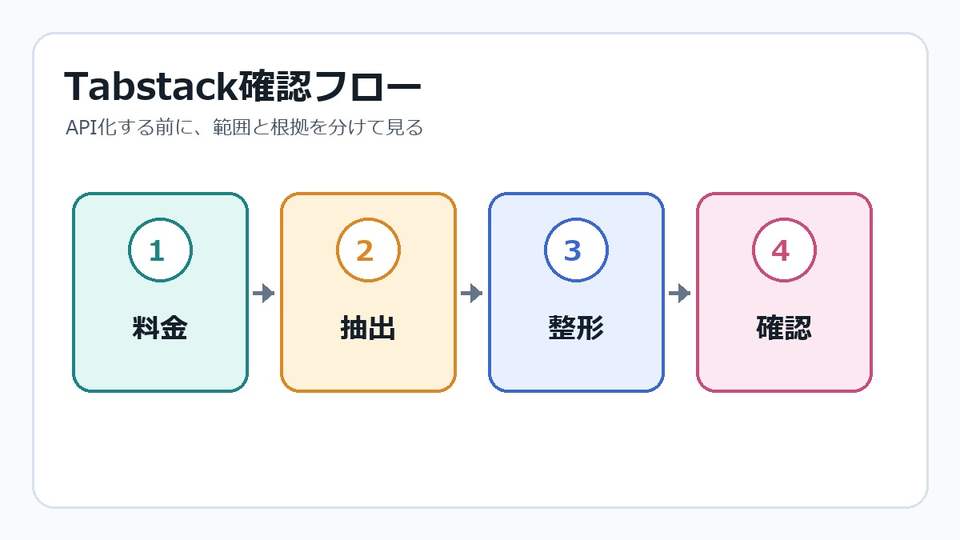
Webデータ抽出APIは便利ですが、「APIで取れる」ことと「取ってよい」ことは別です。対象サイトの利用規約、robots.txt、ログイン領域、個人情報、著作権には注意が必要です。特にログイン後のページ、会員限定情報、決済画面、個人データを含むページを扱う場合は、慎重に判断してください。
企業で使うなら、法務やセキュリティ担当に確認するのが安全です。個人開発でも、公開されている情報だから何でも自動取得してよいとは限りません。ここを曖昧にすると、料金以上に大きなリスクになる可能性があります。
APIキー管理の基本
TabstackのQuickstartでは、APIキーを作成し、環境変数に保存して呼び出す流れが説明されています(出典:Tabstack Quickstart)。初心者がやりがちなのは、APIキーをコードに直接貼り付けてしまうことです。
APIキーは、サービス利用の鍵です。GitHubに公開したり、チームのチャットに貼りっぱなしにしたり、スクリーンショットに映したりしないようにしましょう。もし漏れた可能性がある場合は、すぐに無効化して作り直すのが基本です。
APIキー管理の最低ライン
- コードに直書きせず環境変数で管理する
- 本番用と検証用のキーを分ける
- 不要になったキーは削除する
- 共有する場合は権限と用途を明確にする
導入のおすすめ手順
Tabstack by Mozillaの料金で迷ったら、いきなり本番導入ではなく、小さなPoCから始めるのがおすすめです。PoCとは、実際に使えるかを小さく検証することです。難しく考えなくて大丈夫です。
小さく始める流れ
- まず1つの用途だけ決める
- 無料クレジットで消費量を測る
- 1日あたりの実行回数を見積もる
- 月額上限と停止条件を決める
- 本番運用前に対象サイトの規約を確認する
たとえば「競合価格を毎朝1回だけ確認する」なら、対象サイト、抽出項目、実行回数、失敗時の通知を先に決めます。「全部自動でやって」ではなく、何を自動化し、どこで人が確認するかを決めるのがコツです。
導入判断の具体例
| ケース | 最初の使い方 | 次の判断 |
|---|---|---|
| 個人ブログ運営 | 公式発表や料金ページの更新確認を週数回だけ試す | 無料枠とIndividualで足りるかを見る |
| 小さなAIアプリ開発 | 1つのURLから必要な項目だけJSONで取り出す | APIの安定性と1回あたりの消費を確認する |
| チームの業務効率化 | 対象サイトと実行回数を絞ってPoCを作る | Teamで月額上限と運用担当を決める |
| 本番ワークロード | ログ、失敗時通知、人の確認ポイントを入れる | ProやEnterprise、契約条件を確認する |
このように、Tabstack by Mozillaの料金は「どのプランが安いか」だけでなく、どの段階で何を検証するかが重要です。最初は小さく、でも記録はしっかり。これが一番失敗しにくい進め方かなと思います。
もうひとつ大事なのは、検証が終わった後に放置しないことです。クレジット消費、成功率、失敗時の原因、対象サイト側の変化を1週間単位で見直すと、無駄な処理を減らしやすくなります。Tabstack by Mozillaの料金は、契約前より運用開始後の見直しで差が出ます。
リライト後の提案:もしあなたが「AIエージェントにWeb調査を任せたい」と考えているなら、先に1つだけ業務を選びましょう。たとえば、競合料金の確認、公式リリースの要約、求人情報の整理などです。いきなり全部を自動化するより、1つの用途で成功パターンを作ってから横展開する方が、費用も品質も安定します。
次に検討したいAI活用
Tabstack by Mozillaは、単体で使うより、AIエージェントや開発ツールと組み合わせると価値が出やすいです。たとえば、Web情報をTabstackで取り込み、CursorやClaude Codeでアプリのコードに落とし込み、AIエージェントの権限管理で安全に運用する流れです。
「Web情報を集める」「アプリに組み込む」「権限を絞って運用する」の3つを分けて考えると、AIエージェント活用はかなり現実的になります。
よくある質問
Q. Tabstack by Mozillaはノーコードで使えますか?
A. 基本はAPIサービスなので、完全なノーコードツールというより、開発者やAIアプリ制作者向けです。curlやPythonで試す導線は用意されていますが、日常業務で使うには、アプリや自動化ツール側に組み込む作業が必要になることがあります。
Q. 無料クレジットだけでずっと使えますか?
A. 検証や少量利用なら無料クレジットで感覚をつかめます。ただし、定期実行や複数サイトの処理を始めると、従量課金やTeam以上のプランを検討する場面が出ます。無料枠は「本番運用の予算」ではなく「自分の用途の消費量を測る期間」と考えるのが安全です。
Q. どんな用途なら最初に試す価値がありますか?
A. 価格表の確認、求人情報の整理、公式リリースの要約、公開ページのMarkdown化など、取得対象と出力形式がはっきりしている用途から始めるのがおすすめです。逆に、対象サイトが大量にあり、取得ルールも曖昧な状態で始めると、費用も管理も読みにくくなります。
Q. 料金より先に確認すべきことはありますか?
A. あります。対象サイトの規約、APIキー管理、取得データの保存先、人が確認する操作範囲です。特にAIエージェントにブラウザ操作を任せる場合、料金よりも権限と停止条件の設計が大事になることがあります。
Tabstack by Mozillaの料金まとめ
Tabstack by Mozillaの料金は、無料クレジット、Individualの従量課金、TeamやProの月額プランを単純に比べるだけでは判断しにくいです。重要なのは、あなたの用途でどのエンドポイントをどれだけ使うか、そして上限や停止条件を決めているかです。
まとめポイント
- まず無料クレジットで実際の消費量を見る
- Markdown抽出、JSON抽出、Research、自動化を分けて考える
- TeamやProは処理量と超過設定まで確認する
- 対象サイトの規約、APIキー管理、人の確認を先に決める
- 本格活用するならAIエージェント権限管理までセットで考える