こんにちは。AIあれこれ散歩道、運営者のもっちゃんです。
ChatGPT音声会話できないとき、マイクの問題なのか、アプリの問題なのか、利用制限なのか分からず困りますよね。声が出ない、聞き取ってくれない、会話が途中で止まる、スマホでは使えるのにWebでは動かない、というケースは珍しくありません。
この記事では、ChatGPT音声会話できない原因と確認順を、マイク権限、ブラウザ、アプリ、通信環境、利用制限、話し方の指定まで分けて整理します。最初に端末と権限を確認し、その次にChatGPT側の制限を見ると、原因を切り分けやすくなります。
- ChatGPT音声会話できない時の原因が分かる
- マイク権限やブラウザ設定を確認できる
- アプリとWebの違いを整理できる
- 会話を続けるための指示例が分かる
GPT-Liveの表示確認
2026年7月にGPT-Liveが発表され、ChatGPT Voiceの表示や対象環境が変わる場合があります。音声会話ができない時は、マイク権限だけでなく、Liveが自分のアカウントに展開されているか、Webまたはモバイルで開いているか、個人向けアカウントかも確認してください。詳しくはGPT-Liveの使い方とVoiceの違いで整理しています。
ChatGPT音声会話できない原因
まず確認する結論
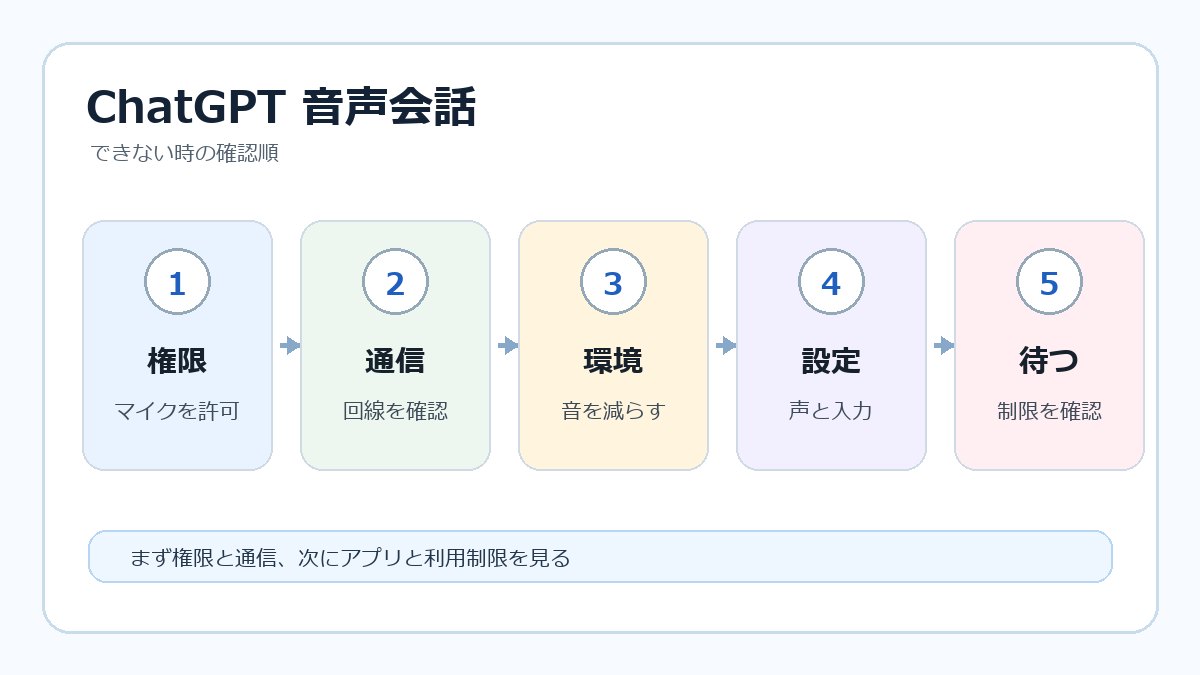
結論から言うと、ChatGPT音声会話できない時は、端末のマイク権限、ブラウザやアプリの状態、通信環境、ChatGPT側の利用上限を順番に見ます。いきなりアカウントやプランを疑うより、まずはスマホやPC側の設定から確認する方が早いです。
OpenAIのVoice Mode FAQでは、音声モードの利用条件や制限、会話の扱いが案内されています。機能の提供範囲や制限は変わることがあるため、自分の画面で表示される案内を優先してください。
マイク権限の確認
一番多い原因は、マイク権限が許可されていないことです。スマホなら設定アプリからChatGPTのマイク許可を確認します。PCならブラウザのアドレスバー付近やOSのプライバシー設定で、マイクがブロックされていないかを見ます。
- スマホ設定でChatGPTのマイク許可を見る
- ブラウザのマイク許可を確認する
- 別のマイクやイヤホンを外して試す
- PCの入力デバイスが正しいか確認する
- 一度アプリやブラウザを再起動する
Webとアプリの違い
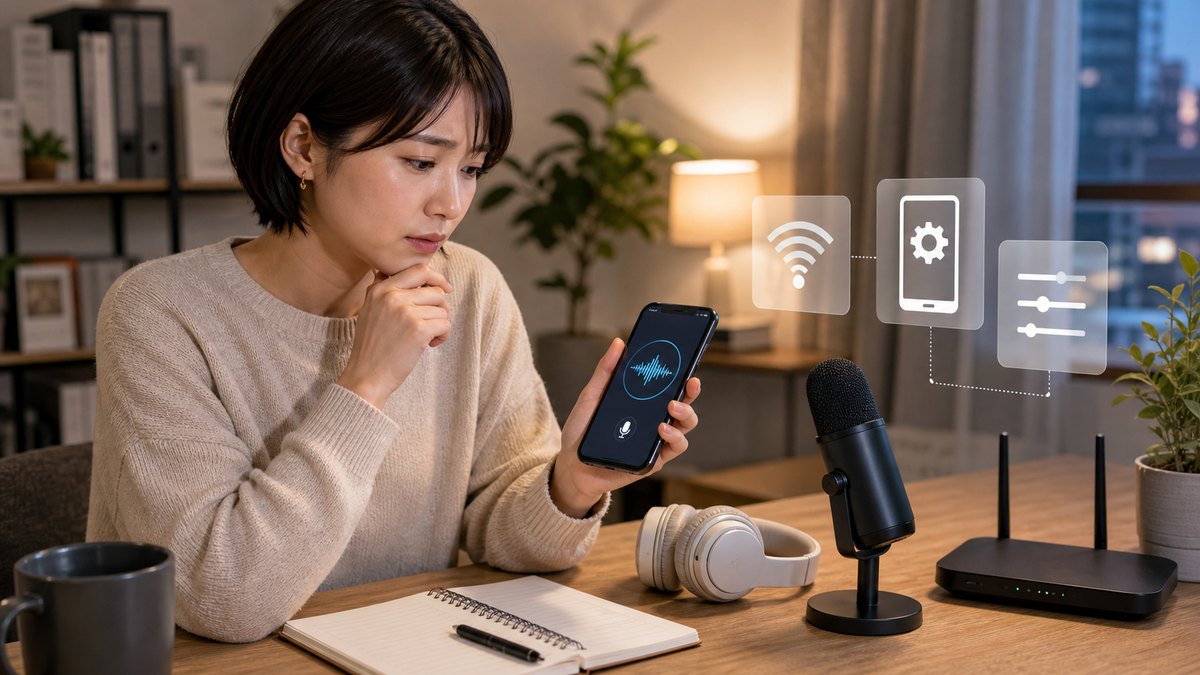
ChatGPTの音声会話は、Web、iOS、Androidで見え方や使える機能が違う場合があります。スマホアプリでは使えるのにPCブラウザで見つからない、逆にWebでは開けるのにアプリで不安定ということもあります。
原因が分からない時は、同じアカウントで別の端末や別ブラウザを試します。これで動くなら、アカウントではなく端末やブラウザ側の問題である可能性が高くなります。
音声モデルと利用制限
OpenAIの公式ヘルプでは、音声モードの利用量や機能はプランや状況によって変わることが案内されています。音声会話が急に使えなくなった場合、マイク設定だけでなく、利用上限、混雑、アプリ側の一時不具合も見ておきましょう。
特に長時間続けて話していると、制限に近づくことがあります。制限が表示された場合は、画面の案内に従って待つか、テキスト入力へ切り替えるのが安全です。
通信と周囲の音
音声会話は、テキスト入力より通信環境や周囲の音の影響を受けやすいです。Wi-Fiが不安定、Bluetoothイヤホンの接続が切れる、周囲が騒がしい、マイクの位置が遠い、といった条件でも失敗しやすくなります。
注意:仕事の会議、医療、法律、お金に関わる相談では、音声認識の聞き間違いが大きな誤解につながることがあります。重要な内容は、最後にテキストで要約して確認してください。
ChatGPT音声会話できない対処
設定で直す手順
まずは端末のマイク許可、ChatGPTアプリの更新、ログイン状態、音量、入力デバイスを確認します。次に、アプリを再起動し、可能なら端末も再起動します。これで直る場合は、設定や一時的な接続の問題だった可能性が高いです。
- ChatGPTアプリを最新版にする
- マイクと音量を確認する
- 別のイヤホンや内蔵マイクで試す
- ログアウトせずアプリだけ再起動する
- 改善しない時は別端末で試す
ブラウザで試すこと
ブラウザでChatGPT音声会話できない場合は、マイク許可、拡張機能、別ブラウザ、キャッシュ、VPNを確認します。広告ブロックやセキュリティ系拡張がマイクアクセスや通信を邪魔することもあります。
一度シークレットウィンドウや別ブラウザで試すと、原因を切り分けやすいです。そこで動くなら、普段のブラウザ設定や拡張機能を見直しましょう。
アプリで試すこと
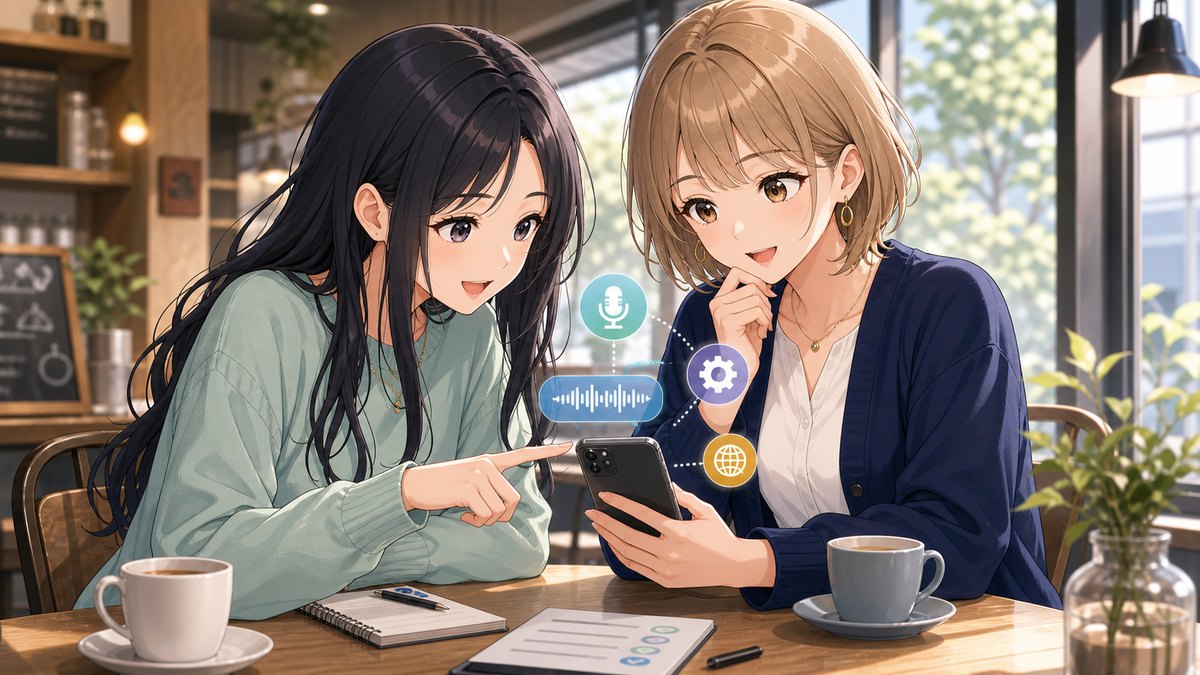
スマホアプリで動かない場合は、アプリのマイク権限、通知、バックグラウンド通信、OSアップデート、Bluetooth接続を確認します。イヤホンを使っている場合は、いったん外して本体マイクで試すのも有効です。
アプリの再インストールは最後で大丈夫です。先に権限、更新、再起動、別回線を試した方が、余計な手間を減らせます。
誰が話すかを明確にする
音声会話では、誰が話しているかを明確にすると会話が安定します。たとえば、あなたを「佐藤さん」、ChatGPTを「練習相手のユウ」と決めてから始めると、英会話練習やロールプレイで混乱しにくくなります。
指示例:私は佐藤です。あなたは英会話練習相手のユウとして話してください。私が日本語で止まったら、短い英語のヒントを出して、最後に日本語で一言だけ直し方を教えてください。
改善しない時の判断
端末、ブラウザ、アプリ、通信を確認しても直らない場合は、ChatGPT側の一時的な問題や利用制限の可能性があります。OpenAIの公式ステータスページも確認し、広い範囲で障害が出ていないか見てください。
個人情報や会話履歴の扱いが気になる場合は、OpenAIのData Controls FAQも確認しておくと安心です。音声会話では名前や住所などを話しすぎないようにしましょう。
ChatGPT音声会話できないまとめ
ChatGPT音声会話できない時は、まずマイク権限と入力デバイス、次にアプリやブラウザ、通信環境、最後に利用制限や一時障害を確認します。原因を順番に分けると、無駄に再インストールしたり、プランだけを疑ったりせずに済みます。
まとめポイント
- 最初にマイク権限と入力デバイスを見る
- Webとアプリで動作を切り分ける
- 長時間利用では制限や混雑も確認する
- 会話練習では誰が話すか名前を決める