こんにちは。AIあれこれ散歩道、運営者のもっちゃんです。
NotebookLMへPDFを追加したのにエラーになる、追加できたのに質問へ違う答えが返る。どちらも「読み込めない」と表現されがちですが、実は確認する場所が違います。何度も同じファイルを入れ直していると、原因が見えないまま時間だけが過ぎてしまいますよね。
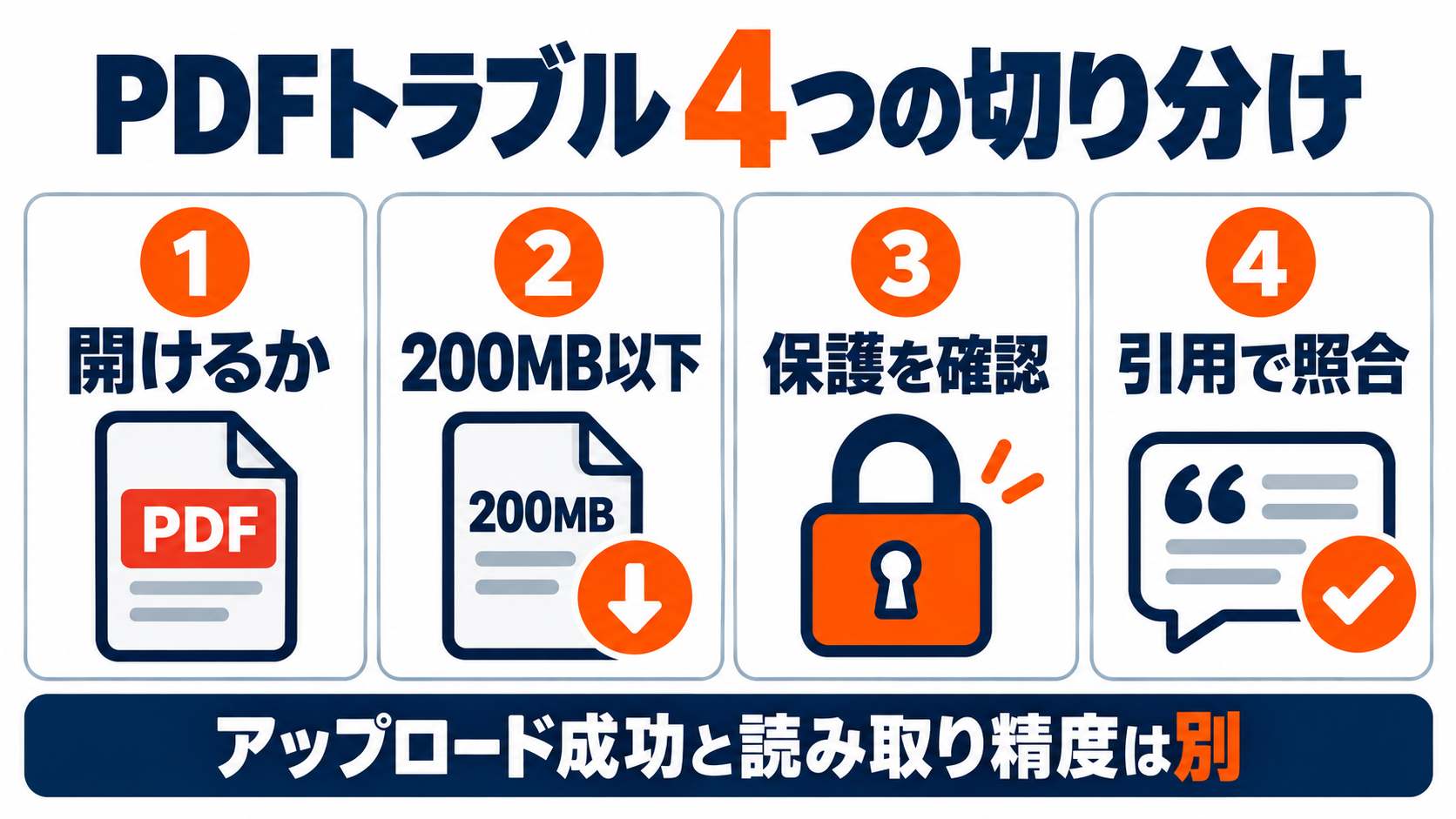
結論から言うと、PDFをアップロードできない問題と、アップロード後の読み取り誤りを最初に分けることが近道です。前者は容量やコピー保護などのファイル条件、後者は画像の質や表の作り、質問と引用の照合を中心に見ます。
この記事では、2026年10月18日時点のGoogle公式ヘルプを確認したうえで、本文中心、画像主体、表・グラフ入りの自作PDFを実際にNotebookLMへ追加しました。三つとも取り込みと引用付き回答を確認できましたが、短くて見やすい検証用PDFの結果です。すべてのPDFで同じ結果になるとは限らない点も含め、初めての方が迷わない順番で解説します。
- PDFの追加エラーと読み取り誤りの違い
- 公式ヘルプで示された容量と保護の条件
- 本文・画像・表入りPDFを使った実測結果
- 引用を使って誤読を見つける確認手順
先に試す順番:元のPDFが開くか確認する → 200MB以下か確認する → コピー保護の有無を見る → NotebookLMへ追加する → 固有の数字や言葉を質問する → 引用先の原文と照合する。この順なら、ファイルの問題と回答の問題を混ぜずに切り分けられます。
広告・PR:この記事にはアフィリエイト広告を含む場合があります。本文の診断手順はGoogle公式情報と自作PDFの検証結果をもとにしています。
NotebookLMでPDFを読み込めない原因
同じ「読み込めない」でも、アップロード中に止まる場合と、ソースへ追加されたあとに内容を取り違える場合では原因が異なります。まず画面のどの段階まで進んだかを確かめ、Googleが明示している条件と、今回の実測結果を分けて見ていきましょう。
二つの症状を先に分ける
一つ目は、PDFを選んでもソース一覧へ入らない取り込み失敗です。アップロード中にエラーが出る、処理が終わらない、コピー保護に関する案内が出る、といった状態が当てはまります。この場合、まず見るのはNotebookLMの回答ではなく、元ファイルの容量、破損、保護設定です。
二つ目は、ソース一覧には表示されるものの、回答が空になる、数字を取り違える、表の列を混同する読み取りの問題。こちらはアップロード自体が成功しているため、同じPDFを何度も追加しても改善しないことがあります。内容を質問し、引用から原文へ戻る作業が必要です。
たとえば、PDFが一覧へ追加され、タイトルも表示されているなら、最初の関門は通過しています。ここで「読み込めない」と決めつけず、資料内だけにある日付、管理番号、金額などを一つ質問してください。正しく答え、該当箇所へ引用が付けば、少なくともその情報は取得できています。
反対に、回答が自然な文章でも安心はできません。NotebookLMは選択したソースをもとに回答しますが、複雑な表や不鮮明な画像では読み違いが起こる可能性があります。文章の滑らかさではなく、引用先に同じ数字と文脈があるかを見ることが大切です。
用語のポイント:OCRは画像の中に写っている文字を、検索やコピーができる文字情報へ変える技術です。ただし、文字を取り出せても、段組みや表の対応関係まで必ず正しく理解できるとは限りません。
公式の失敗条件を確認する
GoogleのNotebookLMヘルプでは、ローカルのソースは1件あたり最大50万語、または200MBと案内されています。PDFのページ数だけを見るのではなく、ファイルサイズと含まれる文字量を見る条件です。画像が多い冊子はページ数が少なくても容量が大きくなる場合があります。
よくある質問では、50万語を超える、200MBを超える、コピー保護されたPDFである場合にインポートが失敗すると説明されています。ここでいうコピー保護は、閲覧者が文章をコピーできないよう制限された状態です。自分に権限がない保護を解除して回避する方法は扱いません。資料の作成者や管理者へ、NotebookLMへ利用できる版を確認してください。
50万語と200MBは、どちらか一方だけ見ればよいわけではありません。文字中心の巨大な資料では語数、スキャン画像が続く資料では容量が先に上限へ届くことがあります。NotebookLMの一般的な利用上限やプラン別の違いは、既存のGemini Notebookの上限解説もあわせて確認できます。
なお、GoogleはPDFを正式な対応ソースとして案内しています。「PDFだから非対応」という判断は誤りです。同じく画像も対応形式に含まれます。一方で、対応している形式であることと、手元の資料を正確に読み取れることは別。ここを一緒にすると、不要な変換を何度も繰り返してしまいます。
| 症状 | 最初に見る場所 | 次の確認 |
|---|---|---|
| ソースへ追加できない | 200MB、破損、コピー保護 | 元PDFを通常のビューアで開く |
| 追加後に空と答える | 画像の解像度、文字の量 | 固有語を質問して引用を見る |
| 表の数字を誤る | 列・行・結合セル | 一項目ずつ質問して原文照合 |
| 引用が広すぎる | ソースが短いか | 文書全体も確認する |
三種類のPDFで確認した結果
今回は個人情報を含まない短い自作PDFを三つ用意しました。本文中心のPDF、文字を1枚の画像として配置した画像主体PDF、月別の表と棒グラフを入れたPDFです。NotebookLMの同じノートブックへ追加し、各資料にしか書いていない値をまとめて質問しました。
本文中心PDFでは、締切「2026年10月30日」、予算「120,000円」、合言葉「月と風車」を正しく回答しました。画像主体PDFでは、管理ID「IMG-428」、到着日「2026年11月6日」、箱数「7箱」、ラベル色「オレンジ」、合言葉「星のしずく」を取得。表・グラフPDFでは、3月の問い合わせ「27件」、1月からの増加「15件」、3か月の未解決合計「8件」、合言葉「青い羅針盤」が一致しました。
三つの回答には、それぞれ対応するPDFへの引用が付きました。引用を開いて元の記載と照らし合わせたところ、今回質問した値は一致しています。特に画像主体PDFも読めたため、「画像でできたPDFは必ず空になる」という一律の説明は、少なくとも今回の現行環境には当てはまりませんでした。
ただし、検証用PDFは一ページで、文字が大きく、背景との明暗差も十分です。低解像度のスキャン、手書き文字、傾いたページ、写真に重なった小さな文字、多数の段組みでも同じ精度になるとは言えません。表も単純な三か月分であり、結合セルや複数ページにまたがる表は未検証です。
この結果から言えるのは、画像主体だから即座に失敗と決めず、実際に追加して引用まで確認する価値があること。そして、取り込めたから正確と決めつけないことです。成功と正確さの両方を確かめて、初めて実用に進めます。
画像や表で誤読しやすい理由
本文だけのPDFは、文字の順番を追いやすい作りです。一方、画像主体のPDFでは、まず画像から文字を見つける必要があります。文字がぼやけている、縦書きと横書きが混ざる、背景と文字の色が近い場合は、似た文字を取り違える可能性が高まります。
表はさらに複雑です。人は罫線を見て「この数字は3月、この数字は未解決」と判断できますが、読み取り側が列と行の対応を誤ると、数字そのものが読めても意味が入れ替わります。棒グラフも、軸の目盛り、凡例、棒の色が分かれているため、見た目の理解と文字抽出は同じではありません。
段組み資料では、右列の続きが左列へ割り込むことがあります。脚注が本文の途中に入ったり、ページ番号を数値データとして扱ったりすることも考えられます。このため、資料全体を要約させる前に、ページ内の一つの値を質問する方法が有効です。
また、短いソースでは、Googleのヘルプが案内するように、引用が個別の文ではなく文書全体を指す場合があります。引用範囲が広いから失敗とは限りません。そのときはPDFを開き、質問した数字や語句を目で確認します。引用は正解マークではなく、確認場所へ戻るための入口と考えると分かりやすいですよ。
◆もっちゃんのワンポイント
私は最初に「この資料だけにある変わった言葉」を一つ入れておきます。一般知識から推測しにくい語を質問すると、本当にPDFを読めたか判断しやすくなります。今回の合言葉も、そのための確認項目です。
NotebookLMでPDFを読み込めない対処法
原因の見当が付いたら、安全で後戻りしやすい確認から進めます。元ファイルを壊したり、保護を無理に外したりする必要はありません。まず元のPDFを保ったまま状態を確認し、必要なら複製した作業用ファイルで見やすさを改善します。
元PDFを開いて状態を見る
最初に、NotebookLMではなく普段のPDFビューアでファイルを開きます。最後のページまで移動できるか、白紙や欠けがないか、文字や画像が表示されるかを確認してください。ここで開けないなら、NotebookLM側の設定より先に、再ダウンロードや作成元からの再取得を考えます。
次にファイルサイズを見ます。Windowsならファイルを右クリックしてプロパティを開くと確認できます。200MBを超えている場合は、Googleが示す上限に当たります。自分が作成者で編集権限を持つ資料なら、不要な高解像度画像を減らす、必要な章だけ別のPDFへ書き出す、といった方法を検討できます。
文字をドラッグして選べるかも確認材料になります。ただし、選べないから必ず失敗するわけではありません。今回の画像主体PDFは文字選択ができない作りでも、固有値を取得できました。選択できるかどうかは、OCRが必要そうかを考える手掛かりであり、NotebookLMの成否を決める唯一の判定ではありません。
コピー保護やパスワードが付いている場合は、資料の権利者へ確認します。閲覧できることと、AIサービスへアップロードして処理できることは同じではありません。社内資料、顧客資料、有料レポートでは、内容を外部サービスへ渡してよいかという利用規程も先に見てください。
避けたいこと:権限のないPDFの印刷制限やコピー保護を回避しないでください。また、機密情報や個人情報を含む資料は、NotebookLMへ追加できるかだけでなく、組織のルールと利用許可を確認してから扱います。
一項目ずつ順番に切り分ける
元PDFが正常に開き、200MB以下で、利用許可にも問題がなければ、NotebookLMへ一度だけ追加します。処理中に同じ操作を連打すると、どの試行が成功したのか分かりにくくなります。ソース一覧へタイトルが出るまで待ち、表示されたら次の段階へ進みましょう。
追加に失敗したときは、エラー文と時刻をメモします。ブラウザの一時的な問題が疑われる場合でも、まずページを再読み込みして一度だけ試す程度にとどめます。原因が分からないままCookieを全削除したり、拡張機能を一括で無効にしたりすると、ログイン状態や普段の設定へ影響します。
ファイル名が長い、記号が多い場合は、作業用の複製へ半角英数字の短い名前を付ける方法があります。ただし、公式ヘルプで失敗条件として明示されているのは語数、容量、コピー保護です。ファイル名変更は補助的な確認であり、「日本語名なら失敗する」とは断定できません。
大きなPDFを分ける場合は、元ファイルを残し、章単位など意味が切れない範囲で複製します。ページの途中で表や脚注を分断すると、読み取りや引用の文脈が失われます。分割後は、どの章をどのソースへ入れたか分かる名前にしてください。
そして、別の小さな自作PDFを一つ追加する試験も役立ちます。検証用PDFは読めるのに目的のPDFだけ失敗するなら、アカウント全体よりファイル固有の条件を疑えます。どのPDFも追加できないなら、サービス状態やアカウント、ブラウザ側を切り分ける段階です。
切り分けのコツ:一度に複数の条件を変えないこと。ファイル名、容量、形式、ブラウザを同時に変えると、何が効いたか分からなくなります。一項目を変え、結果を記録してから次へ進みます。
引用から原文へ戻って確かめる
PDFがソースへ入ったら、いきなり「全部要約して」と頼むより、答えが分かっている短い質問から始めます。日付、品番、表の一行、本文にだけある固有語などです。質問は「この資料の締切日は?」「3月の未解決件数は?」のように、一つの事実へ絞ると照合しやすくなります。
回答が出たら、文末などに付く引用番号を開きます。元PDFの該当箇所と同じ数字か、単位が抜けていないか、列名や条件が合っているかを確認してください。「27」と答えていても、27件、27%、27ページでは意味が違います。周囲の見出しまで見ることが大切です。
複数のPDFを同じノートへ入れている場合は、質問前に対象ソースだけを選ぶ方法もあります。似た名称の資料や旧版が混ざると、別のソースを根拠にすることがあります。最新版だけを選び、回答の引用元名も確かめましょう。
表では、合計値だけでなく内訳も質問します。今回なら「3か月の未解決合計は8件ですか」と聞くだけでなく、各月の未解決件数を順に答えさせると、どの列を読んだか見えます。合計が偶然一致していても、内訳が違えば実務には使えません。
確認できない部分は「未確認」のまま残します。NotebookLMの回答を使って別の資料を作るときは、引用先で確かめた値と、まだ照合していない説明を分けておくと安全です。文章が自然だから正しいと扱わず、根拠へ戻れる情報だけを採用しましょう。
◆もっちゃんのワンポイント
表を読むときは「合計を出して」より「各行を列名付きで書いて」と頼むほうが、ずれを見つけやすいですよ。回答の見栄えより、照合しやすさを優先するのがコツです。
誤読するPDFを整える方法
画像の文字を誤る場合は、まず元画像の品質を見ます。作成権限がある資料なら、文字が十分に大きく、背景との明暗差があり、ページが傾いていない状態で書き出します。写真の上へ小さな白文字を重ねるより、本文を別の白い欄へ置くほうが読みやすくなります。
スキャン資料は、必要に応じて正規のOCR機能で文字情報を付けた作業用PDFを作ります。そのあと、原本とOCR後の文章を照らし合わせてください。固有名詞、型番、日付、小数点、似た漢字は変換ミスが起きやすい部分です。OCRを通しただけで正確になったと考えず、重要箇所を目視します。
複雑な表は、編集権限があるなら表題、列名、単位をページごとに繰り返すと文脈を保ちやすくなります。結合セルを減らし、一つのセルへ複数の意味を詰め込まない作りも有効です。NotebookLMへ渡すためだけでなく、人が読んでも迷わない資料になります。
どうしても誤読する箇所は、必要な文章や表を別のテキスト、Googleドキュメント、CSVなどへ正しく転記し、対応ソースとして追加する選択肢もあります。NotebookLMはPDF以外の複数形式に対応しています。転記する場合は元PDFのページ番号や資料名をメモし、どこから移した情報か追えるようにします。
なお、変換サービスへ機密PDFをアップロードする前に、データの保存先や利用条件を確認してください。原因を直すために別のサービスへ渡し、かえって情報管理の問題を増やしては本末転倒です。社内で許可された方法、端末内で処理できる方法、作成者から再出力してもらう方法を優先します。
NotebookLMのPDFに関するFAQ
Q1. 画像だけのPDFはNotebookLMで読めませんか?
A. 一律に読めないとは言えません。今回の高品質な一ページ画像PDFは、固有の文字と数字を引用付きで取得できました。ただし、低解像度、手書き、複雑な背景、長い資料でも同じ精度になる保証はないため、実際の引用を原文と照合してください。
Q2. NotebookLMへ追加できるPDFの上限は何MBですか?
A. 2026年10月18日時点のGoogle公式ヘルプでは、1ソースあたり200MB、または50万語までと案内されています。上限やプラン条件は変更される可能性があるため、エラーが出た時点の公式ヘルプも確認してください。
Q3. PDFは追加できたのに回答が空なのはなぜですか?
A. 画像内の文字が小さい、背景と重なる、ページの順序や段組みをうまく追えないなどが考えられます。まず資料内の固有語を一つ質問し、引用先を確認します。元画像の品質を上げるか、権限のある資料ならOCR付きの作業用PDFやテキストへ整えます。
Q4. コピー保護されたPDFはどうすればよいですか?
A. Googleはコピー保護PDFをインポート失敗の条件として案内しています。権限のない解除はせず、資料の作成者や管理者へ、NotebookLMで扱ってよい別版があるか確認してください。社内資料や有料資料では、AIサービスへ渡す許可も必要です。
Q5. 読み取りが正しいか簡単に試す方法はありますか?
A. PDFにしかない日付、管理番号、珍しい語を一つ質問し、回答の引用を開いて原文と照らします。表なら列名付きで各行を答えさせます。要約の自然さではなく、元の数字、単位、条件が一致するかで判断してください。
NotebookLMでPDFを読み込めない時の要点
NotebookLMでPDFを読み込めないと感じたら、最初にアップロード失敗と読み取り誤りを分けます。ソース一覧へ入らないなら、元PDFが開くか、200MB以下か、コピー保護がないかを確認。追加できたなら、固有の数字や言葉を質問し、引用から原文へ戻ります。
今回の自作PDFでは、本文中心、画像主体、表・グラフ入りの三種類すべてで、質問した値を引用付きで取得できました。画像主体PDFも読めたため、古い「画像PDFは一律に読めない」という説明だけで判断するのは早いでしょう。一方、短く見やすい検証資料での結果なので、低品質なスキャンや複雑な帳票まで保証するものではありません。
- 元PDFを通常のビューアで最後まで開く
- 200MB・50万語・コピー保護を確認する
- 追加後は固有値を一つ質問する
- 引用先で数字・単位・列名を照合する
- 確認できない箇所は未確認として残す
まずは問題のPDFを開き、ファイルサイズを見てください。NotebookLMへ追加できたら、資料にだけ書かれた日付や番号を一つ質問して引用を確認します。この小さな試験だけでも、次に直すべき場所がずっと見えやすくなりますよ。
参照:Google NotebookLM ヘルプ「ソースを追加または検出する」、Google NotebookLM ヘルプ「よくある質問」(2026年10月18日確認)