広告・PR|この記事にはアフィリエイト広告が含まれます。
こんにちは、AIあれこれ散歩道のもっちゃんです。
画像生成AIへ「自然な写真にして」と頼んだのに、肌がつるつるしすぎる、光が均一、部屋が整いすぎて広告素材のように見える。そんな経験はありませんか。
結論から言うと、AIっぽさをなくすには、万能な禁止語を増やすより、違和感の原因を分けて一つずつ直す方が再現しやすいです。特に効きやすいのは、光、構図、質感、生活の痕跡、被写体の動作、色、仕上げの7項目。すべてを一度に盛り込まず、気になる1〜2項目から変えます。
この記事では、短い指示と具体的な指示で作った比較画像を見ながら、人物写真、商品写真、イラストで使えるプロンプトへ落とし込みます。特定モデル専用の呪文ではなく、ChatGPTの画像生成、Adobe Firefly、Midjourneyなどでも考え方を応用できる形です。
- AI画像が不自然に見える原因
- 自然に寄せる7つの直し方
- 人物・商品・イラスト用のテンプレート
- 生成後に確認する順番
AIっぽさをなくす画像プロンプトの基本
最初に知っておきたいのは、AIっぽさが一つの特徴ではないことです。肌の質感、背景、光、姿勢、配色など、複数の小さな違和感が重なって「生成画像らしい」と感じます。原因を見つけずに長い指示を足すと、別の場所が不自然になることもあります。
AIっぽく見える原因
人物写真で目立ちやすいのは、毛穴や細いしわが消えた均一な肌、左右対称に近い顔、固まった笑顔です。背景にも同じ傾向があり、机の上が完璧に整理され、家具の角度も照明も整いすぎると、日常の一瞬よりカタログ写真に近づきます。
商品写真では、輪郭が鋭すぎる、影がどこにもつながっていない、素材の反射が全体で同じ、といった違和感が出ます。イラストなら、線の太さや色の強さが画面全体で均一になり、主役と脇役の差が弱くなることがあります。
最初に見る7項目
- 光はどこから来るか
- カメラの距離と角度
- 肌、布、木、金属の質感
- 生活の痕跡や小さな乱れ
- 被写体が何をしているか
- 色数と彩度
- 美肌補正やシャープ処理の強さ
「AIっぽい」をそのままプロンプトへ書く前に、どの部分が不自然なのかを一文で言い換えるのが出発点です。「肌がプラスチックのよう」「窓の光なのに影が薄い」「机が整いすぎ」のように分解できれば、修正する言葉も選びやすくなります。
万能な一文に頼らない
「AI感をなくして」「生成画像っぽくしないで」と書けば、意図をくんでくれるモデルもあります。ただし、AIが想定する自然さと、自分が欲しい自然さが同じとは限りません。写真らしくしたいのか、雑誌の挿絵らしくしたいのか、手描きのゆらぎを残したいのかで正解は変わります。
OpenAI Academyの画像生成ガイドは、プロンプトを必ず長くする必要はなく、曖昧な「美しい光」より「左の窓から入る柔らかい自然光」のように具体化する考え方を示しています。Adobe Fireflyの公式ヘルプも、主題と説明語を具体的にし、結果を見ながら言い換える方法を案内しています。
Midjourneyの公式資料でも、主題、媒体、環境、光、色、気分、構図などから必要な要素を選び、欲しいものへ集中するのが基本です。共通するのは、禁止語を延々と追加することではありません。見せたい状態を、目で確認できる言葉へ変えることです。
モデルによって効き方は違います
ネガティブプロンプト、重み付け、参照画像の強度などはサービスごとに仕様が異なります。別のサービスで見つけた長い呪文を、そのまま移して同じ結果になるとは限りません。
短い指示と具体的な指示を比較
この記事では、同じ「ノートパソコンで働く日本人女性」という主題を、短い指示と具体的な指示に分けて生成しました。下の1枚目は主題だけを短く伝えた例です。整っていて使いやすい一方、光、表情、机の状態が広告写真の方向へまとまりやすくなりました。
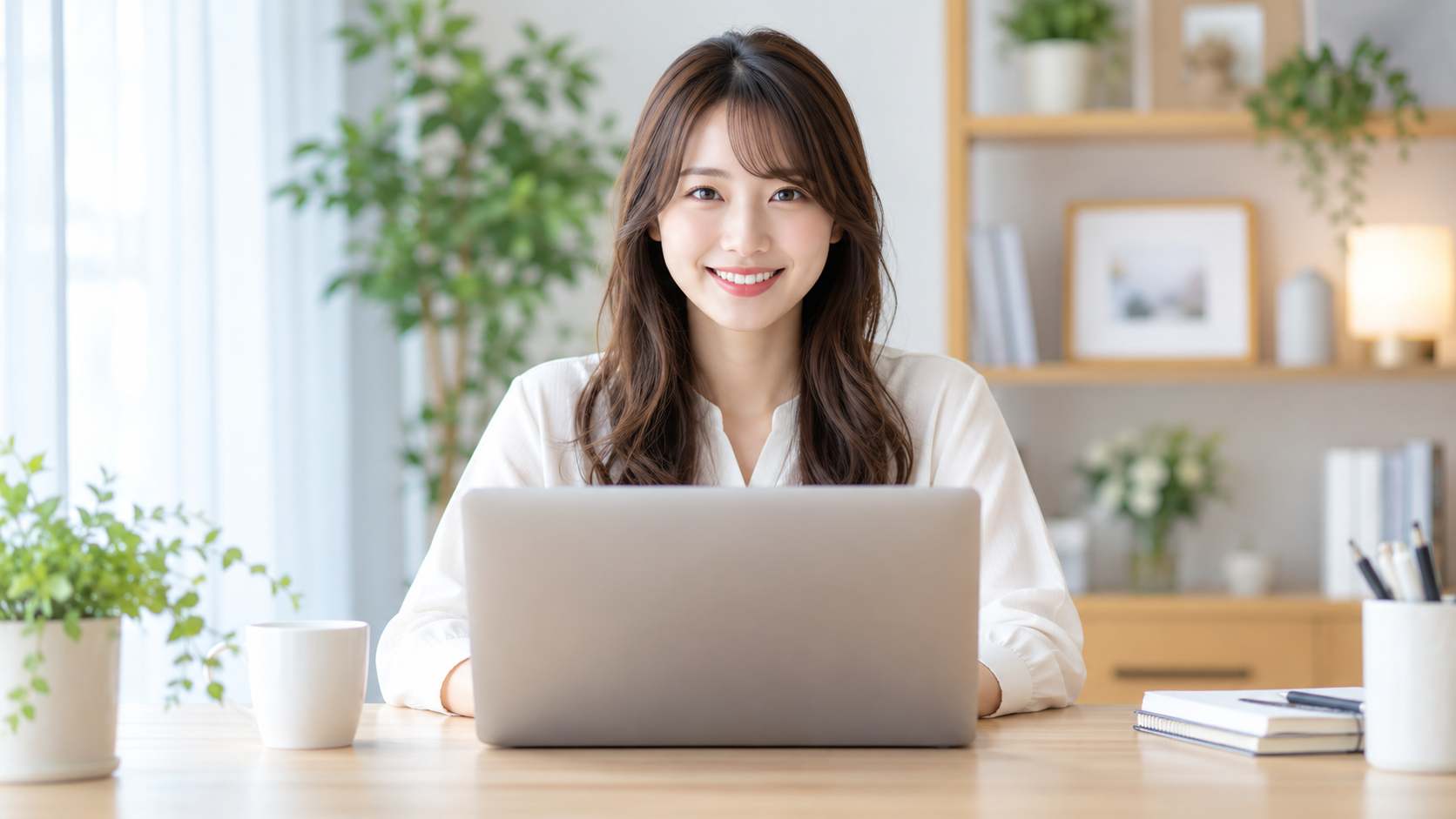
2枚目では、曇りの日の窓光、使い込んだ木のテーブル、少し散らばった付箋、作業途中の姿勢、控えめな色、過度な美肌補正を避けることを指定しました。要素を増やした目的は飾ることではなく、1枚目で感じた「均一さ」を崩すためです。
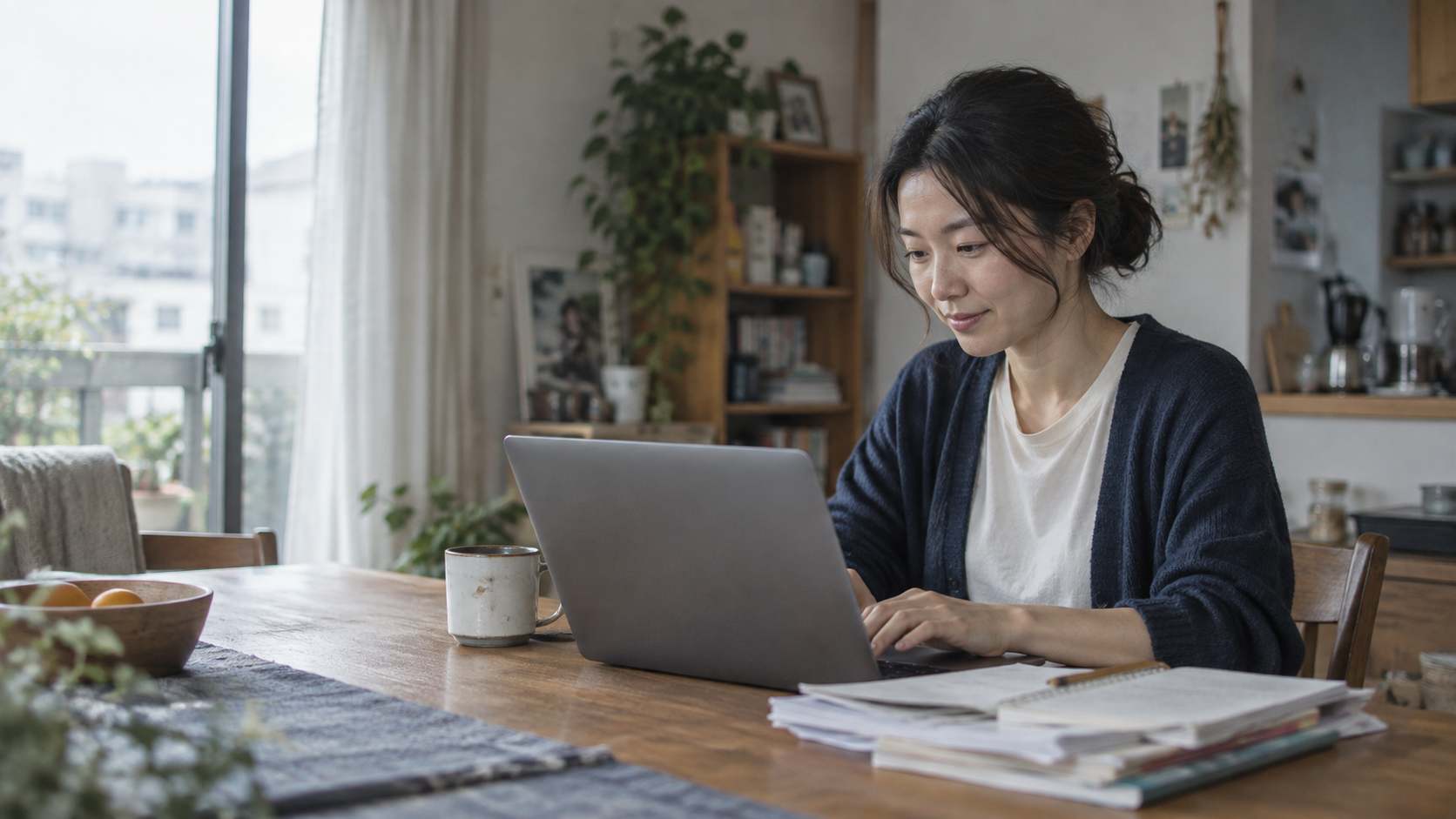
この比較は同じ生成環境を使いましたが、シードを固定した厳密な性能試験ではありません。構図や人物も完全には一致しないため、「具体的に書けば必ずこの差になる」という証明ではなく、修正する方向を見つけるための実例として見てください。
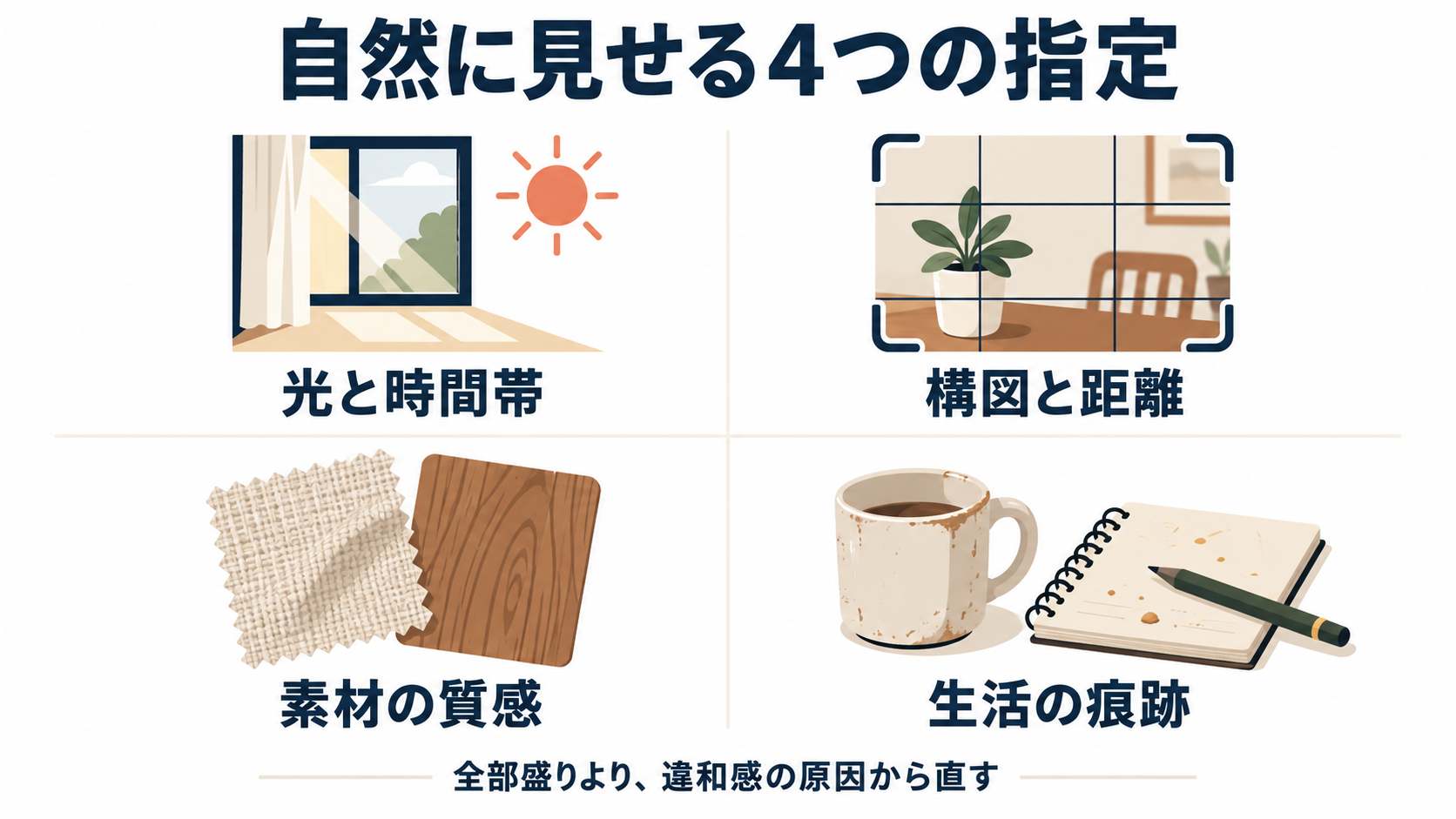
自然に見せる4つの指定
最初から7項目すべてを書くのが難しい場合は、光、構図、素材、生活の痕跡の4つから始めます。画像の印象を大きく左右し、完成後にも確認しやすい項目だからです。
| 項目 | 曖昧な指定 | 具体的な指定 |
|---|---|---|
| 光 | 自然な光 | 曇りの午前、左の窓から入る柔らかい光 |
| 構図 | おしゃれな構図 | 目線より少し低い位置、35mm相当、主役を中央から少し外す |
| 素材 | リアルな質感 | 使い込んだ木の小傷、しわの残る綿シャツ、光沢を抑えた肌 |
| 生活感 | 自然な部屋 | 半分飲んだマグ、重なったメモ、少しずれた椅子 |
重要なのは、汚れや欠点を増やすことではありません。たとえば高級ホテルの商品写真に散らかった書類を入れると、検索意図から外れます。その場に本当にありそうな小さな情報を選び、主役を邪魔しない量へ抑えます。
光を決めるときは「自然光」だけで終わらせず、時間帯、方向、硬さの三つを考えます。朝と夕方では色が変わり、正面光と横からの光では顔や物の立体感が変わります。柔らかい光なら影の境界がぼけ、硬い直射光なら輪郭がはっきりします。場面の目的に合わない光を選ぶと、写実的でも違和感が残ります。
構図では、カメラ用語をたくさん並べる必要はありません。「胸から上」「机を含む少し引いた画角」「目線より低い位置」のように、見える範囲を日本語で指定できます。主役がいつも中央に来る場合は、「画面の右寄り、左側に余白」と書くと、ブログの見出しを置く余地も作れます。
質感は、素材名と状態を組み合わせます。「木」より「使い込んだつや消しの木」、「布」より「洗った綿の細かなしわ」、「金属」より「指紋を目立たせない梨地の金属」の方が判断しやすい表現です。ただし、すべての素材へ傷や汚れを足すと画面が騒がしくなります。主役と接する部分から一つ選びます。
生活の痕跡は、物の数ではなく時間の流れを感じさせる情報です。開きかけのノート、湯気が消えかけたカップ、途中までめくった資料などは、「今ここで作業している」という理由になります。反対に、用途と関係のない観葉植物や小物を何個も並べると、生成AIによくある装飾の繰り返しへ戻ってしまいます。
効かなかったときの直し方
結果が不自然でも、プロンプト全体を毎回書き直す必要はありません。まず主題を残し、最も気になる一項目だけ変更します。肌がつるつるなら「毛穴を強調」と極端にするより、「過度な美肌補正なし、頬と額に自然な肌理、柔らかい光」とします。
背景が作り物に見えるなら、物を大量に追加する前に、時間帯、窓の位置、使われている途中の物を一つ指定します。構図が平板なら、カメラの高さ、被写体との距離、主役を置く位置のうち一つを変えます。
修正の順番
- いちばん不自然な場所を一つ選ぶ
- 見た目を具体的な言葉にする
- 関連する条件を1〜2個だけ変える
- 再生成して前の画像と並べる
- 改善した指示だけを残す
この順番なら、どの言葉が効いたのかを追いやすくなります。長いプロンプトを一度に変えると、改善と悪化が同時に起きても原因を判断できません。気に入った指示は、モデル名と生成日を添えて保存しておくと再利用しやすいですよ。
保存するときは、完成した文章だけでなく、何を直したくて追加した言葉なのかも一緒に残します。たとえば「均一な照明を崩すため、左の窓からの曇天光を追加」「背景が空きすぎたため、開いたノートを一冊だけ追加」という形です。別の主題へ転用したとき、不要な指示を外しやすくなります。
生成サービスの更新で同じ文の結果が変わることもあります。以前うまくいったプロンプトを絶対の正解にせず、モデル名、日付、画像比率、参照画像の有無を記録してください。再現できないときに、文章の問題なのか設定の差なのかを切り分けられます。
AIっぽさをなくす画像プロンプト実例
ここからは、用途別の型を紹介します。角かっこ内を自分の主題へ置き換え、不要な項目は削ってください。文章を長くすることではなく、完成画像で確認できる条件だけを残すのがコツです。
人物写真のテンプレート
人物写真の基本形
[場所]で[動作]をしている[人物]。[時間帯]、[方向]から入る[光の質]。カメラを意識しない作業途中の表情。[服の素材]に自然なしわ、肌は過度な美肌補正なし。[レンズ感・距離]、主役を中央から少し外した構図。背景には[その場所に合う生活の痕跡を1〜2個]。色数を抑え、彩度は控えめ。
人物では「美人」「完璧な笑顔」のような評価語だけに頼ると、均一な顔や作られた表情へ寄りやすくなります。「画面を見ながら考えている」「片手でメモを押さえている」など、動作を先に決めましょう。表情は動作の結果として指定すると、場面に理由が生まれます。
年齢や職業を伝えるときも、固定観念に寄りすぎないよう注意します。「会社員らしい服」ではなく、「無地のネイビーのシャツ、袖を少しまくっている」のように、実際に見える情報へ置き換えます。人物の属性だけで性格や能力を決める表現を避ければ、用途に合わせて服装や場面を調整しやすくなります。
写真らしい偶然性が欲しい場合は、カメラ目線を外す、動作の途中にする、前景へ少しぼけた物を置く方法があります。ただし「ぶれ」「粒子」「レンズ汚れ」を全部足すと、古い写真加工のようになります。自然さのための効果は一つだけ選び、主役が読める範囲に抑えます。
手や指が重要な場面では、生成後に本数、関節、持ち方を目で確認します。「自然な手」と書くだけで完全に防げるわけではありません。手元を小さくする、物で一部を隠す、別カットを作るなど、構図側で問題を減らす方法もあります。
商品写真のテンプレート
商品写真の基本形
[商品]を[使用場面]の中に置いた商品写真。[左上など]からの大きく柔らかい光、反対側に薄い影。[木・布・金属など]の表面に自然な細部。商品の形、ロゴ、文字、端の比率を保つ。背景は[色と場所]、小物は[1〜2個]だけ。過度な輪郭強調、鏡面のような反射、完全な左右対称を避ける。
商品写真で最優先なのは、雰囲気より商品の正確さです。文字、ロゴ、パッケージ形状、ボタン数、接続端子などを生成AIが変えてしまう場合があります。実在商品を紹介する画像なら、生成した外観を事実として見せず、公式写真や自分で撮影した写真を使う方が安全です。
架空の商品や背景素材を作る場合も、光源と接地する影がつながっているかを見ます。商品だけ明るく、机に影がなければ切り抜きを貼ったように見えます。「右下へ薄く落ちる接地影」「背景と同じ色温度」のように、商品と場所を結ぶ条件を入れます。
EC向けの白背景と、ブログの使用イメージでは目的も違います。白背景は形や色を比べやすくするため、余計な小物を入れません。使用イメージはサイズ感や使う場面を伝えるため、人の手や周囲の家具を入れることがあります。1枚で両方を満たそうとせず、役割ごとに画像を分けると情報が整理されます。
文字が入るパッケージは特に注意が必要です。意味のない文字列や似たロゴが生成されることがあるため、拡大して一文字ずつ見ます。修正できない場合は、画像生成で背景だけを作り、正しい商品写真を別の編集工程で配置する方が、読者の誤解を防げます。
イラストで個性を残す
イラストのAIっぽさは、写真のリアルさとは別に考えます。線、塗り、余白、色の強弱が均一だと、きれいでも個性が弱く見えます。誰か特定の作家名をまねるのではなく、画材や仕上げの特徴を自分の言葉で指定しましょう。
イラストの基本形
[人物・物]を描いた[用途]向けのイラスト。鉛筆の下描きが一部残る、線の太さにわずかな強弱、紙の白を残した塗り。主役だけに細部を集め、背景は形を省略。[3〜5色]の配色、影は一段階。余白を広く取り、装飾を繰り返しすぎない。
「手描き風」だけでは、水彩、色鉛筆、マーカー、版画など幅が広すぎます。「にじみのある水彩」「乾いた筆跡」「紙目が少し見える」のように、画面で確かめられる特徴を選びます。線も「不均一にする」だけでなく、主役の輪郭を少し太く、背景を細くするなど役割を持たせます。
既存作品に似すぎたと感じたら、作家名を足して近づけるのではなく、配色、構図、画材、人物の年齢や服装を変えます。公開用途では、ロゴ、著名キャラクター、人物の肖像に近い要素が混ざっていないかも確認してください。
シリーズで複数枚を作るなら、毎回すべてを固定するのではなく、変えない要素と変える要素を分けます。配色、線、人物の基本服装は固定し、表情、手の動き、背景の小物を変える、といった形です。同じカード構成を繰り返すより、共通の世界観を残しながら場面を変えた方が単調さを減らせます。
ブログの図解では、装飾より文字の可読性が優先です。見出しを大きくし、要点は3〜5個へ絞り、アイコンの形を単純にします。画像生成AIが小さな日本語を誤る場合は、文字なしの背景を作り、編集ソフトで正しい文字を重ねる方法もあります。
生成後の確認手順
良いプロンプトを書いても、確認なしで公開できるわけではありません。まず縮小表示で全体の印象を見ます。主役がすぐ分かるか、色が強すぎないか、余白があるか。次に拡大し、顔、手、文字、商品形状、背景のつながりを見ます。
| 確認 | 見る場所 | 問題があったら |
|---|---|---|
| 全体 | 主役、余白、彩度、光の方向 | 構図か色を一つだけ修正 |
| 人物 | 目、歯、耳、髪、手、関節 | 別カット、距離、動作を変更 |
| 商品 | 文字、ロゴ、形、影、反射 | 実写・公式素材への切り替えも検討 |
| 背景 | 家具の接続、窓、反復模様 | 物を減らし、奥行きを指定 |
| 公開 | 権利、誤認、alt、スマホ表示 | 用途と説明を見直す |
ブログ用なら、本文に入れた実寸とスマートフォン幅でも確認します。細い線や小さな文字は、元画像で読めてもスマホでは消えます。アイキャッチはタイトル一覧で切り抜かれるため、人物の顔と見出しが重ならないか、中央だけ残っても意味が伝わるかを見ます。
画像生成の基本操作から確認したい方は、当サイトのChatGPT Images 2.5の使い方も参考にしてください。画像を仕事へ使う場合は、利用中サービスの最新の公開範囲や権利条件を確認し、実在人物や実商品を誤認させる使い方は避けます。
最後にファイル名とaltも整えます。ファイル名は画像の役割が分かる英数字にし、altは画像を見られない読者へ何が写っているかを短く伝えます。キーワードを不自然に繰り返す場所ではありません。比較画像なら「短い指示で生成した整いすぎた作業風景」のように、本文での役割まで分かる説明にします。
公開後は、実際のページで画像が読み込まれるか、縦横比が崩れていないか、横スクロールが出ていないかを確認します。生成元の大きな画像だけを見て終わらせず、読者が見るサイズで品質を判断してください。
比較するときは、好みだけでなく用途に合うかを判断します。SNSの小さな投稿では、少し強い色と単純な構図の方が伝わることがあります。長い記事の途中に置く画像なら、本文を邪魔しない色と余白が大切です。「自然な方が必ず優れている」のではなく、読者が誤解せず、目的をすぐ理解できるかを基準にします。
複数人で画像を作る場合は、合格条件を短いチェック表にします。主役、光の方向、色数、文字、手指、権利、スマホ表示のように、誰が見ても確認できる項目へ分けます。「なんとなくAIっぽい」という感想だけでは直し方が分かりません。指摘するときも「背景の小物が同じ間隔で並びすぎ」「顔だけ光源が違う」のように場所を示します。
修正を重ねても良くならないときは、元の主題が一枚に多すぎないか見直してください。人物、商品、説明文字、複雑な背景を同時に正確に作ろうとすると、確認箇所も増えます。人物写真、商品カット、図解を分け、記事側で組み合わせる方が、それぞれの役割を明確にできます。
AI画像プロンプトのよくある質問
Q1. 「AIっぽくしないで」だけでも効果はありますか?
A. 意図をくむモデルもありますが、自然さの基準が曖昧です。光、構図、肌や素材、生活感のうち、気になる項目を一つ具体化すると結果を比較しやすくなります。
Q2. ネガティブプロンプトは長いほどよいですか?
A. 長さだけで良くなるとは限りません。サービスによって対応が違い、禁止語同士がぶつかる場合もあります。まず欲しい状態を具体的に書き、残る問題だけを短く除外します。
Q3. 写真を自然にする最初の一手は何ですか?
A. 光の方向と時間帯を決めるのがおすすめです。「曇りの午前、左の窓から入る柔らかい光」のように指定すると、影や色の判断基準ができます。
Q4. 同じプロンプトなら同じ画像になりますか?
A. 多くの画像生成サービスでは、同じ文章でも構図や人物が変わります。再現性が必要なら、そのサービスがシードや参照画像、スタイル保存へ対応しているかを確認してください。
Q5. 生成画像はそのままブログへ使えますか?
A. 利用中サービスの条件を確認したうえで、人物、文字、ロゴ、商品形状、権利、誤認の可能性を目視します。altを付け、PCとスマホで表示を確認してから公開します。
AIっぽさをなくす画像プロンプトまとめ
AIっぽさは、一つの言葉で消すものではありません。光、構図、質感、生活の痕跡、動作、色、仕上げの7項目へ分け、最も気になる場所から直します。最初は光、構図、素材、生活感の4つを見ると、原因を見つけやすくなります。
人物なら作業途中の動作と表情、商品なら形と接地影、イラストなら線と塗りの役割を優先します。結果が悪ければ全部を書き換えず、一度に1〜2項目だけ変更し、前の画像と並べてください。
読み終わったら試すこと
- 不自然に見える場所を一つ言葉にする
- 光か構図の具体条件を一つ足す
- 再生成して前の画像と並べる
- 改善した指示だけを自分のテンプレートへ残す
長い呪文を探し続けるより、自分が感じた違和感を具体的な条件へ翻訳する。この考え方を持っておくと、モデルが変わっても調整を続けやすくなります。
小さな修正を積み重ねて、自分の用途に合う型を育てていきましょう。
公式の考え方を確認したい方は、OpenAI Academyの画像生成ガイド、Adobe Fireflyのプロンプトガイド、MidjourneyのPrompt Basicsも参考になります。