
【広告・PR】本記事には当サイトのサービス案内へのリンクが含まれます。2026年10月28日時点のOpenAIとGitHubの公式情報をもとにまとめています。
こんにちは、AIあれこれ散歩道のもっちゃんです。GPT-6.1 Terraが登場して、「SolやAstraと何が違うの?」「普通のChatGPTでも選べる?」「GitHub Copilotではどこに出る?」と迷っていませんか。モデル名だけを見ると難しそうですが、役割は意外と分かりやすいです。
結論から言うと、GPT-6.1 Terraは、画面を見て操作する仕事、画像の読み取り、文章作成、範囲が決まった定型作業を速く回したい人に向くモデルです。複雑な推論や最難関のコーディングを最優先するならGPT-6.1 SolやGPT-6 Astraが候補になります。何でもTerraへ置き換えるのではなく、仕事の重さで選び分けるのがコツです。
- GPT-6.1 Terraが得意な仕事と不得意な仕事
- ChatGPT Work・Codex・APIで使える条件
- GitHub Copilotの対象プランと選択場所
- Terra・Sol・Astraを迷わず選ぶ基準
OpenAIは2026年10月26日、Terraを高速で効率のよいモデルとして発表しました。利用できる場所はChatGPT Work、Codex、OpenAI APIです。さらにGitHubは同日、GitHub Copilotでも一般提供を始めたと案内しています。ただし、標準のChatGPT会話で選ぶモデルではなく、製品やプランによって見える場所が違います。ここを最初に押さえておけば、「契約したのに見つからない」という混乱を減らせます。
GPT-6.1 Terraの特徴と使える場所
まず、モデルの役割と提供場所を分けて見ます。速さ、価格、利用できる製品、対象プランは同じ話ではありません。公式発表の数値は開発元の評価であり、すべての作業で同じ差が出る保証ではない点も含めて解説します。
速さと費用効率を重視したモデル
Terraの立ち位置を一言で表すなら、日常の仕事を大量にこなすための高速モデルです。OpenAIは、提案書の下書き、技術図面の読み取り、フォーム入力、動画編集の補助といった、画面と文章を行き来する仕事を例に挙げています。単に短文を返すだけでなく、画像を見て状況を理解し、必要な操作へ進む能力が中心です。
OpenAIの発表では、標準API価格は入力100万トークンあたり1ドル、キャッシュ済み入力0.05ドル、出力5ドルです。トークンはAIが文章を扱うときの細かな単位。日本語では文字数と完全には一致しません。価格はGPT-5.6 TerraとGPT-6.1 Solの標準API価格より50%低いと説明されています。APIを使わない人は、ドル価格をそのまま月額料金だと考えないでください。ChatGPT WorkやCodexは契約プラン内の利用枠で動き、APIは使った量に応じて別に請求されます。
性能面では、OpenAIの社内評価や公開ベンチマークで、画面操作、画像理解、事実性、コーディングがGPT-5.6 Terraから改善したとされています。たとえば難しい指示での事実誤り率は、低い推論設定で53.6%から16.7%へ下がったという発表です。ただし、これは決められた評価条件での結果。あなたの資料、言語、アプリ、操作手順によって精度は変わります。重要な数字や送信前の内容は人が確認する前提です。
Terraの魅力は最高点だけではなく、十分な能力を速さと費用効率のよい位置で使えることです。毎日繰り返す資料確認、入力、文章修正などで差が出やすいでしょう。
ChatGPT WorkとCodexで使う
OpenAIの発表時点では、GPT-6.1 TerraはPlus、Pro、Enterprise、Eduの利用者がChatGPT WorkとCodexで使えます。ここでいうChatGPT Workは、ファイルやアプリを扱いながら仕事を進める作業環境です。普段のチャット欄で質問へ答える標準ChatGPTとは、モデルの表示場所が違います。
Codexは、プログラムの修正、調査、ファイル編集、コマンド実行などを依頼する作業環境です。Terraは、対象がはっきりした修正、複数ファイルの確認、短い調査、画面を見ながら進める仕事に使いやすい位置づけです。たとえば「このエラーの原因を探し、関係するテストだけ直す」「この表と請求書画像を照合し、違う行を一覧にする」といった依頼です。
同じ利用枠でも、OpenAIはTerraならGPT-5.6 Terraより多くの作業を進めやすく、GPT-6.1 SolやGPT-6 Astraよりかなり多く扱えると説明しています。ただし、実際の消費は作業時間、入力の長さ、推論設定、使う道具によって変わります。「必ず何回使える」と固定回数へ置き換えることはできません。
管理されたEnterpriseやEduでは、契約が対象でも管理者がモデル利用を許可していない場合があります。自分のモデル一覧に出ないときは、再契約する前に、製品を間違えていないか、ワークスペースの権限が有効か、段階展開が届いているかを確認しましょう。
APIでできることと料金
開発者はOpenAI APIでモデルID gpt-6.1-terra を指定できます。入力はテキストと画像、出力はテキストです。公式モデルページでは、コンテキストウィンドウは105万トークン、最大出力は12万8000トークン、知識の区切りは2026年6月1日と案内されています。コンテキストウィンドウとは、一度の仕事で参照できる文章や会話の大きさです。
推論の深さはnone、low、medium、high、xhigh、maxから選べ、既定はmediumです。軽い書式変換や分類なら低め、画面や図面を含む判断ならmedium以上を試し、品質と処理時間を比べます。難しいからと毎回maxにすると、時間と費用が増える可能性があります。最初は小さな代表データで評価し、必要な場面だけ設定を上げる方法が現実的です。
Web検索、ファイル検索、画像生成、コード実行、画面操作、MCPなどの道具にも対応しています。ただし、モデルが対応していても、あなたのAPI構成や権限で自動的に全部使えるわけではありません。ツール呼び出しにはResponses APIが必要で、検索や画面操作には別の利用料金が発生する場合があります。入力・出力単価だけを見て総費用を決めないことが大切です。
APIはChatGPT PlusやProの月額契約に含まれません。APIキーを作り、従量課金を有効にした場合は別会計です。本記事では追加費用が発生する実行テストをしていません。
GitHub Copilotの対象プラン
GitHubはGPT-6.1 TerraをGitHub Copilotで一般提供しました。対象はCopilot Pro、Pro+、Max、Business、Enterpriseです。モデル選択欄はVisual Studio Code、Visual Studio、Copilot CLI、GitHub Copilot cloud agent、Copilot app、github.com、GitHub Mobile、JetBrains IDE、Xcode、Eclipseで利用できると案内されています。
ただし、提供は段階的です。対象プランでも同じ日に全員の画面へ出るとは限りません。またBusinessとEnterpriseでは、管理者がCopilot設定のモデルポリシーで許可を管理できます。既定のモデル有効化がオンなら新モデルは自動的に許可されますが、全体の既定値がオフ、またはTerraだけ無効なら利用者の選択欄に表示されません。
GitHubはTerraを、日常的なエージェント型コーディングとターミナル作業に向くモデルとして紹介しています。範囲が明確な修正をまとめて進める場面が得意という説明です。反対に、設計の前提が曖昧な大規模改修や、失敗の影響が大きい変更は、モデル名に関係なく作業を分け、差分とテストを人が確認しましょう。
GitHub Copilotで複雑な推論を優先するなら、既存のGitHub CopilotでGPT-6.1 Solを使う方法も比較材料になります。Terraは速さと日常作業、Solは複雑さとの釣り合い、と覚えると選びやすいです。
標準ChatGPTで見えない理由
「ChatGPTのモデル選択にTerraがない」という疑問は、製品の違いから生まれます。OpenAIのヘルプは、GPT-6.1 TerraをChatGPT WorkとCodexのモデルとし、標準ChatGPT会話では利用できないと説明しています。PlusやProなら必ず通常チャットに追加される、という意味ではありません。
通常チャットでは、会話向けの既定モデルやPro向けモデルが表示されます。一方、WorkやCodexはファイル、アプリ、コード、画面操作を含む仕事向けの場所です。Terraの得意分野と表示場所が合うように分けられている、と考えると分かりやすいでしょう。
すでにPlusまたはProを使っているなら、まずChatGPT内のWorkまたはCodexを開き、そこでモデル選択を確認してください。EnterpriseやEduは管理者へ利用許可を確認します。表示がないからとAPIを契約したり、別アカウントを作ったりする前に、製品、プラン、権限、展開状況の順で切り分けるのが安全です。
GPT-6.1 Terraの選び方と始め方
次は、どの仕事をTerraへ任せるかを具体的に決めます。モデル比較は点数表だけを見るより、入力、期待する結果、失敗時の影響、人の確認方法をそろえる方が役立ちます。最初から重要な本番作業を丸ごと渡さず、小さな代表例で判断しましょう。
Terraが向く4つの仕事
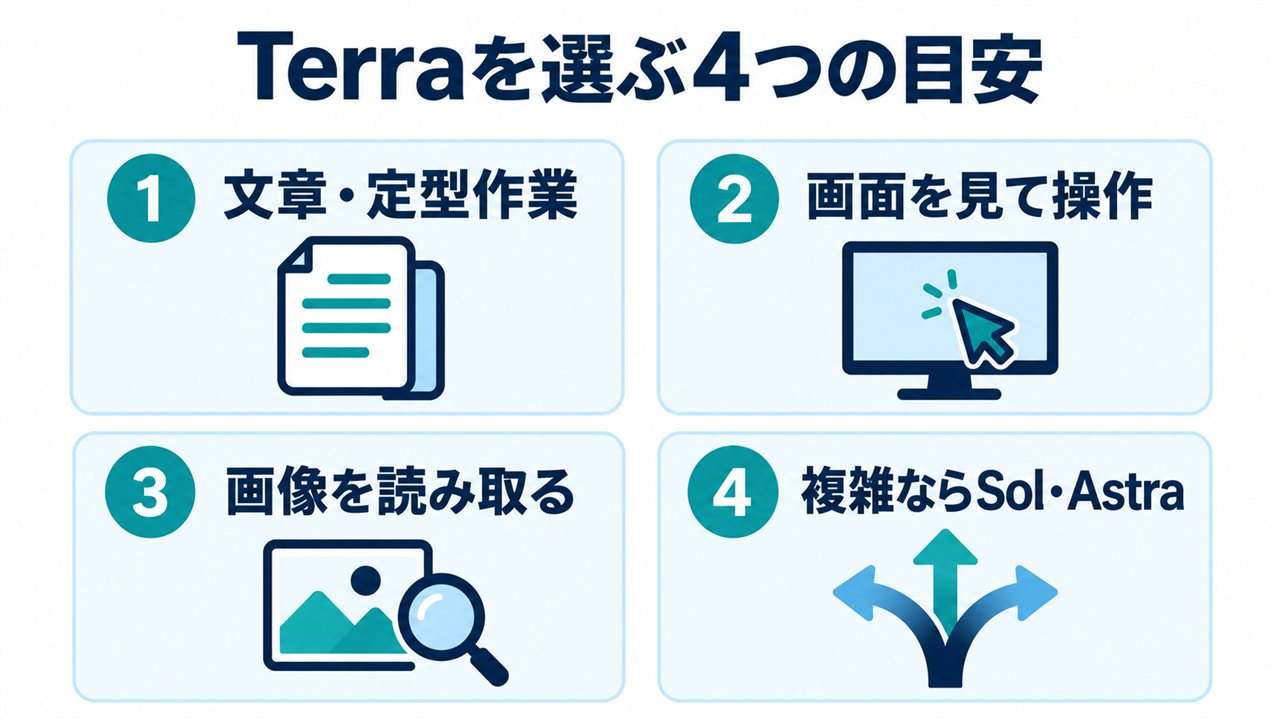
1つ目は文章と定型作業です。提案書の下書き、長い文書の要点抽出、表記の統一、メール案の作成など、目的と形式が決まっている仕事に向きます。「読みやすくして」だけではなく、対象読者、残す事実、禁止表現、出力形式を渡すと、確認しやすい結果になります。
2つ目は画面を見ながら進める操作です。フォームへの転記、複数画面の照合、管理画面での確認などが候補。ただし、送信、公開、購入、削除のように外部へ影響する操作は、直前で止めて人が確認する設計にします。速さが上がっても、権限の境界まで広げる必要はありません。
3つ目は画像の読み取りです。商品写真と台帳の対応、技術図面の確認、画面キャプチャからの入力箇所特定などです。画像内の小さな文字、角度、隠れた部分は誤認する可能性があります。元画像を高解像度で渡し、「読めない箇所は推測せず不明と書く」と指定してください。
4つ目は範囲が明確なコーディングです。特定のエラー修正、テスト追加、設定ファイル更新、決まった形式への移行など、完了条件をテストで確認できる仕事と相性があります。編集部の判断としては、速さを生かすには「何を直さないか」まで伝えるのが大切です。隣の機能へ勝手に広げない条件が、確認時間を減らします。
SolやAstraを選ぶ場面
GPT-6.1 Solは、速さと高度な推論の釣り合いを取りたい場面の候補です。複数の条件が絡む分析、長い計画、難しいコード修正など、Terraでは確認ややり直しが増える仕事に向きます。日常作業のすべてをSolへ寄せると利用枠を早く使う可能性があるため、軽い仕事はTerra、難しい山場はSolという分け方ができます。
GPT-6 Astraは、最も難しい推論、科学、専門作業、大規模なコーディングなどを優先するときの候補です。詳しい立ち位置と利用条件はGPT-6 Astraの料金・使い方・違いで説明しています。最高性能という言葉だけで選ばず、失敗したときの影響と確認の難しさが高い仕事へ絞るとよいでしょう。
| モデル | 選びやすい仕事 | 判断の目安 |
|---|---|---|
| GPT-6.1 Terra | 文章、画像理解、画面操作、定型作業 | 速さと処理量を優先 |
| GPT-6.1 Sol | 複数条件の分析、複雑なコード、長い計画 | 能力と費用の釣り合い |
| GPT-6 Astra | 最難関の推論、専門作業、大規模変更 | 最高水準の能力を優先 |
迷うときは、同じ代表タスクを3モデルへ渡し、正しさ、所要時間、確認にかかった手間で比べます。出力の長さや自信のある口調だけで決めないでください。短くても事実が合い、差分が小さく、確認しやすいモデルの方が実務では使いやすいことがあります。
Codexで選ぶ手順
Codexでは、対象プロジェクトや作業画面を開き、モデル選択からTerraを選びます。画面名や位置はアプリ更新で変わるため、一覧にモデル名が表示されるかを確認してください。次に、対象ファイル、完了条件、実行してよい確認、してはいけない変更を短く伝えます。
たとえば「このCSV読込エラーを直す。対象はparser.jsとテストだけ。既存の公開APIは変更しない。修正後に関連テストを実行し、結果と差分を示す」という依頼です。困りごと、渡すもの、受け取るもの、人が確認する箇所が一度に分かります。曖昧な「全部良くして」より、Terraの速さを生かしやすい指示です。
最初は低または中程度の推論で試し、原因が複数にまたがると分かったら設定やモデルを変えます。途中で作業範囲が広がった場合は、そのまま続けず、いったん差分を確認しましょう。小さく区切れば、モデル変更の比較もしやすくなります。
Copilotで選ぶ手順
GitHub Copilotでは、チャットやエージェント画面のモデル選択欄を開き、Terraを選びます。IDEごとに場所が違うため、GitHubの最新案内と利用中の拡張機能を確認してください。選択できない場合は、対象プラン、アプリや拡張機能の更新、組織ポリシー、段階展開の順で確認します。
企業やチームのリポジトリでは、個人の判断でモデルを有効化できない場合があります。BusinessまたはEnterpriseの管理者は、Copilot設定のモデルポリシーを確認します。利用者は管理者へ「GPT-6.1 Terraがモデルポリシーで許可されているか」を聞くと、契約や端末の問題と切り分けやすくなります。
モデルを選んだ後は、まず変更を伴わない質問や小さなテストで応答を確認してください。リポジトリ全体の大規模変更を最初に頼むより、1つの警告修正、1本のテスト、1つの設定確認から始める方が安全です。モデルが速いほど、誤った方向へ進んだときの変更量も増え得ます。
見つからないときの確認順
モデルが見つからないときは、まず開いている製品を確認します。標準ChatGPT会話ならTerraは表示されません。ChatGPT Work、Codex、GitHub Copilot、OpenAI APIのどれを使いたいのかを決めてください。製品を混同したままプラン変更をしても解決しないことがあります。
次にプランです。ChatGPT WorkとCodexはPlus、Pro、Enterprise、Edu、GitHub CopilotはPro、Pro+、Max、Business、Enterpriseが発表時点の対象です。その次に管理者権限を見ます。企業や学校では、モデル利用がワークスペースや組織の方針で制限される場合があります。
最後に展開状況とアプリ更新を確認します。GitHubは段階的展開を明記しています。対象条件を満たしてもすぐ出ない場合は、公式変更履歴とサポート対象の最新版を確認し、時間を置いて一度だけ再確認します。非公式な拡張機能を入れたり、認証情報を別環境へ移したりして回避しないでください。
確認順は「製品→プラン→管理者権限→段階展開→アプリ更新」です。エラー画面を保存するときは、メールアドレス、組織名、コード、顧客データが写っていないか確認しましょう。
安全に任せるための分け方
Terraは画面操作を得意としますが、すべての操作を無確認で任せる必要はありません。読む、下書きする、比較する、入力候補を作る工程と、送信、公開、購入、削除、権限変更を分けます。前半は自動化しやすく、後半は人が内容と対象を確認してから進める境界です。
個人情報、顧客データ、未公開の契約書、APIキーを入力する前に、利用中の製品と契約のデータ条件を確認してください。画像を読み取れるからと、画面全体のキャプチャを無条件で渡さないことも大切です。必要な範囲だけ切り出し、名前や番号を伏せる方法があります。
結果の確認方法も先に決めます。文章なら元資料との照合、表なら合計と件数、コードならテストと差分、画面操作なら対象URLと送信内容を見ます。「問題なさそう」ではなく、成功条件を1つずつ確認できる形にするのがポイントです。
なお、この記事は公式仕様をもとにした選び方であり、当サイトがTerraを使って同じ作業を実測した結果ではありません。追加課金を伴うAPIテストもしていません。公式評価と編集部の判断を混ぜず、実測できていない部分は断定しないようにしています。
Terraに関するよくある質問
Q1. GPT-6.1 Terraは普通のChatGPTで使えますか?
A. 標準ChatGPT会話の選択モデルではありません。発表時点ではPlus、Pro、Enterprise、EduのChatGPT WorkとCodexで利用できます。開いている製品を確認してください。
Q2. TerraとSolはどちらを選べばよいですか?
A. 文章、画像理解、画面操作、範囲が明確な日常作業を速く回すならTerra、複雑な分析や難しいコーディングを重視するならSolが候補です。同じ代表タスクで正しさと確認時間を比べると判断しやすくなります。
Q3. GitHub Copilotの無料プランで選べますか?
A. GitHubの発表で明記された対象はPro、Pro+、Max、Business、Enterpriseです。無料プランでの手動選択は対象として案内されていません。現在のプランと公式モデル表を確認してください。
Q4. API料金はChatGPT Proに含まれますか?
A. 含まれません。OpenAI APIはChatGPTの月額プランとは別の従量課金です。モデルの入出力に加え、検索や画面操作などの道具に別料金がかかる場合があります。
Q5. モデル一覧にTerraがないときはどうしますか?
A. 製品、対象プラン、管理者のモデル許可、段階展開、アプリや拡張機能の更新を順に確認します。表示されないことだけを理由に別契約や非公式な回避策へ進まないでください。
GPT-6.1 Terraの使い分けまとめ
GPT-6.1 Terraは、画面を見て操作する仕事、画像理解、文章作成、範囲の明確な定型作業を速く回すためのモデルです。ChatGPT Work、Codex、OpenAI API、GitHub Copilotで使えますが、製品とプランによって選択場所が違います。標準ChatGPTのモデル一覧に出ないのは不具合とは限りません。
選び方は簡単です。日常の繰り返し仕事はTerra、複雑な分析やコードはSol、最難関の専門作業はAstraから試します。公式ベンチマークの順位だけでなく、あなたの代表タスクで、正しさ、所要時間、確認の手間を比べてください。速いモデルでも送信、公開、購入、削除の前は人が確認する境界を残します。
今日行うことは一つです。使いたい製品を開き、小さく安全な代表タスクを1件選んでください。対象、完了条件、変更しない範囲、確認方法を書き、Terraで試します。結果が不足すれば推論設定を上げ、それでも難しければSolやAstraへ切り替える。この順番なら、必要以上に重いモデルを使わず、自分の仕事に合う場所を見つけられます。
どのAIサービスが自分の用途に合うか迷う方へ
文章作成、画像生成、調査など目的別の選び方は、AIあれこれ散歩道のAIサービス比較でも確認できます。
※一部の外部リンクにはアフィリエイトを含む場合があります。