
こんにちは。AIあれこれ散歩道、運営者のもっちゃんです。
ChatGPTのメモリと履歴の違いは、会話をあとで読み返すための記録なのか、今後の回答に役立てる情報なのか、という点です。さらに、会話をモデルの学習に使ってよいかという設定も別にあります。まずこの3つを分けると、何を残し、何を見直したいのかを考えやすくなりますよ。
チャットを消したのに以前の話が出る、メモリをオフにすると履歴もなくなるのか不安、一時チャットなら設定を気にしなくてよいのか迷う。そんな疑問に向けて、保存されたメモリ、履歴参照、パーソナライズ、データコントロールを整理します。
この記事は2026年10月25日時点の公式案内をもとにした解説です。設定画面を実測したレポートではなく、後半の仕事や学習の場面は説明用に考えた架空の例です。使っているプランや画面に合わせて、最後はご自身の設定表示を確かめてください。
- 会話履歴・メモリ・学習への利用の役割
- オフにする操作と削除する操作の違い
- 一時チャットを使う前に確認する項目
- 必要な情報を残しながら整理する手順
ChatGPTのメモリと履歴の違い
最初は機能名を暗記するより、「あとで読みたい」「説明を繰り返したくない」「モデル改善への利用を見直したい」という目的に置き換えてみましょう。似た言葉でも、見るべき場所が変わります。ここでは基本の役割と、混同しやすい場面を先に押さえます。
会話を読み返す履歴の役割
会話履歴は、以前のやり取りそのものを確認するための手がかりです。たとえば、先週作った旅行の持ち物リストをもう一度見たいとき、必要なのは「ChatGPTが自分の好みを覚えていること」よりも、その会話を見つけて開くことです。この区別が、整理の出発点になります。
日記と付箋にたとえると分かりやすいかもしれません。会話は当時の相談の流れを読む記録、メモリは次の相談に役立つ付箋のようなものです。これは役割を理解するためのたとえで、内部の保存形式を説明しているわけではありません。「前に何と言ったか」を確かめたい場合は、付箋だけを見て判断せず、会話の原文に戻るのが確実です。
| 区分 | 知りたいこと | 最初に確認する対象 |
|---|---|---|
| 会話履歴 | 前にどんな相談をしたか | 目的のチャットとその本文 |
| メモリ | 以前の情報を回答へどう活かすか | パーソナライズやメモリの設定 |
| 学習への利用 | 新しい会話をモデル改善に使ってよいか | データコントロールの設定 |
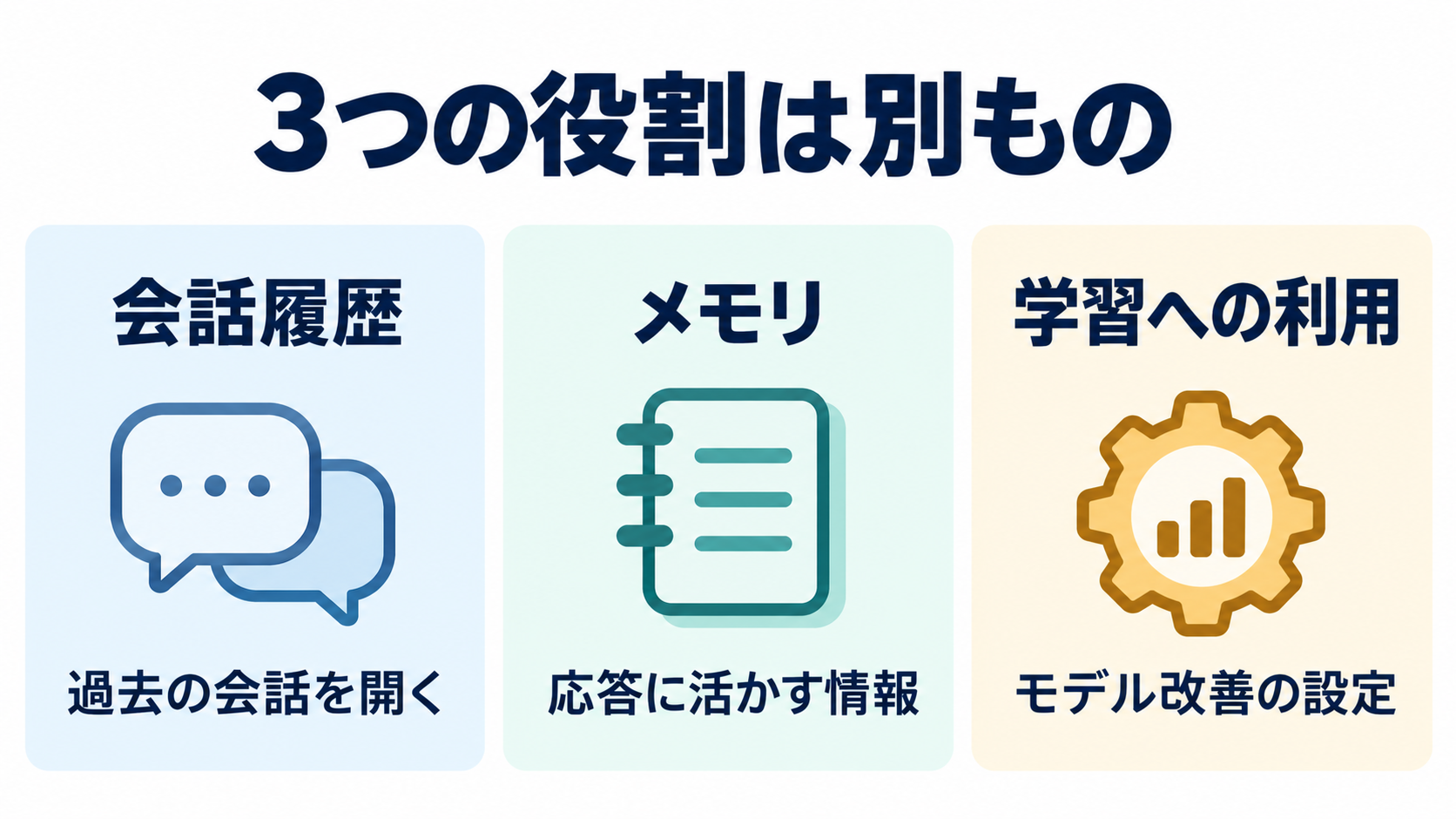
以前の回答を仕事で使い直すときは、回答だけでなく、その直前に渡した条件も読み返してください。同じ「おすすめの方法」でも、予算、締切、対象者が変われば適切な答えは変わります。「前と同じように」と依頼する前に、今回も同じ条件なのかを自分で確かめる。このひと手間で、古い前提をそのまま持ち込むのを防げます。
会話の探し方そのものに迷っている場合は、ChatGPTの過去チャットを検索する手順を参考にしてください。本記事では、見つかった情報をどのように残し、回答へ使わせるかに焦点を当てます。
回答に活かすメモリの役割
メモリは、以前の会話から役立つ情報を次のやり取りへつなぐための機能です。OpenAIの案内では、好みや繰り返す作業など、毎回説明し直す手間を減らす文脈が例として挙げられています。一方、毎回必ず守ってほしい指示まで、記憶だけに任せる考え方は避けましょう。出典:OpenAI公式「Personalize ChatGPT」。
「会話履歴」は読み返せる会話の記録ですが、設定の「チャット履歴を参照」は、過去の会話から関連する情報を今後の回答に使う仕組みです。「保存されたメモリ」は、チャットとは別に保存される情報を指します。これらの項目が画面にある場合は、会話を開くことと回答への活用を分けて考えましょう。
たとえば、あなたが英語の例文を読むときに「短い文から始め、日本語訳も付けてほしい」と考えているなら、それは繰り返し役立つ好みです。逆に「今回は明日の会議用に200字でまとめたい」は、その場の依頼です。どちらも大切ですが、全部を同じ重さで将来へ持ち越す必要はありません。
私なら、まず情報を「いつも使う好み」「この案件だけの条件」「今日だけの事情」に分けます。こうすると、毎回長い自己紹介をする代わりに、変わった条件だけを伝えやすくなります。記憶の量を増やすこと自体を目標にするより、次の相談で本当に役立つ情報を選ぶほうが、使い方を整理しやすいですよ。
伝え分ける例
いつもの希望は「専門用語には短い説明を付けて」。今回の条件は「この文章は中学生向け、300字程度」。期限などの変わりやすい情報は「今回の締切は金曜日」と、その依頼の中に書きます。これは編集部が考えた伝え方の例で、実際の保存・反映を保証する文ではありません。
応答の書き方を明示したいなら、カスタム指示という別の方法もあります。メモリに何となく期待するのか、自分から継続的な希望を指定するのかを分けると、修正する場所を判断しやすくなります。例文を考えるときは、ChatGPTのカスタム指示の書き方と例文も参考になります。
学習への利用は別の設定
あなた向けの回答に情報を活かすことと、モデル全体の改善に会話を使うことは別です。モデルとは、文章などから回答を作るAIの仕組みのこと。ここをひとまとめに「AIが学習する」と呼ぶと、どの設定を見直したいのかが曖昧になります。
公式のデータコントロール案内では、モデル改善への利用をオフにしても会話履歴は残り、新しい会話は学習に使われなくなります。サインインした状態のこの設定はWebとモバイルに反映されます。メモリの設定とは別で、フィードバックを送る場合は関連する会話がモデル改善に利用される可能性にも注意が必要です。出典:OpenAI公式「Data Controls in ChatGPT」。
たとえば「昨日の相談はあとで読みたいけれど、新しい会話をモデル改善には使いたくない」という希望なら、履歴を片っ端から削除する前に、データコントロールの説明を読むのが筋道です。一方「前の好みを前提にした回答を減らしたい」なら、確認する中心はパーソナライズ側になります。
ただし、これらの設定は、入力してよい情報の判断を代わりにしてくれるものではありません。顧客の実名、未公開資料、パスワードなどは、相談に本当に必要かを先に考えてください。設定があるから何を貼り付けてもよい、という意味にはならない点を押さえておきましょう。
消したのに覚えている理由
会話を消すことと、その会話から残った情報を整理することは同じ操作ではありません。公式案内では、保存されたメモリはチャットと別に扱われます。メモリをオフにしてもチャットは削除されず、情報を取り除く際は元の会話や、必要に応じてライブラリ・接続アプリ側の情報も確認します。メモリ要約だけを完全な記録一覧と考えないことも大切です。出典:OpenAI公式「Memory in ChatGPT」。
ここで注意したいのは、回答に同じ単語が出ただけで「削除に失敗した」と結論づけないことです。いま開いている会話に自分で同じ条件を書いていたり、添付した資料に同じ情報が含まれていたりするかもしれません。まずは、今回の依頼で渡した材料を見直してみましょう。
確認するときも、消したい秘密をもう一度入力して「これを覚えている?」と繰り返す方法は避けたいところです。新たな会話にその情報を書き足してしまい、何を確認しているのか分かりにくくなるからです。設定画面の説明と保存先を確認する作業を中心にし、応答だけを削除の証明には使わない、と考えると落ち着いて進められます。
「オフ」「削除」「確認」を分けましょう。使い方の設定を変える、記録を取り除く、結果を確かめる、という3つの作業です。画面から見えなくなったことだけで、関係するすべての保存場所から直ちに消えたとは決めつけないでください。
不安が残る場合は、サービス名、利用している画面、行った操作、そのとき表示された説明を整理して公式サポートへ確認しましょう。問い合わせ文に秘密の原文を大量に貼る必要はありません。「チャットを削除したが、メモリ側の整理方法を確認したい」と、操作と目的を分けて説明するほうが伝わりやすくなります。
回答の前提を確かめる
思っていたものと違う回答が出たら、設定を変える前に今回の条件を確認しましょう。たとえば「初心者向けの説明」を頼んだつもりでも、何の初心者なのか、何を完成させたいのかまで書けていないことがあります。記憶の問題だと決めつける前に、依頼文と回答を並べてみるのがおすすめです。
確認するのは、対象者、目的、時点、使ってよい資料、出力の形です。すべてを長文で書く必要はありません。「初めて使う人向けに」「今日示した資料だけで」「表ではなく短い箇条書きで」のように、答えを左右する条件を補います。回答が今の希望とずれているなら、どこが違うのかを具体的に伝えましょう。
たとえば「前の案では予算を多めに見ていましたが、今回は費用を増やさない方法だけを考えてください」と頼めます。ここで期待するのは、記憶の仕組みの推測ではなく、今回の条件に合わせた案の修正です。提案を受け取ったら、その条件を守っているかを自分で見直してください。
別のサービスの手順と混ぜないでください。公式文書では、WebのChatGPTメモリとローカルCodexのメモリは別の保存・設定として扱われます。ブラウザ版を使っているなら、Codex向けのローカルファイル削除手順ではなく、いま利用している画面の設定を確認しましょう。出典:OpenAI公式「Memories」。
検索で見つけた解説を読むときも、対象がWeb版なのか、スマホなのか、開発向けの機能なのかを先に確かめます。表示が違うことに気づいたら、無理に似たボタンを押さず、対象の違いを確認する。小さな手順ですが、関係のない設定まで変えてしまうのを防ぎやすくなります。
ChatGPTのメモリと履歴の違いと整理法
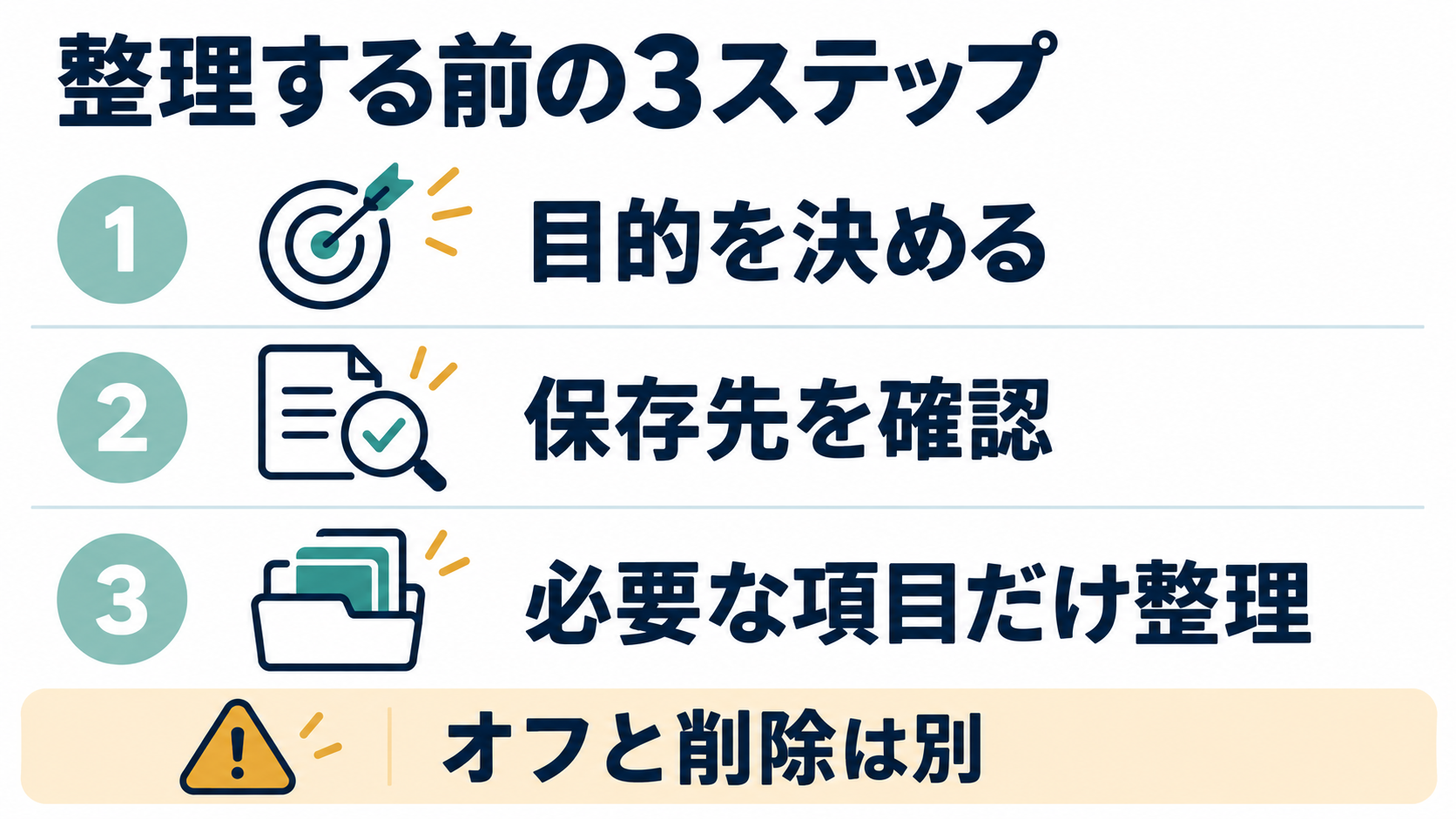
違いが分かったら、次は自分の目的に合わせて設定と保存先を確認します。最初から全部を消すのではなく、残したいものを決める、対象を確かめる、一つずつ見直す、の順がおすすめです。一時チャットについても、以前の説明をうのみにせず現在の種類を確認しましょう。
目的に合わせて設定を選ぶ
先に「何をやめたいか」を決めると、変更する設定を選びやすくなります。メモリを使うかどうかに唯一の正解があるわけではありません。毎回同じ説明をするのが負担な人と、その都度まっさらな条件で相談したい人では、便利だと感じる使い方が違います。
| あなたの希望 | 確認の中心 | 先に決めておくこと |
|---|---|---|
| 過去の回答を読み返したい | 会話の一覧や検索 | 残したい会話はどれか |
| いつもの説明を減らしたい | メモリ・継続的な指示 | 何を繰り返し役立てたいか |
| 以前の情報に引っぱられたくない | パーソナライズの設定 | 今回だけか、今後もか |
| モデル改善への利用を見直したい | データコントロール | 履歴の整理とは分けて考える |
| ある情報を取り除きたい | 関係する保存先 | どこに入力・保存したか |
設定画面では、名前の似た項目を探して機械的に切り替えるのではなく、説明文まで読みます。メモリの項目や履歴参照の個別スイッチは、プラン・地域・利用画面などで異なる場合があります。記事と同じ項目が見つからないときは、いったん操作を止めて、自分の環境の公式案内を確認してください。
変更前の状態を簡単にメモするのも役立ちます。たとえば「回答が前の企画向けになるので、今回の相談に使う情報を見直す」と目的を書き、変更した項目名を残します。個人情報やメモリの中身を丸ごと保存する必要はありません。操作の記録だけなら、後から何を変えたかを追いやすくなります。
組織の仕事用ワークスペースや学校の環境では、自分の好みより組織のルールが優先されることがあります。設定が変えられないからといって、別の個人アカウントへ資料を移して回避するのはおすすめできません。必要な利用方法を管理者に相談するほうが、資料の持ち出し範囲も含めて確認できます。
一時チャットは種類を確認
一時チャットは、開始時の種類を確認しましょう。Personalizedは既存の情報を活かせますが、Unpersonalizedはメモリ・カスタム指示・プラグインを使いません。どちらも一時チャット中はメモリを作成・更新しません。出典:OpenAI公式「Temporary Chat in ChatGPT」。
一時のままの間は学習に使われません。ただし、安全対策のコピーが最大30日保持される場合があり、外部への送信先には独自の方針があります。Saveで通常の会話にすると、以後はアカウントのメモリ・モデル改善の設定に従います。学習が自動でオンになるという意味ではありません。
- 今回の相談の目的を決める
- 開始時の種類と説明を読む
- 保存する前に、その後の扱いを確認する
練習するなら、実在の会社名や個人の悩みではなく、架空の商品紹介文などを題材にしてみましょう。「この短い文章の見出し案を3つ考えて」と頼むだけでも、画面の選択を確認する練習になります。秘密の情報を入れてから設定を探すより、内容に心配のない題材で操作の流れを確かめるほうが安心です。
必要な情報を整理する手順
整理は、保存場所を確認してから対象を絞って進めましょう。ここで紹介するのは、どの画面でも同じボタンを押すという手順ではなく、消したくないものを巻き込まないための確認順です。画面上の具体的な名称や最終確認の内容は、現在表示される説明を優先してください。

最初に残すものを決める
必要な回答、今も使う資料、すでに終わった相談を分けます。「古いから全部不要」と決めず、あとで必要になる結論があるかを確認してください。ただし、整理のためにすべての会話を別の場所へ複製すると、管理する保存先が増えます。必要な成果物だけを、利用ルールに合う保管先へまとめる考え方が実用的です。
次に対象の保存先を確認する
会話、メモリ、添付したファイルなど、どこに関係する情報があるのかを書き出します。特にWorkでは、会話・ライブラリ・プロジェクト・接続アプリなどで保存と削除の扱いが分かれます。一つの会話を消すだけで、すべての場所を整理したことにはなりません。出典:OpenAI公式「ChatGPT Work cloud security」。
一度に変えず一つずつ確認する
対象が決まったら、最終確認に表示された範囲を読み、必要な操作だけを行います。たとえば、特定の相談を片付けたいのに「すべて」を対象にした操作を選んでいないか、アカウントを取り違えていないかを確認します。取り消せるか不明なら、その時点で説明を読み直してください。
最後に、行った操作と残っている確認事項を分けてメモします。「設定を変更した」「対象の記録を整理した」「別の保存先は未確認」のように書けば、途中の作業を完了と勘違いしにくくなります。確認できていない場所を、消えたことにしないのがポイントです。
業務の個人情報や契約上の秘密を扱う場合、一般的な設定の解説だけで判断しないでください。正確な情報は公式サイトをご確認ください。組織の情報管理や法的な義務が関わる最終的な判断は、管理者や専門家にご相談ください。困ったときに相談する相手を決めておくことも、整理の一部です。
仕事や学習での使い分け例
情報の置き場所は、繰り返し使うか、その案件だけで使うかで考えると整理しやすくなります。以下は、編集部が考えた架空の利用例です。実際に試した結果や、特定の効果を保証するものではありません。
例1:毎週の記事企画を相談する
困りごとは、毎回読者像と文体を長く説明していること。そこで「専門用語には一文の説明を添えたい」という継続的な希望と、「今週は雨の日の室内遊びを扱う」という今回だけのテーマを分けます。依頼文では、対象読者、今回の題材、避けたい内容を短く示します。
頼み方の例
「初めて読む人向けに、雨の日の室内遊びの記事案を3つ考えてください。各案に、読者の困りごと・用意するもの・大人が確認する安全面を付けてください。過去の企画を前提にせず、今回ここに書いた条件を優先してください。」
受け取りたいものは、企画名だけではなく、何を誰に伝えるかが分かる案です。人が確認するのは、年齢に合う内容か、危険な遊びを勧めていないか、すでに扱った企画と重なっていないか。過去の結論が必要になった場合は、元の会話や企画書を開いて照合します。
例2:英語学習を続ける
困りごとは、昨日の練習を踏まえたい一方で、今日の課題を勝手に決めてほしくないことです。「短い文から練習したい」という好みは伝えつつ、今回の練習文を自分で提示します。「この3文だけを題材に、意味が通じるか確認し、直す理由を日本語で説明して」と頼めば、判断の対象を狭められます。
受け取った添削では、意味が変わっていないか、説明された文法が元の文に合っているかを見ます。復習用に残すのは、間違えた点と自分で納得した説明です。学習の進み方を把握したいからといって、生活上の詳しい出来事まで一緒に記憶させる必要はありません。
例3:買い物の比較条件を変える
困りごとは、以前の高い予算を前提にした提案が続くこと。今回は「この比較では予算を2万円まで、候補は自分が示した3商品だけ」と条件を置き直します。この金額は説明用の仮定であり、商品の相場や購入推奨価格ではありません。
渡すものは候補商品の公式情報と、外せない条件です。受け取るものは条件ごとの差の表。人が確認するのは最新価格、送料、返品条件、必要な機能の有無です。以前の好みが便利な場合もありますが、今回の判断に必要な条件まで省略しないほうが、何を比較した結果なのかが明確になります。
共通するのは、覚えていてほしいことと、今回自分で確かめることを分けるという考え方です。公式の利用ガイドでも、必要な資料や文脈を渡し、重要な主張や元資料を確認することが勧められています。出典:OpenAI公式「Use ChatGPT」。
よくある疑問を確かめる
迷ったときは、履歴の整理なのか、回答への利用なのか、モデル改善への利用なのかに立ち返りましょう。ここでは混同しやすい疑問を短く確認します。個別の設定名が見当たらない場合は、自分の画面の説明を優先してください。
メモリをオフにすると会話も消えますか?
いいえ。メモリをオフにしても会話は消えません。
履歴を消せば学習への利用も止まりますか?
履歴の削除とモデル改善の設定は分けて確認してください。新しい会話の扱いを見直したい場合は、データコントロールの説明を読みます。
一時チャットはパーソナライズされませんか?
種類によります。開始時の選択肢と説明を確認してください。
回答に出なければ削除できた証拠ですか?
それだけでは確認になりません。返答の内容だけで判断せず、行った操作と対象の保存先を確認しましょう。確認のために秘密の情報をもう一度入力することも避けてください。
メモリに大事な条件を全部任せてよいですか?
仕事の必須条件や最新の数値は、今回の依頼や確認用の資料にも明示するのがおすすめです。過去の好みと今回の条件が違うときは、その違いを先に伝えます。
ChatGPTのメモリと履歴の違いを整理
ChatGPTのメモリと履歴の違いが気になったら、まず「読み返す」「回答へ活かす」「モデル改善に使う」のどれを考えているか分けてみてください。設定を一つ変えれば何もかも解決する、と考えず、目的に合う場所を確認するのが近道です。
操作前の最終チェック
- 今回の目的を一文で言える
- 使っているサービスとアカウントを確認した
- 残す情報と整理する対象を分けた
- オフと削除を同じ操作だと思っていない
- 未確認の保存先を整理済みにしていない
今日の最初の一歩は、設定を全部変えることではありません。「自分は何を残し、何への利用を見直したいのか」を一文にしてから、該当する設定の説明を読むことです。便利さと安心のどちらかだけを選ぶのではなく、自分の使い方に合わせて一つずつ整えていきましょう。