こんにちは。AIあれこれ散歩道、運営者のもっちゃんです。
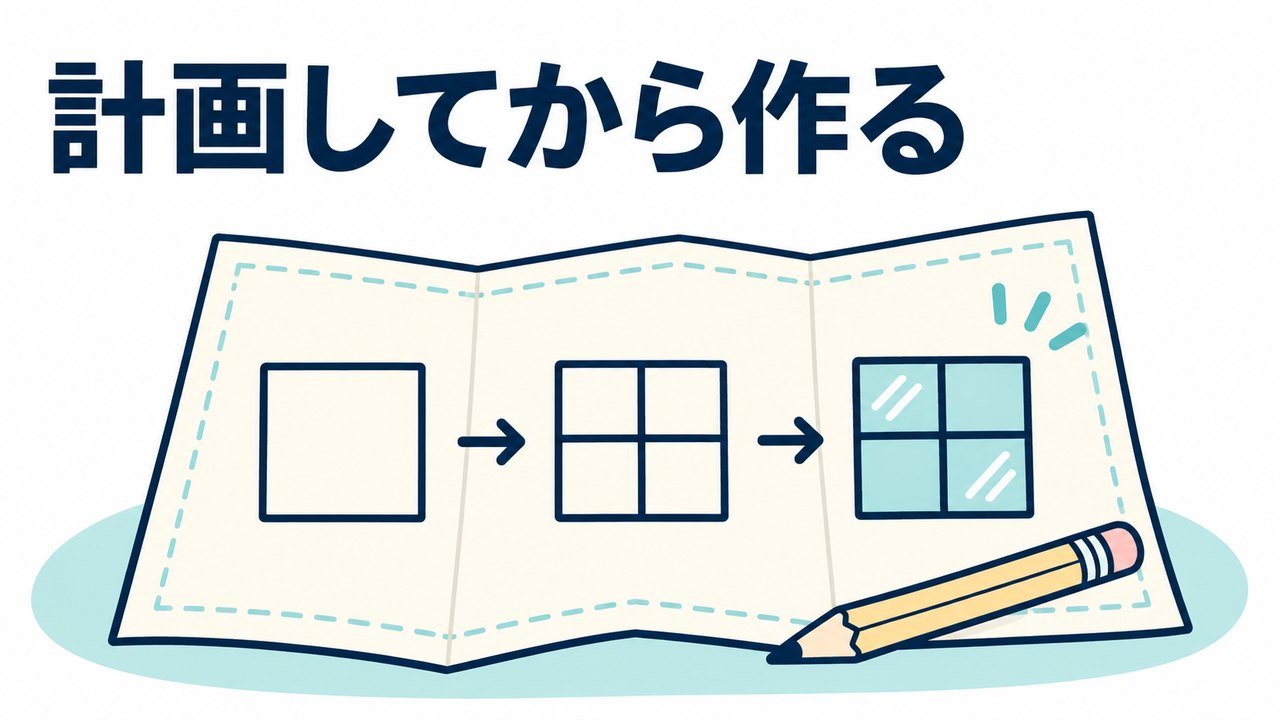
Claude Codeで「作ってもらったものが思っていたものと違う」を減らしたいときは、変更前に計画を確認するPlan Modeが役立ちます。調べる範囲、触るファイル、完成したか確かめる方法を先に見てから、実装へ進む使い方です。
毎回長い計画が必要なわけではありません。この記事では、向いている作業、CLIでの始め方、計画を読むポイント、実装と確認へのつなげ方を紹介します。例は編集部作成の小さな一覧画面の改善で、実在サービスの開発実績ではありません。
- 計画を先に確認したい作業の選び方
- Plan Modeへ切り替えて状態を見る方法
- 計画の範囲と完成条件を読むポイント
- 実装後の確認と途中再開の頼み方
Claude CodeのPlan Modeを使う
Plan Modeは、変更に入る前にファイルを調べて計画を提案するためのモードです。まず作業の目的を小さく決め、計画を見て判断できる状態にします。
計画を先に見るとよい作業
複数のファイルに影響する機能追加、初めて扱うプロジェクト、いくつかの実装方法が考えられる変更に向いています。たとえば「検索機能を追加する」なら、何を検索するか、空欄ならどうするかで、作るものが変わります。
一方、直す場所が明らかな誤字修正まで、大がかりな計画へ広げる必要はありません。計画を書くこと自体が目的になると、作業が進まず確認する文書だけが増えてしまいます。
| 作業 | 先に確かめたい点 |
|---|---|
| 一覧へ検索を追加 | 検索対象、空欄、0件時の動き |
| 保存方法を変更 | 既存データへの影響と戻し方 |
| 複数画面の改修 | 対象画面と共通部分の影響 |
| 1か所の誤字修正 | 変更箇所が明確なら短い依頼で進める |
完成像や変更範囲に迷いがあるときに、先に計画を見る。すべての作業に同じ長さの計画を求めるより、判断が必要な点へ時間を使うのが扱いやすいと思います。
起動時にモードを指定する
Claude CodeをCLI、つまり文字のコマンドで操作する環境なら、次の指定でPlan Modeから開始できます。先に対象プロジェクトのフォルダへ移動し、その場所で実行してください。
claude --permission-mode plan既存セッションでは、Shift+Tabで切り替え、画面の状態表示を確認する方法が公式に案内されています。何回押すかを暗記するより、Plan Modeが有効になった表示を見てください。キーボードや利用環境によって操作の見え方は異なる場合があります。
公式の説明は、変更前にファイルを読み、計画を提案する用途です。通常の作業ファイルを編集する前の確認に使います。「PCのあらゆる書き込みが一切できないモード」とまでは解釈しないでください。計画用ファイルなどの扱いと、作業対象への変更は区別します。(出典:Anthropic「Common workflows」)
起動方法や契約の案内は、インストールを済ませて使える状態を前提にしています。まだ起動できない場合は、Claude CodeをWindowsへ導入する手順から確認できます。
計画を頼むプロンプト
計画を頼むときも、何を作りたいか、何を残したいかを先に伝えます。「よい感じに改善」では完成条件が決まらないので、利用者の操作を一つ示してみてください。
一覧画面に、タイトルで絞り込む検索欄を追加したいです。
まずPlan Modeで関連ファイルを調べ、計画を作ってください。
目的:項目が増えても目的の資料を探せるようにする
範囲:一覧画面のみ。データの保存方法は変えない
動き:入力した語をタイトルに含む項目を表示
空欄:全件表示。0件:見つからない旨を表示
既存の文章とカードの見た目は維持する
計画には変更対象、方法、確認手順、不明点を含めてください。
まだ実装へ進まないでください。
この例では、大文字と小文字、空白の扱いは決めていません。必要なら計画を見ながら追加します。最初からすべてを書けなくても、実装前に未確定の点を見つけられるのが計画の利点です。
計画で見るのは四つの点
計画はコードの専門家でなくても、目的、対象、範囲外、確認方法の四つから読めます。自分が頼んだ利用者の動きと、提案された作業がつながっているか見てください。
| 見る点 | 確認する問い |
|---|---|
| 目的 | 誰のどの困りごとを解決する計画か |
| 対象 | 変える画面やファイルは説明されているか |
| 範囲 | 頼んでいない保存処理や公開まで増えていないか |
| 確認 | どの入力で何が出れば完成か |
「必要な実装を行い、適切にテストする」だけでは、何をするか判断しにくいですね。「東京と入れるとタイトルに東京を含む2件だけ表示、空欄なら全件」というように、試せる結果へ具体化します。
よい計画は、手順の数が多い計画とは限りません。目的に必要な変更が絞られ、実装後に確かめる方法が分かることが大切です。分からないことが残る場合も、その項目が明示されていれば判断できます。
不明点を小さくして直す
計画の気になる点は、条件を一つずつ直します。「もっとよく考えて」ではなく、「保存方法を変えない」「検索はタイトルだけ」のように、修正する範囲を示してください。
計画を次の条件で修正してください。
検索対象はタイトルだけ。本文の検索は今回含めません。
外部サービスと新しいライブラリは追加しません。
既存のデータ構造を維持してください。
この条件で実装できない理由があるなら、
作業を広げる前に、理由と代案を示してください。
代案が出たら、手間と影響を比較します。たとえば小さい一覧の絞り込みに、別の検索サービスまで必要なのかを確認します。必要な場合もありますが、最初の目的に対して過大な変更になっていないかを見ることが大切です。
Claude CodeのPlan Modeから実装へ
計画がまとまったら、対象と完了条件を固定して実装へ進めます。終わった後は、合意した内容と実際の変更・確認結果を照合してください。
計画の範囲を指定して進める
実装へ移る際は、画面の案内に従ってモードを切り替え、どの計画に沿って進むかを明示します。計画への同意が、公開、削除、契約変更など、説明していない操作まで含むことにならないようにします。
この修正版の計画に沿って、一覧画面の検索機能を実装してください。
対象は計画に記載したファイルと確認だけです。
外部公開やデータの削除は今回の範囲に含めません。
新しい事情で範囲を広げる必要が出た場合は、
目的への影響と変更案を示してください。
作業範囲が明確なら、何度も同じ説明を承認し直す必要はありません。反対に、調査で分かった事情により保存形式や本番データまで影響するなら、計画の前提が変わっています。どこが変わったかを示してもらいましょう。
計画を確認した後も、前提が変わった点だけは見直す。最初の計画を絶対に守らせるより、必要な変更と、依頼から外れる変更を区別します。
完了条件を実際に確認する
実装後は、計画に書いた操作を試します。コードが生成された、エラーが表示されなかった、というだけで検索機能の完成にはなりません。対象の画面を開き、入力に対して期待どおり絞り込まれるかを確認します。
計画の完了条件を一つずつ確認してください。
検索語あり、空欄、0件の三つの結果を示してください。
実際に操作した確認と、コードを読んだだけの確認を分けてください。
実行できなかった項目は未確認として残してください。
見た目にも関係するなら、PCと狭い幅の表示を確かめます。狭い画面で入力欄が押しづらい、0件の案内が見えない、といった問題は、検索処理のテストだけでは分からない場合があります。
確認が実行できなかったときは、何をどう試せばよいか受け取ります。「確認できなかった」を隠すより、残っている操作が明確なほうが、利用前に対応できます。
計画と結果の差を受け取る
最後は、計画と実際の差を短くまとめてもらいます。作業途中の長い説明をすべて読み直す代わりに、変えたもの、確認したこと、未確認のことを押さえます。
完了報告を次の順でまとめてください。
1. 利用者の動きがどう変わったか
2. 変更したファイルと理由
3. 完了条件の確認結果
4. 計画から変わった点とその理由
5. 未確認のことと次に必要な操作
「必要なファイルを修正しました」だけで終わったら、利用者の操作で何ができるようになったかを確認してください。追加したファイルの数や作業時間は、機能が正しいことの証明ではありません。
小さな作業では、計画と結果をそれぞれ短い箇条書きにするだけでも十分です。長い報告を残すより、あとから同じ条件を試せる情報があるかを見ます。
中断した作業を再開する
途中で止める場合は、計画の保存先、実装した範囲、未完了項目、確認済みの結果を残します。「前の続きで」だけでは、別の会話や環境で同じ情報が見えるとは限りません。
ここまでの再開用メモを作ってください。
目的、対象フォルダ、計画の場所、変更したファイル、
確認済みの結果、残る作業、次に行う一つの操作を記載。
完了していない項目を完了扱いにしないでください。毎回使う決まりは、Claude CodeのCLAUDE.mdの書き方へ整理できます。今回の計画や進捗は、別の作業メモへ残すと役割が混ざりません。
Plan Modeは、確認の機会を作るために使います。計画を通したことだけで、本番データや認証情報が安全になるわけではありません。正確な情報は公式サイトをご確認ください。重要なシステムやセキュリティに関わる最終的な判断は専門家にご相談ください。
Claude CodeのPlan Modeまとめ
まず、変更範囲に迷っている小さな作業を一つ選んでください。Plan Modeで目的、対象、範囲、確認方法を見て、必要な点だけ修正します。その計画に沿って実装し、最初に決めた操作を試すところまで進めると、結果を判断しやすくなります。
- 完成像や変更範囲に迷う作業で使う
- 画面のモード表示を確認してから計画を頼む
- 変更対象と試せる完了条件を確認する
- 実装後は計画と実際の結果を照合する