
こんにちは。AIあれこれ散歩道、運営者のもっちゃんです。
GeminiのMac版で音声入力したいけれど、Fnキーを長押ししても始まらない、日本語で使えるのか分からない、Intel Macでも動くのかと迷っていませんか。公式Macアプリ、音声入力、画面共有、マイク権限の情報が別ページに分かれているため、現在地がつかみにくい機能です。
この記事では、2026年8月2日時点のGoogle公式情報をもとに、Gemini Macで音声入力する方法、対応するMac、日本語の提供状況、インストール、権限、不具合の切り分けを整理します。大切な結論は、新しい長押しFn音声機能は世界へ展開中でも、英語から始まっており、日本語の開始日はまだ発表されていないことです。
- 対応するMacとOSの条件
- 日本語の現在の提供状況
- 長押しFnで話す手順
- マイクと画面共有の安全設定
Gemini Macで音声入力する方法と準備
最初に結論と対応状況を確認
Googleが2026年7月29日に発表したMac版の音声機能では、Fnキーを長押しして自然に話すと、文章の作成、編集、要約をGeminiへ頼めます。単に話した音を一字ずつ書き起こすだけではなく、言いよどみを整えたり、途中の言い直しを反映したりできるのが特徴です。
ただし、全世界へ展開中という案内と、すべての言語で使えるという意味は同じではありません。Google公式ブログは英語から開始し、他の言語は今後追加すると説明しています。
最初に確認すること
Macアプリを入れただけで長押しFnが表示されるとは限りません。対応端末、OS、アプリ更新、アカウント、言語、段階展開を順番に確認しましょう。
利用条件と対応環境
現行のネイティブMacアプリは、Apple Siliconを搭載したMacが対象です。Intel Macは公式要件に含まれていません。購入年だけで判断せず、Appleメニューの「このMacについて」でチップ名を確認してください。
| 項目 | 公式要件 | 確認場所 |
|---|---|---|
| チップ | Apple Silicon | このMacについて |
| OS | macOS Sequoia 15以降 | システム設定の一般 |
| メモリ | 8GB以上 | このMacについて |
| 空き容量 | 200MB以上 | システム設定のストレージ |
| 通信 | 安定したインターネット接続 | Wi-Fiまたは有線接続 |
| アカウント | 対象の個人・仕事・学校アカウント | 組織アカウントは管理者設定も確認 |
詳しい要件は、Gemini Macアプリの公式ヘルプで更新されます。OSや必要容量は変わる可能性があるため、インストール当日にも確認してください。
日本語入力の精度と注意点
2026年8月2日時点で、長押しFnの新しい音声作成・編集機能は英語先行です。Googleは他の言語を追加するとしていますが、日本語の具体的な開始日は示していません。このため、日本語で必ず利用できると断定したり、言語変更での回避を前提にしたりしないのが正確です。
日本語版のMac公式ページが公開され、Geminiアプリ自体は日本の対応環境で利用できます。ここで区別したいのは、アプリの提供と、新しい音声編集機能の言語展開です。Fnキー長押しが反応しない場合は、故障より先に段階展開と英語先行を疑いましょう。
macOS標準の音声入力とは別です
macOSのキーボード音声入力が日本語で使えても、Geminiの長押しFn機能が日本語で提供済みとは限りません。代替として標準音声入力を使う場合は、Gemini固有機能ではないと理解して使ってください。
Mac側で音声入力を準備
対応Macであれば、非公式なPWA化手順ではなく公式アプリを導入します。古い解説では「Macアプリがない」と書かれていることがありますが、現状とは異なります。
- 公式のgemini.google/macを開く
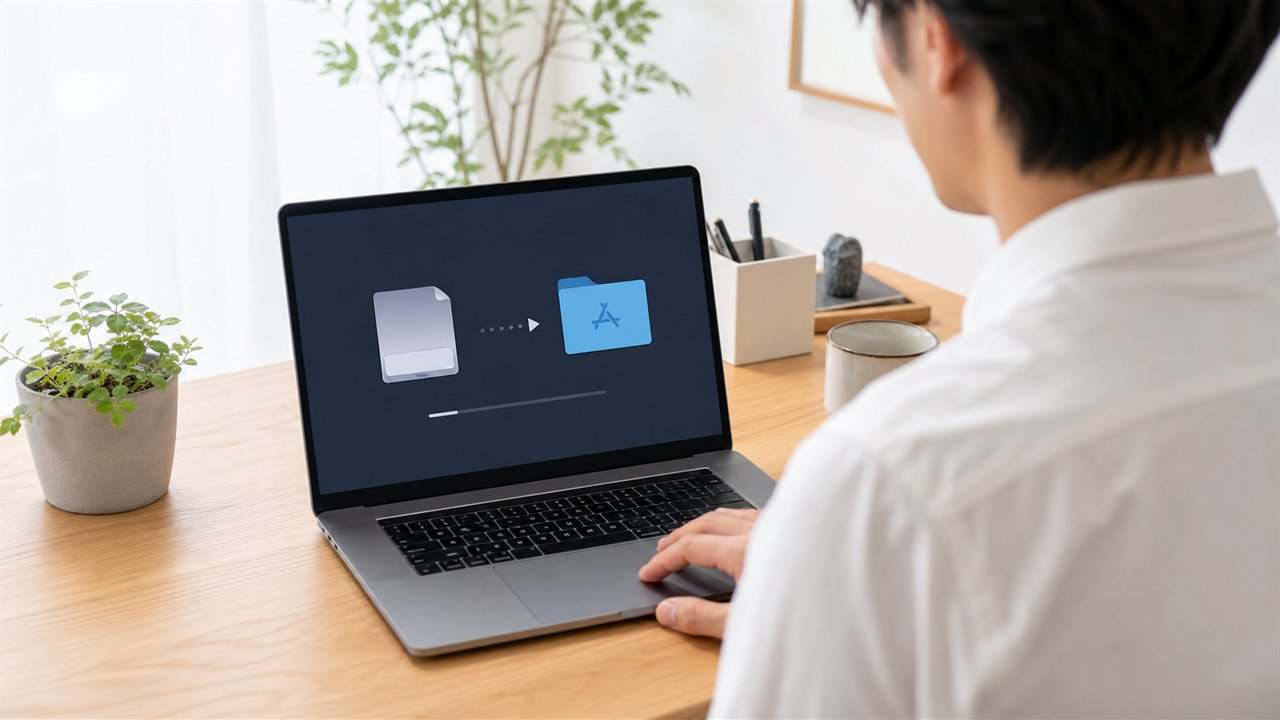
- Download for MacからDMGを入手する
- DMGを開きGeminiをApplicationsへ移動する
- ApplicationsからGeminiを起動する
- 利用するGoogleアカウントでログインする
- 更新案内があれば最新版へ更新する
ダウンロード元のドメインを確認し、第三者の配布サイトからインストーラーを入れないでください。仕事・学校アカウントでは、管理者がGeminiアプリを無効にしている場合があります。
マイク権限を許可する
音声入力にはマイクへのアクセスが必要です。画面内容を使う機能では、アクセシビリティや画面共有に関する許可が追加で必要になることがあります。音声入力だけが目的なら、最初からすべての権限を許可する必要はありません。
- システム設定のプライバシーとセキュリティを開く
- マイクでGeminiの許可状態を確認する
- 画面利用が必要なときだけアクセシビリティを許可する
- 会議や機密資料を扱う前に共有範囲を見直す
ブラウザの全ページやローカルフォルダを共有する場合は、前面に個人情報、通知、別タブが残っていないか確認してください。

Gemini Macで音声入力する方法を解説
会話欄で入力を開始
機能がアカウントへ届いていれば、入力したい文章の場所を選び、Fnキーを長押ししながら話します。キーを押した直後に急いで話さず、音声入力の表示が出たことを確認してから、目的と内容を一続きで伝えると安定しやすいです。
話し方の例
「取引先へのお礼メールを、丁寧で短い文章にしてください。今日の打ち合わせへのお礼と、資料を明日送る予定を入れてください」のように、用途、トーン、必要事項をまとめます。
Mac版Geminiは、Option+Spaceでミニチャット、Option+Shift+Spaceでフルチャットを開けます。長い結果を確認するときはフルチャットへ切り替えると読みやすいですよ。

誤認識を言い直すコツ
新しい音声機能は、「えー」「あの」といった言いよどみを整え、話の途中で訂正した内容も反映します。たとえば「会議は火曜、ではなく水曜の午後3時」と言い直すと、最終的な意図に沿う文章を作る仕組みです。
それでも、人名、社名、製品名、日付、金額は聞き違いが起こりやすい部分です。送信や公開の前に固有名詞と数字だけは目で照合する習慣をつけてください。長い文章では、要件を一度に詰め込まず、下書き、修正、最終確認の順に分けると精度を上げやすくなります。
画面情報と一緒に使う方法
Commandキーを2回押すと、前面のウィンドウをGeminiへ共有できます。選択したファイル、画像、文書の要約や、表示中の文章の書き換えに便利です。設定でGemini reasoningへオプトインすると、画面の内容を踏まえた作業にも対応します。
共有前の30秒確認
顧客名、住所、メールアドレス、社外秘、パスワード管理画面、通知を閉じます。共有するウィンドウだけを前面にし、Geminiのプレビューで対象を確かめてください。
画面を共有しなくても音声だけで済むタスクなら、共有権限を付けない選択が安全です。必要な情報を最小限にするほど、誤共有の影響を小さくできます。
音声入力できない原因
Fnキーを長押ししても始まらないときは、次の順番で切り分けます。再インストールを急ぐより、対象条件から確認するほうが安全です。
- Apple SiliconとmacOS Sequoia 15以降か確認する
- Geminiアプリを終了して最新版へ更新する
- マイク権限と入力デバイスを確認する
- 個人アカウントか組織管理アカウントか確認する
- 英語先行と段階展開の対象か確認する
- Macを再起動して再度試す
企業・学校アカウントだけで動かない場合は、管理者設定の可能性があります。利用者が権限を回避せず、管理者へ機能名と公式ヘルプを添えて確認してください。
Gemini Macで音声入力する方法まとめ
GeminiのMac版では、長押しFnで自然に話し、文章の作成、編集、要約を頼めます。利用にはApple Silicon、macOS Sequoia 15以降、8GB以上のメモリなどの条件があり、新しい音声機能は2026年8月2日時点で英語から展開中です。日本語の開始日は未発表なので、機能が見えなくても非公式な回避策へ進まないでください。
音声入力は便利ですが、生成結果の数字と固有名詞、マイクと画面共有の権限を人が確認することが欠かせません。GeminiへChrome上の調査作業も任せたい方は、Gemini SparkをChromeで使う方法を、Androidの自動操作を知りたい方はGeminiタスク自動化の対応機種もあわせて確認してください。
まとめポイント
- Apple SiliconとmacOS Sequoia 15以降を確認する
- 長押しFn機能は英語先行で日本語開始日は未発表
- マイクと画面共有は必要な範囲だけ許可する
- 送信前に数字と固有名詞を目で確認する