
こんにちは。AIあれこれ散歩道、運営者のもっちゃんです。
GitHub Copilotのモデル選択に「Fusion」が加わり、「いつものモデル名と何が違うのか」「Standard、High、Maxのどれを選ぶのか」「複数モデルを使うと料金はどうなるのか」と迷う方も多いでしょう。結論から言うと、GitHub Copilot Fusionは一つのAIモデルではなく、作業ごとにモデルと実行方法を選ぶ仕組みです。利用前は努力レベルと費用、応答後は実際に使われたモデル、最後に編集差分を確認すると判断しやすくなります。
この記事ではGitHub公式文書の英語版と日本語版を2026年11月3日に確認し、初めて使う方にも分かるように選び方と確認順をまとめました。私自身がFusionで有料リクエストを送り、全プランや全開発環境を比較した結果ではありません。モデルの組み合わせや提供条件は変わるため、実際の画面と公式説明を優先してください。
- Copilot Fusionと単体モデルの違い
- Standard・High・Maxの選び方
- 利用モデルとAI creditsの確認方法
- 編集差分を安全に確かめる順番
GitHub Copilot Fusionとは何か
GitHubはCopilot Fusionを、タスクに合うモデルと実行パターンを自動的に選ぶ「ランタイムのモデルルーター兼オーケストレーター」と説明しています。難しく見えますが、ルーターは振り分け役、オーケストレーターは複数の処理を組み合わせる進行役という意味です。モデルピッカーでFusionを選んでも、特定のモデル一つを固定しているわけではありません。
一つのモデル名ではない
通常のモデル選択では、GPT系やClaude系など、使いたいモデルを自分で決めます。一方、Fusionを選ぶと、Copilot側が要求の難しさ、コード生成、デバッグ、ツール利用などの条件を見て、使うモデルや考え方の深さを決めます。つまり、同じ会話の中でも、最初の質問と次の質問で動く仕組みが変わる可能性があります。
ここを単体モデルと同じだと思うと、「Fusionはどのモデルですか」という疑問から抜け出せません。正確には、Fusionは利用可能な複数モデルから、その場で選んで一つの最終回答へまとめる仕組みです。選ばれる候補は契約プランや管理者ポリシーに従い、GitHubの評価や新しいモデルの追加でも変わります。そのため、古い一覧から毎回同じモデルが使われると決めないでください。
特定のモデルを必ず使いたい作業なら、そのモデルを直接選ぶほうが意図に合います。反対に、モデル選びを任せたい、複雑さに応じてレビューも使い分けてほしいという場面はFusionと相性があります。ただし、自動で選ばれることと、結果が必ず正しいことは別です。生成されたコード、テスト結果、変更ファイルは利用者が確認します。
三つの実行パターンがある
公式文書にはSingle、Cascade、Critiqueという三つの実行パターンが示されています。日本語にすると、単独実行、段階的な引き上げ、複数視点の批評というイメージです。これは利用者が毎回直接選ぶメニューではなく、Fusionがタスクと努力レベルを見て決める処理方法です。
| 実行パターン | 公式説明の要点 | 利用者が意識すること |
|---|---|---|
| Single | 一つのモデルがタスクを完了 | 単純な依頼でも複数モデルが必ず動くわけではない |
| Cascade | 効率的なモデルが下書きし、判定役が受理か上位モデルへの引き上げを決める | 途中で別モデルへ移る可能性がある |
| Critique | 一つのモデルの下書きを複数モデルが並行評価し、元のモデルが修正 | レビュー分の時間やAI creditsが増える場合がある |
Singleだから品質が低い、Critiqueだから必ず正しい、という順位表ではありません。簡単な作業に不要なレビューを増やさず、必要なときだけ追加のモデル呼び出しを使うことがFusionの考え方です。公式文書も、単純な依頼は不要なレビューを待たず、余計なAI creditsを使わないと説明しています。
CascadeやCritiqueでは途中の下書きが修正または破棄される場合があります。画面に見えるのは最終回答ですが、処理中の各段階や利用モデルは進行表示で確認できます。回答後は努力レベル名にマウスを重ねると、使われたモデル一覧を確認できると公式に案内されています。実際の画面配置はアプリや更新で変わる可能性があるため、表示がなければ現在の公式ヘルプを参照してください。
努力レベルと実行方法は別
Standard、High、Maxは利用者が選ぶ努力レベルです。Single、Cascade、CritiqueはFusionが選ぶ実行パターンです。この二つを混ぜると、「Highを選べば必ずCritiqueになる」「Standardは常に特定のモデルになる」といった誤解につながります。公式説明では、要求ごとに実行パターン、推論の深さ、利用モデルが決まります。
| 努力レベル | 優先する考え方 | 向いている例 |
|---|---|---|
| Fusion Standard | 費用、品質、待ち時間の均衡 | 日常的な質問や小さな修正 |
| Fusion High | 追加のモデル利用も含めた中程度の検討 | 範囲が明確な複雑な不具合、複数ファイルの変更 |
| Fusion Max | 深い推論と十分な分析 | 難度が高く、検証に時間をかける価値がある作業 |
| Fusion Fast | 高速モデルが必要な場面 | 利用者は選択不可、VS Codeのインラインチャット限定 |
日常作業だから毎回Standard、難しそうだから常にMaxと機械的に決める必要はありません。作業範囲、失敗時の影響、待てる時間、AI creditsの予算を見て選びます。例えば、コメントの言い換えや小さなテスト追加ならStandardから始め、複数ファイルにまたがる原因調査ではHighを検討する、といった考え方です。Maxは「一番新しいから常用する」設定ではなく、深い検討に費用と時間をかける価値があるかで判断します。
Fusion Fastは名前が並んでいても、Standard、High、Maxと同じように利用者が選ぶ項目ではありません。公式文書ではVisual Studio Codeのインラインチャットだけで使われると記されています。モデルピッカーにFastがないことを不具合と決めたり、設定や管理制限を回避して表示させようとしたりしないでください。
プランと管理ポリシーが関わる
GitHubの公式ページは、Copilot Fusion自体をすべてのCopilotプランで利用できると案内しています。ただし、Fusionが使えることと、すべての努力レベルやすべてのモデルが使えることは同じではありません。契約プランで対象外のモデル、管理者が除外したモデル、データ所在地やFedRAMPなどの条件で制限されたモデルは、Fusionの候補に入りません。
会社や学校の管理アカウントでFusionがモデルピッカーに出ない場合は、まず現在の契約と管理ポリシーを確認します。公式文書では、Fusionが利用できるモデルが一つもないと、モデルピッカーにFusion自体が表示されないと説明しています。個人の端末設定を何度変えても、組織側の許可条件は変わりません。権限がない場合は、表示状況と利用場所を管理者へ伝えましょう。
管理制限を回避しないでください。会社のコードや顧客情報を個人アカウントへ移す、未承認モデルを使うためにポリシーを無効化する、といった操作はFusionの確認手順ではありません。利用目的とデータの扱いを組織の規則に合わせます。
料金は利用モデルごとに決まる
Copilot Fusionという名前の追加料金が別に付くわけではありません。公式文書によると、Fusionが使った各モデルについて、そのモデルの標準レートで課金されます。HighやMaxは一つのタスクで複数モデルを使う場合があるため、Standardより多くのAI creditsを消費する可能性があります。「Fusionは別料金なし」という一文だけを見て、利用が無料になると読み替えないことが大切です。
有料Copilotプランでは、2026年11月30日までFusion利用時のモデル費用が30%割引になると、11月3日に確認した公式文書に記載されています。これは期間付きの条件です。この記事を後日読む場合は、終了日や割引内容が更新されていないか、操作前に公式料金ページを確認してください。具体的な消費量は選ばれたモデルと実行方法で変わるため、この記事では固定回数や一定額を保証しません。
AI creditsの仕組み全体を先に確認したい方は、既存のCopilot AI Creditsの料金と上限も参照できます。ただし、既存記事の画面や料金が現在と同じとは限りません。最後はGitHubの最新表示で確認してください。
GitHub Copilot Fusionの使い方と確認
Fusionは「選べば終わり」ではありません。利用前に努力レベルと費用の境界を決め、応答後に実際のモデルとAI creditsを見て、コミット前に編集差分を確認します。ここからは、有料の試行を繰り返さず、画面で読める情報を中心に確認する順番です。
使う前に目的と上限を決める
最初に、依頼を一文で書ける範囲へ絞ります。「この不具合を直して」だけでなく、対象ファイル、期待する動作、変更してよい範囲、実行してよいテストを伝えます。範囲が曖昧なまま努力レベルを上げても、利用者の意図が自動的に補われるわけではありません。対象外のファイルを変更してよいことにもなりません。
次に、失敗したときの影響を考えます。説明文の下書きなら戻しやすい一方、認証、支払い、顧客データ、本番設定に関わる変更は慎重な確認が必要です。Fusionの仕組みは安全承認の代わりではありません。書込みやコマンド実行の権限、レビュー担当、バックアップの有無は、利用する開発環境と組織のルールに従います。
最後にAI creditsの予算を確認します。Standardで始めるか、最初からHighやMaxを選ぶかは、難しさだけでなく追加のモデル呼び出しに時間と費用をかける価値があるかで決めます。残量や上限が分からない場合は、料金画面を読まずに試行回数を増やしません。課金設定の変更が必要なら、その判断は本人または正規の管理者が行います。
モデルピッカーで努力レベルを選ぶ
対応するVisual Studio Code、Copilot CLI、GitHub Copilot app、JetBrains IDEsでは、モデルピッカーからFusionを選びます。公式文書で一般提供とされる利用場所はこの四つです。画面名やメニュー位置は更新で変わることがあるため、現在の製品ヘルプに沿って進めてください。Fusionが見つからない場合は、アプリの再インストールより先に、対応場所、契約、管理ポリシーを確認します。
努力レベルは、まず作業に必要な範囲で選びます。日常的な小さな作業ならStandard、複数ファイルの明確な変更や複雑な不具合ならHigh、深い推論と念入りな分析が必要ならMaxが公式の目安です。表示される選択肢はプランにより異なる場合があります。見えていないレベルを前提に手順を組まず、自分の画面で選べる範囲を記録しましょう。
特定モデルの利用方法が目的なら、Fusionを経由せず、そのモデルを直接選ぶ選択もあります。例えば、単一モデルを選ぶ基本条件はGitHub CopilotでGPT-6.1 Solを使う方法で確認できます。Fusionはモデルを固定せず、その時点で使える候補から振り分けるため、単体モデルの記事とは判断軸が違います。
応答後に四項目を確認する
回答が返ったら、内容だけでなく、努力レベル、利用モデル、AI credits、編集差分の四項目を見ます。公式文書では、応答下の努力レベル名にマウスを重ねると利用モデル一覧を確認できるとしています。モデル名が複数あっても、それだけで無駄な処理だったとは判断できません。選んだ努力レベルとタスクに応じた実行パターンの結果として読みます。
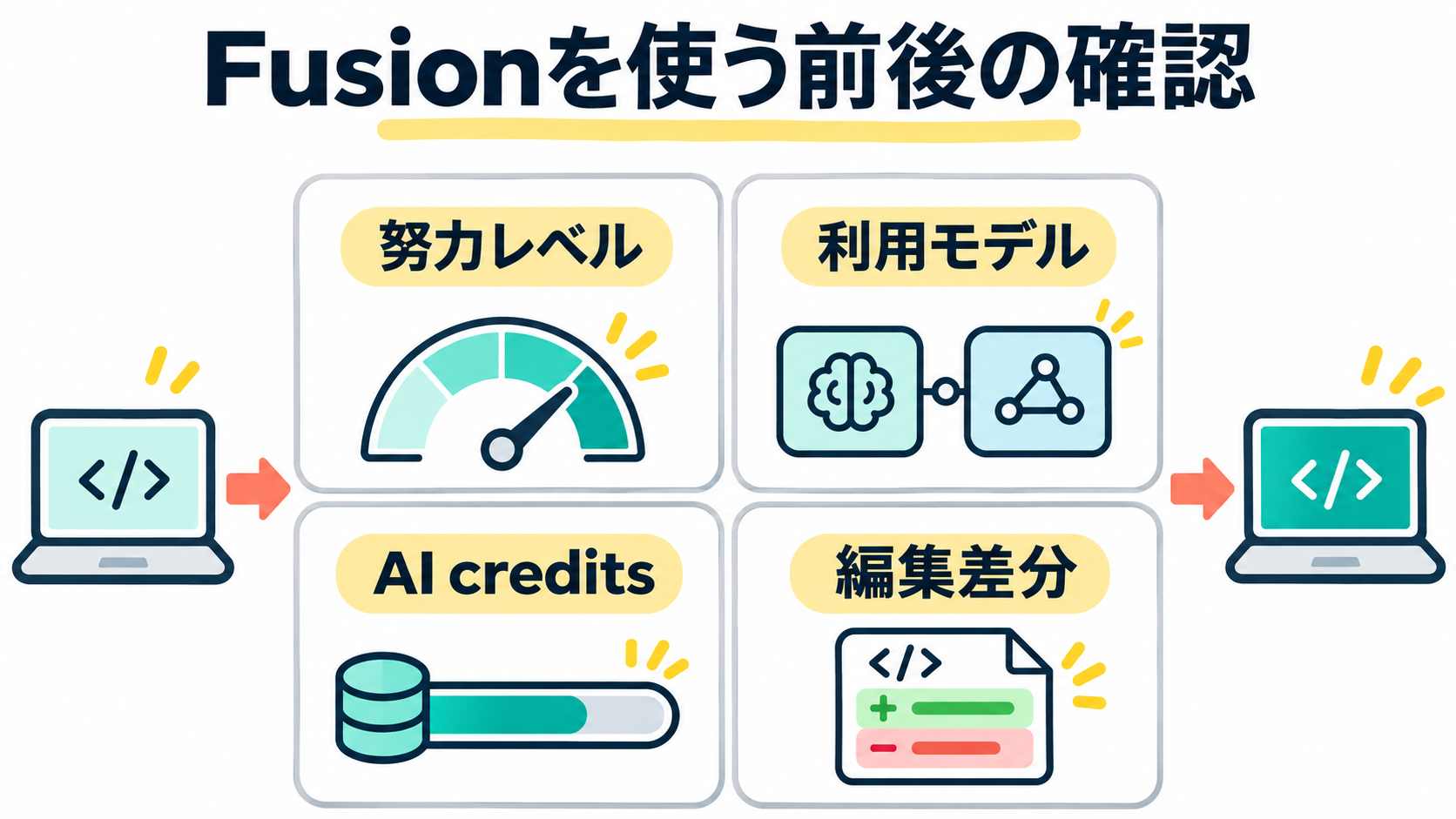
AI creditsの消費表示がある場合は、選択前に想定した範囲と比べます。一回の結果だけで「Highは必ずこの量」「MaxはStandardの何倍」と一般化しないでください。使われるモデル、処理方法、会話の長さ、キャッシュの扱いなどが異なるためです。継続利用を決めるなら、同じ種類の作業を記録し、予算内かを自分の利用状況で判断します。
編集差分では、変更ファイル、追加・削除された行、意図しない設定変更、秘密情報の混入を確認します。画面上の最終回答が良く見えても、ワークスペースの変更が同じとは限りません。テストが通ったという文章があれば、実際にどのコマンドが実行され、終了結果を確認できるかも見ます。未実行のテストを成功扱いにしないでください。
破棄した下書きの編集に注意する
Fusionの重要な制限として、途中の下書きが破棄されても、その下書きがすでにワークスペースへ加えた編集は自動的に元へ戻らない場合があります。公式文書は、ファイル編集などが取り消されないため、コミット前に変更を確認するよう明記しています。最終回答に採用されなかった案だから、ファイルも自動的に消えたはずだと考えないでください。
安全な確認は、作業前の状態を把握し、作業後の差分を読むことです。Gitを使うプロジェクトなら、開始前に未コミット変更が誰のものかを確認します。作業後は差分と新規ファイルを見て、今回の依頼に必要な変更だけかを判断します。既存の未コミット変更をまとめて消すような操作は避け、戻す対象が明確でない場合は止まって確認します。
コミット前の最小確認
- 変更ファイルが依頼範囲内か
- 削除や設定変更が混ざっていないか
- テスト結果を実際に確認できるか
- 秘密情報や個人情報が増えていないか
Fusionが複数モデルでレビューしていても、リポジトリ固有の業務ルール、公開権限、顧客との約束までは自動的に保証しません。AIの批評は人間のコードレビューや承認の代替ではなく、補助として扱うのが現実的です。影響が大きい変更ほど、別の人の確認や段階的な反映を組み合わせましょう。
ローカルモデルは別条件で考える
公式文書には、条件を満たす環境でローカルモデルをFusion Standardから利用できる公開プレビューも記載されています。WindowsではMAI Code 1.1 Flash、Copilot CLIではOllamaなどを通じて認識されたQwen3.8 Flash Nextが対象例です。ただし、モデルの導入だけで自動的に使われるとは限らず、実験機能の有効化など別条件があります。
ローカルモデルという言葉から、すべてがオフラインになる、データが端末外へ一切出ない、料金が必ずゼロになる、と推定しないでください。Fusion全体の処理、利用アプリ、設定、呼び出された他モデルを確認する必要があります。会社の端末ではソフトウェアのインストールや実験機能の有効化が管理対象の場合もあります。
この記事ではローカルモデルのダウンロード、Ollamaの導入、実験設定の変更を行っていません。機能は公開プレビューで変更される可能性があります。使う場合は、必要な端末仕様、保存容量、組織の許可、公式の最新版を確認し、既存環境へ影響を与えない範囲で判断してください。
使えない時は表示条件を分ける
Fusionが見つからない、HighやMaxが選べない、期待したモデルが使われない、といった状態は同じ原因とは限りません。Fusion自体が表示されないなら対応アプリ、プラン、利用可能モデル、管理ポリシーを見ます。努力レベルが一部しかないなら、プラン別の提供条件を確認します。応答後のモデルが予想と違うなら、Fusionが固定モデルではないことを思い出しましょう。
| 見えている状態 | 先に確認すること | 避けること |
|---|---|---|
| Fusionがない | 対応アプリ、契約、管理ポリシー | 管理制限の回避 |
| Fastを選べない | 利用者が選ぶレベルではないこと | 不具合と断定 |
| HighやMaxがない | 自分のプランの提供範囲 | 他人の画面だけで判断 |
| モデルが毎回違う | 要求ごとの自動選択 | 一つの固定モデルと誤解 |
| 編集が残った | 作業前後の差分 | 未コミット変更の一括削除 |
状況を相談するときは、アプリ名とバージョン、契約種別、選んだ努力レベル、表示文言、発生時刻を控えます。コードや画面を共有する場合は、APIキー、組織名、顧客名、内部URLなどが含まれていないか確認してください。正規のサポートや管理者が求める情報だけを、安全な連絡経路で渡します。
選び方を三つの例で考える
一つ目は、一つの関数の名前変更と参照箇所の修正です。対象が明確で戻しやすく、テストも限定できるならStandardから始めやすいでしょう。ただし、外部公開APIの名前変更なら影響が広がります。同じ行数でも、失敗時の影響によって必要な確認は変わります。
二つ目は、複数ファイルにまたがる不具合の調査です。再現条件、期待結果、変更可能な範囲が分かっているならHighを検討できます。追加のレビューや上位モデルへの引き上げに価値がある場面です。それでも、データベースの削除や本番環境への反映まで自動的に許可したことにはなりません。診断、修正案、ローカルテスト、公開の工程を分けます。
三つ目は、設計方針が複数あり、長期的な保守性や移行リスクまで比較したい場面です。Maxで深い分析を求める余地があります。ただし、要件が曖昧なまま努力レベルだけ上げるより、制約と評価基準を先に書くほうが重要です。どの案を採用するかは、利用者の優先順位や組織の事情も含めて決めます。
どの例でも、最初から最も高い努力レベルを選べばよいわけではありません。途中で情報が足りないと分かったら、追加条件を伝えて次の要求を出します。同じセッションでもプロンプトごとに実行パターンが変わるため、前の回答で使われたモデル構成が次も続くとは限りません。
よくある質問(FAQ)
Q1. Copilot Fusionは一つの新モデルですか?
A. 一つの固定モデルではありません。タスク、努力レベル、利用可能なモデルなどを見て、実行パターンとモデルを選び、一つの最終回答へまとめる仕組みです。
Q2. Fusion Standardは無料ですか?
A. 「Standard」という名前だけで無料とは判断できません。Fusionが使用したモデルごとに標準レートで課金されると公式は説明しています。ご自身のプラン、AI credits、最新料金を確認してください。
Q3. Highを選ぶと必ず複数モデルが動きますか?
A. 必ずとは言えません。Fusionは要求ごとに必要な実行パターンを選びます。応答後に努力レベル名の表示から、実際に使われたモデルを確認するのが確実です。
Q4. Fusionが下書きを破棄したら編集も戻りますか?
A. 自動的に戻るとは限りません。公式文書は、破棄された下書きがすでに行ったファイル編集は取り消されない場合があるため、コミット前に変更を確認するよう案内しています。
Q5. Copilot Fusionが表示されない時はどうしますか?
A. 対応アプリ、契約プラン、利用できるモデル、管理者ポリシーを順に確認します。Fusionが使えるモデルが一つもない場合はモデルピッカーに出ないと公式に記載されています。
GitHub Copilot Fusionのまとめ
GitHub Copilot Fusionは、特定のモデル名ではなく、タスクに応じてモデルと実行パターンを選ぶ仕組みです。Standard、High、Maxは利用者が選ぶ努力レベルで、Single、Cascade、CritiqueはFusion側が決める実行方法です。この二つを分けて理解すると、画面表示と料金の読み違いを減らせます。
- 利用前に目的、影響、AI creditsの上限を決める
- 応答後に実際の利用モデルを確認する
- 別料金なしを無料という意味にしない
- コミット前にワークスペースの差分を読む
Fusionを使えば、モデル選びの手間を減らしつつ、必要な作業で複数モデルの確認を活用できます。ただし、自動振り分けは正しさ、費用、安全な公開を保証するものではありません。まず戻しやすい範囲で選び方を理解し、実際のモデル、消費、差分を一つずつ確認してください。
本記事は2026年11月3日に取得したGitHub公式文書を基にしています。実機で有料リクエスト、ローカルモデル導入、組織ポリシー変更を試した記事ではありません。提供レベル、利用モデル、割引期間、料金は変わる可能性があるため、操作する日の公式表示を優先しましょう。
どのAIサービスが自分の用途に合うか迷う方へ
文章作成、画像生成、調査など目的別の選び方は、AIあれこれ散歩道のAIサービス比較でも確認できます。
※一部の外部リンクにはアフィリエイトを含む場合があります。