
【PR】この記事には、アフィリエイトを含む案内があります。
こんにちは。AIあれこれ散歩道、運営者のもっちゃんです。
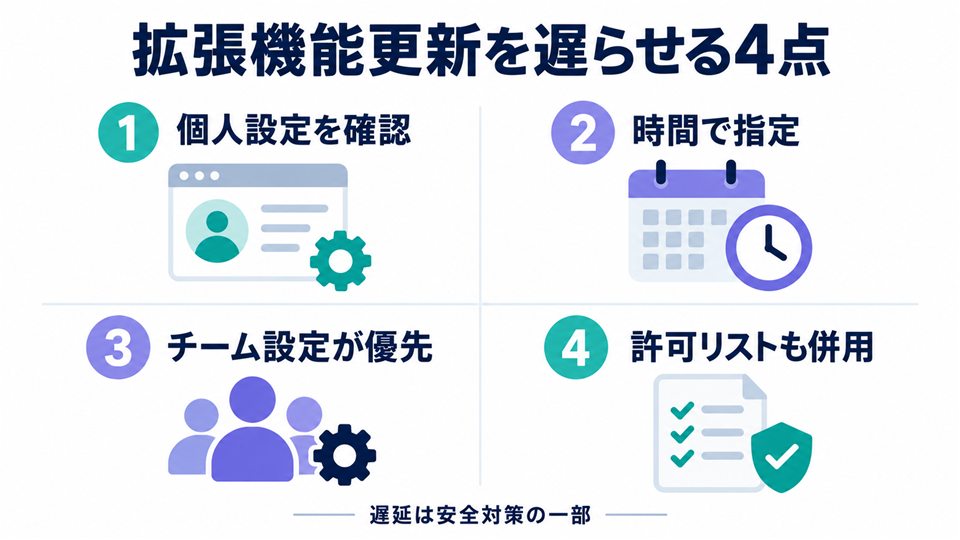
Cursor拡張機能の更新を遅らせるには、個人環境では「extensions.installCooldownHours」を設定します。チーム管理者は、Team settingsのSecurity & automationにあるMarketplace Install Cooldownで組織の待機時間を指定できます。チーム側が0より大きい値を設定した場合は、個人の値よりチーム設定が優先されます。
この待機時間は、公開直後の拡張機能をすぐ導入せず、一定時間の観察期間を置くための仕組みです。ただし、待てば安全が保証されるわけではありません。Cursor公式も、Marketplaceの分析、チームの許可リスト、署名検証など複数の保護を組み合わせる考え方を示しています。この記事では、個人設定とチーム設定の違い、時間の決め方、導入前後に確認することを整理します。
- 個人設定はextensions.installCooldownHours
- 値は更新公開後に待つ時間数で指定する
- 0より大きいチーム設定は個人設定より優先
- 許可リストや権限確認と組み合わせる
Cursor拡張機能の更新を遅らせる個人設定
コードエディターの拡張機能は、補完、整形、言語サーバー、Git連携など開発環境の深い部分へ触れます。更新で便利な機能や修正を受け取れる一方、公開直後の不具合、設定変更、依存関係の問題が作業へ影響することがあります。すぐ更新するか、少し待って安定性を確認するかは、作業内容と許容できるリスクで決めます。
extensions.installCooldownHoursの役割
Cursor公式のExtensions資料では、個人向けの設定名として「extensions.installCooldownHours」が案内されています。この値は、Marketplaceで新しい拡張機能や更新が公開されてから、インストールや更新の対象にするまで待つ時間を表します。たとえば24時間なら、公開直後ではなく一日待ってから導入する考え方です。
設定画面で検索するときは、設定名をそのまま入力すると見つけやすくなります。JSON形式のユーザー設定を編集する運用なら、既存の構文を壊さないように追加します。設定項目が表示されない、値を保存できない、期待どおりに待機しない場合は、Cursorのバージョン、管理対象端末かどうか、チーム設定の有無を先に確認してください。
"extensions.installCooldownHours": 24
上の24は説明用の例で、すべての人に最適な値ではありません。個人の趣味開発なら短く、顧客データや本番環境へ接続する仕事なら長くするなど、影響の大きさで決めます。緊急の脆弱性修正が公開されたときは、待機時間を機械的に守るより、公式の修正内容を確認して例外対応した方がよい場合もあります。
待機時間を何時間にするか決める
待機時間に唯一の正解はありません。短すぎれば公開直後の問題を避けにくくなり、長すぎれば重要な修正や新機能の利用が遅れます。まず、自動更新で困った経験、拡張機能が扱う権限、止まった場合の復旧時間、代替手段の有無を整理します。その上で、低リスクな拡張機能は短く、高リスクなものは許可リストで個別管理する方法が現実的です。
目安を決めるなら、24時間、72時間、一週間など運用で説明しやすい単位を使います。24時間は他の利用者から初期不具合が報告される時間を少し確保できます。72時間なら平日の業務へ急に影響する更新を避けやすくなります。一週間は慎重ですが、セキュリティ修正の確認が遅れないよう、公式告知を別に監視する必要があります。
- 更新で止まったときの影響時間
- ファイル、ターミナル、ネットワークへの権限
- 公式の更新履歴を確認できる担当
- 緊急修正を例外導入する手順
待機時間を設定したら、1か月程度は実際の更新頻度と例外件数を記録します。毎回手動解除しているなら長すぎる可能性があります。公開直後の問題を何度も受けているなら短すぎる可能性があります。感覚だけで増減せず、変更前の値、変更理由、評価日、元へ戻す値を残すと見直しやすくなります。
設定が効かないときの確認順
最初に、設定名の綴りと値の型を確認します。hoursは時間を表し、文字列ではなく数値として扱われる設定です。次に、ユーザー設定とワークスペース設定のどこへ保存したかを確認します。管理対象の端末では、個人設定より組織ポリシーが優先される場合があります。Cursorを再起動し、設定画面で保存値を読み直すことも基本です。
チームへ所属している場合は、管理者へMarketplace Install Cooldownの値を確認します。公式資料では、チーム側が0より大きい値を設定すると個人設定より優先されます。個人で24時間にしても、チームが72時間なら72時間が適用される考え方です。逆にチーム設定が0なら、個人設定が利用されます。
公開時刻の認識にも注意してください。更新の公開時刻と、自分が設定を変更した時刻は同じではありません。すでに待機時間を超えた更新は対象になり得ます。また、手動で明示的にインストールした場合の挙動と、自動更新の挙動が同じとは限りません。期待結果、実際の結果、拡張機能名と版、確認時刻を残して切り分けます。
更新前後に最低限確認すること
待機時間が過ぎた後も、更新内容を見ずに導入するのではなく、公開元、更新履歴、要求権限、既知の問題を確認します。特に、所有者が変わった、説明文が大きく変わった、ネットワーク通信やターミナル実行など新しい権限が増えた場合は慎重に判断します。業務で使う場合は、チームの許可リストに載っているかも確認してください。
更新後は、Cursorが起動する、対象言語の補完が動く、保存や整形が期待どおり、ターミナルやGit操作に異常がない、CPUやメモリが急増していない、といった代表動作を確認します。すべての機能を網羅する必要はありませんが、普段の主要作業を3〜5個に絞って確認すると、短時間でも異常に気づきやすくなります。
問題が出たときに前の版へ戻せるか、設定を復元できるかも事前に調べます。復旧方法を確認せず本番端末だけで試すと、作業が止まった後に手順を探すことになります。検証用プロファイルや影響の小さい端末で先に更新し、問題がなければ対象を広げる段階導入が安全です。
Cursor拡張機能の更新を遅らせるチーム運用
チームでは、個人ごとに値を設定するだけでは運用がばらつきます。管理者が待機時間を定め、許可する拡張機能、例外を認める条件、緊急時の連絡先を合わせて決めます。目的は更新を止めることではなく、安全性と必要な修正の速さを両立させることです。
Marketplace Install Cooldownを管理する
Cursor公式資料では、チーム管理者の経路としてTeam settingsからSecurity & automationへ進み、Marketplace Install Cooldownを設定する方法が案内されています。値は時間で指定し、初期状態は0です。0より大きい値を設定すると、組織内の拡張機能インストールや更新に待機期間を設けられます。
管理者は値だけでなく、適用開始日と対象者を伝えます。突然72時間へ変更すると、必要な拡張機能を導入できず業務が止まる可能性があります。事前に告知し、既存プロジェクトで必要な拡張機能を棚卸しし、例外申請の窓口を用意します。変更後は、想定どおり個人設定より優先されるか代表端末で確認します。
管理者の記録項目: 変更前の値、変更後の値、対象チーム、理由、開始日時、例外、確認結果、14日後と28日後の評価日を残します。
許可リストと署名確認を組み合わせる
待機時間は、危険な拡張機能を自動で判定する機能ではありません。問題が72時間後に見つかるとは限らず、人気の少ない拡張機能では報告自体が出ないこともあります。そこで、業務に必要な拡張機能を許可リストへまとめ、追加時に公開元、保守状況、権限、利用目的を確認します。
CursorのMarketplace保護や署名検証も、待機時間とは役割が違います。分析は既知の問題や挙動を見つける手助けになり、署名は配布物の出所や改変確認に関係します。許可リストは組織の業務上必要な範囲を狭めます。どれか一つを万能と考えず、層を重ねることで一つの見落としが直ちに事故へつながりにくくなります。
許可済み拡張機能も永久に安全とは限りません。所有者の変更、長期間の未更新、権限追加、重大な脆弱性があれば再評価します。四半期ごとなど定期日を決め、使われていないものを外し、代替できる機能が標準搭載された場合は拡張機能を減らします。数を減らすこと自体が管理対象と攻撃面の縮小につながります。
緊急修正と通常更新を分ける
通常更新は待機期間を置き、緊急のセキュリティ修正は別の手順で評価します。重大な脆弱性が公開され、現在の版が影響を受けるなら、待つこと自体がリスクになります。管理者は公式アドバイザリ、拡張機能の更新履歴、影響条件を確認し、検証端末で短い試験を行ったうえで例外導入を判断します。
例外を認めるときは、誰が判断したか、根拠URL、対象版、テスト内容、導入範囲を記録します。すべての端末へ同時配布せず、少人数の先行グループから始めます。失敗率、起動時間、主要機能を確認し、問題があれば停止します。成功した場合も、通常ルールへ戻す日時を決めて例外が恒久化しないようにします。
緊急という言葉だけで待機を飛ばさないことも重要です。新機能を早く使いたいという要望と、脆弱性を塞ぐ必要は分けます。業務上の利便性なら通常の例外申請、重大な安全問題なら緊急手順というように基準を公開すると、管理者の判断が一貫します。
実機検証と観測結果を共有する
公式資料で設定の存在と優先関係を確認できても、自社端末で期待どおり動くかは別です。Cursorの版、OS、個人設定値、チーム設定値、対象拡張機能、公開時刻、実際にインストール可能になった時刻を記録します。管理者端末だけでなく、一般メンバーの代表端末でも確認します。
この記事の作成時点では、こちらの環境でチーム管理設定を変更する実機試験は行っていません。そのため、設定名と優先関係は公式資料に基づき、実測成功とは分けて記載しています。読者の環境で結果が異なる場合は、公式サポートへCursorの版、設定値、再現手順を添えて確認してください。
運用開始後は、更新による不具合件数、例外申請数、修正導入までの時間、使われていない許可済み拡張機能を観測します。問題が減っても、待機時間だけが理由とは限りません。許可リストや教育など同時に変えた項目を記録し、14日、28日など決めた日に見直します。
よくある質問
チームへ導入する前に、現在使われている拡張機能を一覧にします。名称だけでなく、拡張機能ID、公開元、現在の版、主な用途、利用者、必要な権限、代替手段を記録します。同じ目的の拡張機能が複数ある場合は、標準を一つに絞れるか検討します。個人が試しただけの拡張機能と、業務へ必須の拡張機能を分けると、待機時間の例外を判断しやすくなります。
新しい拡張機能を申請するフォームには、必要な理由、対象プロジェクト、扱うデータ、要求権限、公開元、利用期間を書きます。管理者は「有名だから」だけで許可せず、公式ページ、更新履歴、問い合わせ先、ライセンスを確認します。試用の場合は対象者と期限を限定し、試用終了後に削除するか正式採用するかを決めます。期限のない例外が増えると、許可リストの意味が薄れます。
開発者へ待機時間の目的を説明するときは、作業を遅くするためではなく、公開直後の変化を観察する時間を作るためだと伝えます。設定だけを強制すると、手動インストールや管理外環境へ逃げる行動が生まれるかもしれません。必要な拡張機能を早く使う正規の例外手順と、困ったときの連絡先を同時に示すことが大切です。
検証用端末では、実際のソースコードや顧客情報を使わず、代表的なサンプルプロジェクトを用意します。起動、補完、保存、整形、テスト、Git差分、ターミナル実行など主要な操作を短い手順にします。結果は合格、失敗、未確認で記録し、失敗した項目が業務へ影響するかを判断します。未確認を合格に置き換えないことが重要です。
拡張機能の更新で問題が出たら、まず自動更新を繰り返すのではなく、現在の版と直前の版、エラーメッセージ、再現手順を保存します。Cursor本体の更新、OS更新、別の拡張機能との競合も候補です。一つずつ無効化して原因を絞り、復旧後に待機時間の値が適切だったかを見直します。証拠がない段階で、公開元やCursorの問題と断定しないでください。
個人利用でも、仕事用と試用のプロファイルを分けると安全です。試用プロファイルでは新しい拡張機能を確認し、問題がなければ仕事用へ追加します。同期機能を使っている場合は、試用の設定が他端末へ自動で広がらないか確認します。クラウド同期は便利ですが、意図しない設定配布の経路にもなるため、対象範囲を理解して使います。
待機時間の変更を評価するときは、不具合件数だけでなく作業への影響も見ます。更新が遅れたため必要な機能を使えなかった時間、例外処理にかかった時間、緊急修正の導入速度、問い合わせ件数を記録します。安全性を高めても、通常業務が過度に止まるなら値や手順を調整します。反対に例外が簡単すぎて常に即時導入されるなら、承認基準を見直します。
チーム設定を変更する前には、変更前の画面または値、対象範囲、復元手順を保存します。変更後は、管理者画面の値だけでなく一般メンバー端末での読み取り結果を確認します。14日後に早期確認、28日後に本評価など日付を決め、重大な不具合がなければ観測期間中に同じ設定を何度も変えません。変更を重ねると、どの値が結果へ影響したか分からなくなります。
退職者や役割変更があった場合は、チーム設定へアクセスできる管理者も見直します。拡張機能ポリシーを変更できる人を必要最小限にし、変更履歴を確認できる状態にします。担当者が一人だけだと不在時に緊急修正へ対応できないため、承認者と代行者を決めます。ただし、全員へ管理権限を配るのではなく、責任と権限を対応させます。
最後に、待機時間は「更新しない」方針ではないことを共有します。古い版を長く使い続けると、修正済みの問題を抱える可能性があります。公式告知を確認し、待機期間が終わったら代表動作を検証して更新する流れまでが一つの運用です。止める、待つ、確認する、広げる、振り返るという手順を短いチェックリストにして、誰でも同じ判断ができるようにしてください。
リモートワークや複数OSのチームでは、同じ拡張機能でも影響が一致しないことがあります。Windows、macOS、Linuxで代表端末を一台ずつ決め、主要な開発言語とプロジェクトを組み合わせて確認します。すべての端末を網羅できない場合は、未確認の範囲を明記します。誰か一人の成功結果を全員へ一般化せず、問題が起きた環境を追加検証へ回します。
オフライン環境や厳しいネットワーク制限があるチームでは、Marketplaceへ接続できる時間も運用へ影響します。待機時間が終わっても、プロキシやファイアウォール、証明書設定によって更新できないことがあります。インストール失敗をクールダウンの効果と決めつけず、通信、権限、ディスク容量、Cursor本体の版を順番に確認します。原因ごとに担当窓口を分けておくと復旧が速くなります。
監査や顧客説明が必要な組織では、許可した拡張機能の判断根拠を保存します。公開元、確認した日、版、ハッシュや署名の確認結果、要求権限、利用目的、承認者を記録し、次回見直し日を設定します。機密情報そのものや認証情報を台帳へコピーせず、必要な証拠だけを残します。更新のたびにすべてを最初から調べるのではなく、前回との差分を中心に確認します。
Cursor本体や公式資料も更新されるため、設定名が将来変わる可能性を考えておきます。設定が見つからなくなった場合は、非公式な代替キーを推測で追加せず、公式のExtensions資料とリリース情報を確認します。廃止や移行の案内があれば、旧設定を残す期間、新設定へ切り替える日、復元方法を決めます。現在の記事の確認日より新しい情報がある場合は、必ず公式情報を優先してください。
運用を始める日は、全員へ短い案内を共有します。個人設定の場所、チーム値、例外申請、問題報告、復元方法を一枚にまとめ、設定値だけを送らないようにします。最初の一週間は質問を集め、分かりにくかった表現を直します。担当者が説明できる状態を作ることで、手動回避や管理外の拡張機能が増えるのを防ぎやすくなります。
導入後に問題がなかった場合も、確認した条件を残してください。利用者数、OS、Cursorの版、対象拡張機能、待機時間が分かれば、次回の更新で同じ試験を再利用できます。成功記録を「問題なし」だけで終わらせず、どこまで確かめたかを書けば、未確認範囲を誤って安全と扱うことを防げます。短い記録でも、次の担当者が同じ条件を再現できる形にします。
個人で使う設定名は何ですか?
Cursor公式資料ではextensions.installCooldownHoursです。時間数を指定します。
チームの初期値はいくつですか?
Marketplace Install Cooldownの初期値は0と案内されています。
個人とチームで違う値ならどちらが優先ですか?
チーム側が0より大きい場合はチーム設定が優先されます。チームが0なら個人設定を確認します。
待機時間を設定すれば拡張機能は安全ですか?
安全を保証するものではありません。許可リスト、Marketplace分析、署名確認、権限確認などを組み合わせます。
緊急の脆弱性修正も待つべきですか?
影響と修正内容を公式情報で確認し、検証端末と段階導入を使って例外判断します。
Cursor拡張機能の更新を遅らせるまとめ
Cursor拡張機能の更新を遅らせる個人設定はextensions.installCooldownHoursです。チームではMarketplace Install Cooldownを使い、0より大きい値を設定すると個人値より優先されます。まず24時間など説明しやすい値から始め、更新頻度、例外件数、問題の有無を見て調整してください。
- 個人設定とチーム設定の優先関係を確認する
- 待機時間だけで安全を保証できると考えない
- 許可リスト、権限、署名、更新履歴を併用する
- 緊急修正は検証と段階導入で例外判断する
自分やチームの作業を止めずに安全性を高めるには、値を設定して終わりではなく、変更前の基準、復元方法、評価日を残すことが大切です。まず現在の拡張機能一覧とチーム設定を確認し、影響の小さい環境で試してください。
どのAIサービスが自分の用途に合うか迷う方へ
文章作成、画像生成、調査など目的別の選び方は、AIあれこれ散歩道のAIサービス比較でも確認できます。
※一部の外部リンクにはアフィリエイトを含む場合があります。