こんにちは。AIあれこれ散歩道、運営者のもっちゃんです。
ChatGPT Images 2.5が公開され、「どこから使うの?」「Sketchと画像コメントは何が違う?」「無料版でも作れる?」と気になっている方も多いかなと思います。今回は、2026年9月10日時点のOpenAI公式情報を基に、画像を作り始めて公開前に確認するところまでを一つの流れで紹介します。
結論から言うと、普通の画像生成はChatGPTの入力欄から始められます。スマートフォンならSketchで下絵を渡し、Images画面ではテンプレートを選び、生成後は画像へコメントして部分修正できます。ただし、表示される機能はプランや展開状況で異なります。この記事は公式手順の解説であり、筆者が全機能を同じアカウントで実機検証した体験談ではありません。
- ChatGPT Images 2.5で追加・改善された点
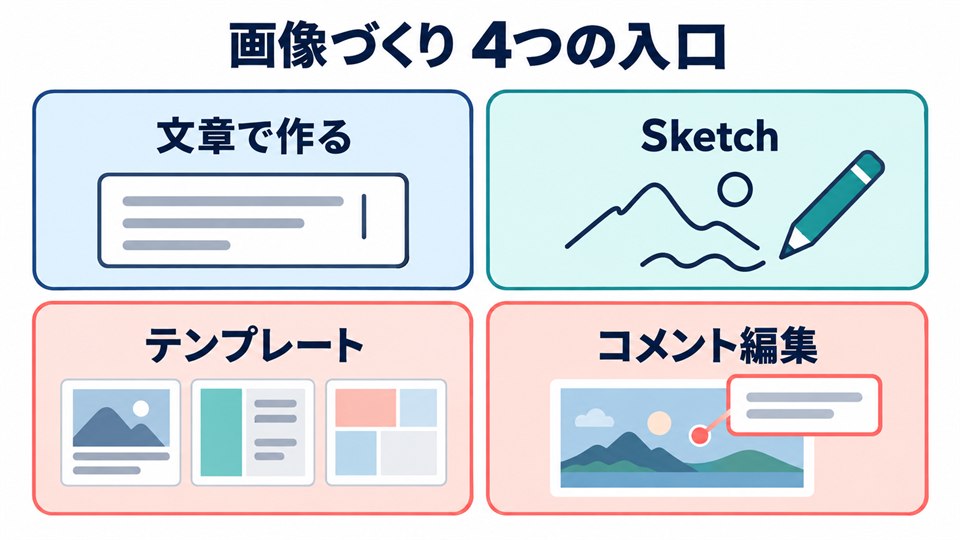
- 文章、Sketch、テンプレートから始める方法
- 参照画像と画像コメントを使う編集手順
- 無料版、API、共有、公開前確認の注意点
ChatGPT Images 2.5の使い方
ChatGPT Images 2.5は、文章から新しい画像を作るだけでなく、下絵、テンプレート、参照写真、画像上のコメントを入口にできます。最初に完成形を一文で決め、必要な素材を用意してから、生成と修正を小さく繰り返すのが分かりやすい使い方です。
どの入口でも、用途、主役、場面、構図、色、比率、画像内に必要な文字を先に伝えます。欲しい結果を一度に詰め込みすぎず、最初は全体、次に局所という順番で頼むと、どこを直したのか追いやすくなります。
Images 2.5で変わったこと
OpenAIは2026年9月8日、ChatGPT Images 2.5を発表しました。公式発表では、細部の鮮明さ、自然な光、質感、参照写真に写る人物や対象の保持、狙った場所だけを変える編集、複数回の編集でも一貫性を保つ能力が改善されたと説明されています。透明背景の画像も作れます。
速度面では、Images 2.0と比べて生成待ち時間を最大50%短縮したと案内されています。「最大」は常に半分の時間で終わるという保証ではありません。入力画像の枚数、求める細部、混雑、端末や通信によって体感は変わるため、急ぎの公開物ほど時間に余裕を持たせましょう。
利用先はChatGPT、ChatGPT Work、Codexで、デスクトップ、スマートフォン、Webへ順次展開されています。公式のChatGPT Images 2.5発表ページには、参照画像を保った編集や画像コメントの例も掲載されています。機能が画面に見えない場合、古い手順だと決めつけず、アプリ更新と展開状況を確認してください。
ポイント:Images 2.5は、最初の生成だけでなく、参照画像を保ちながら仕上げる工程が大きな特徴です。完成度を上げるには、一発で作り直すより、残す部分と直す部分を分けて伝えます。
Webとアプリの開始手順
基本の始め方はシンプルです。ChatGPTを開き、入力欄へ作りたい画像を文章で書きます。例えば「白い机で画像編集をする日本人の大人、自然光、横長、文字なし」のように、主役、行動、場所、光、比率、文字の有無を一続きで伝えます。既存画像を直すなら、入力欄へ画像を添付し、変えたい点を続けて書きます。
画像作成を頼む文章には、最終用途も入れておくと便利です。ブログのアイキャッチ、記事中の説明図、SNS投稿では、必要な余白と文字量が違うからです。記事用なら「16:9の横長」「中央付近は本文一覧で切れない構図」「小さい表示でも主役が分かる」と添えると、後工程を想像しやすくなります。
| 伝える項目 | 書き方の例 | 確認する点 |
|---|---|---|
| 用途 | AIブログのアイキャッチ | 小さくしても意味が伝わるか |
| 主役と行動 | 大人がタブレットで画像を編集 | 人物や手が自然か |
| 構図 | 16:9、上半身、右側に余白 | 切り抜き後も主役が残るか |
| 色と光 | 紺と青緑、窓からの自然光 | サイトの色とぶつからないか |
| 文字 | 指定した日本語だけ | 一字ずつ読めるか |
画像に日本語を入れる場合は、短い見出しと必要な語だけに絞ります。生成後は、字形、送り仮名、数字、記号を拡大して読みます。読めない文字が一つでもあれば、そのまま公開せず、短くして再生成するか、画像編集ソフトで正しい文字へ置き換えてください。
ChatGPTの画像機能全体の入口はChatGPT Images公式ヘルプで確認できます。案内は更新されるため、手元の画面と項目名が違うときは、現在のヘルプを基準に進めるのが確実です。
Sketchで下絵を伝える
Sketchは、言葉だけでは伝えにくい配置を簡単な線で示す方法です。公式案内では、スマートフォン版ChatGPTの入力欄で「@」を入力し、Sketchを選びます。キャンバスへ丸や線、四角を描き、下絵と一緒に「この構図を保ち、実写風の編集画面にする」と頼みます。
上手な絵を描く必要はありません。大切なのは、何がどこにあるかです。人物を左、パソコンを中央、説明用の余白を右というように、位置関係を大きく描きます。矢印や囲みで注目場所を示し、文章側で役割を補足すると伝わりやすくなります。
Sketchは2026年9月10日時点の公式手順ではスマートフォン向けです。パソコンで同じ入口が見えない場合は、通常の文章と参照画像を使います。端末ごとの差を埋めるために非公式な拡張機能を急いで入れる必要はありません。
補足:下絵は完成画像の品質を決める絵画ではなく、配置を共有するメモです。線の美しさより、主役、余白、視線の向きをはっきり分けることを優先しましょう。
下絵に個人情報や社内資料の一部を書き込まないよう注意します。単純な箱と仮名で置き換えれば、構図の意図は残せます。生成後は、下絵の線が意図せず完成画像に残っていないかも確認してください。
テンプレートから作る
テンプレートは、ゼロから文章を考えるより早く、スタイルの入口を選びたいときに向いています。公式の手順ではChatGPTのImages画面を開き、Templatesから好みの例を選びます。その後、自分のテーマ、色、人物、文字、比率へ置き換えて生成します。
テンプレートは完成品ではありません。例に含まれる装飾、配色、文章が自分の記事に合うかを確認し、不要な要素を外します。とくに固有名詞、商品ロゴ、架空の数字が紛れ込んでいないかを見ます。似た見た目をそのまま使うのではなく、自分の用途に必要な内容へ変える工程が欠かせません。
公式リリースノートでは、TemplatesはWorkモードでは利用できないと案内されています。個人用画面で見た機能が業務用ワークスペースに出ないことがあるため、共同作業では「誰の画面で作るか」も決めておきます。最新の対象範囲はChatGPTリリースノートで確認できます。
注意:テンプレートに近い見た目でも、素材を自由に商用利用できるとは限りません。生成物だけでなく、持ち込んだ写真、ロゴ、フォント、参考画像を使う権利を一つずつ確認してください。
参照画像を崩さず編集
参照画像を編集するときは、先に「絶対に残すもの」と「変えるもの」を分けます。例えば「人物の顔、髪型、服の形は維持。背景だけ白いスタジオに変更。右側へ余白を追加」と書きます。残す対象を曖昧にしたまま「もっとよくして」と頼むと、必要な特徴まで変わりやすくなります。
複数の参照画像を使う場合は、それぞれの役割を明記します。「1枚目の人物」「2枚目の配色」「3枚目の机の配置」のように番号を振り、混ぜてよい要素と混ぜない要素を伝えます。人物写真では、本人の同意と利用範囲を確認し、無関係な第三者が写り込む画像は避けます。
一度の指示で背景、服、表情、文字、構図を全部変えるより、一つか二つずつ進めた方が差を比べやすくなります。各段階の画像を保存し、どの指示で崩れたか戻れるようにします。画像生成の履歴を片付けたい場合は、当サイトのChatGPTライブラリの画像を削除する方法も参考にしてください。
ポイント:参照画像の編集では、固定する特徴を先に列挙し、変更点を少数に分けると確認が楽になります。毎回、前の画像と並べて人物、物、文字、背景を見比べましょう。
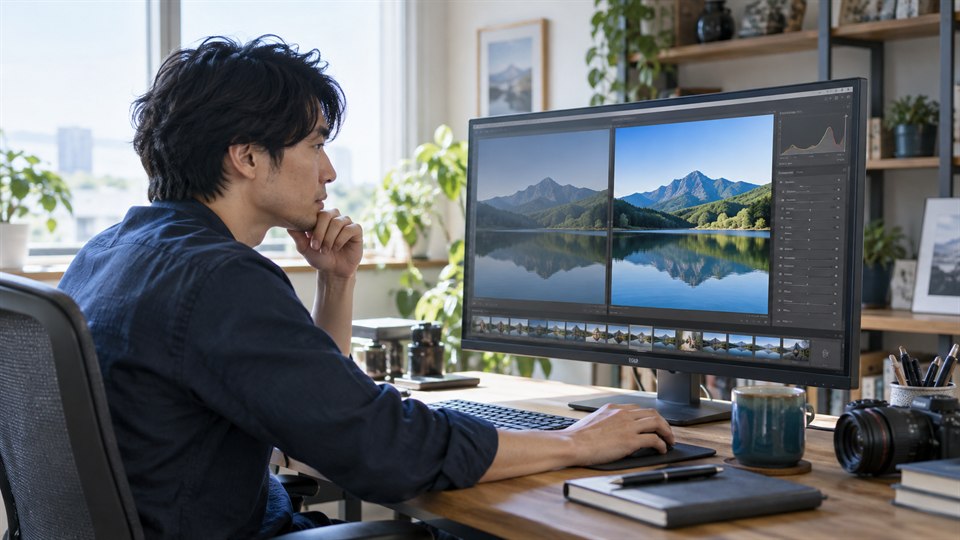
ChatGPT Images 2.5の使い方と注意
画像ができたら、部分修正、背景、比率、料金区分、共有範囲を確認します。生成に成功したことと、ブログや仕事で安全に公開できることは別です。最後の確認を手順に含めると、文字化けや権利関係の見落としを減らせます。
ここからは、画像コメントで狙った場所を直す方法と、ChatGPTの利用プランとAPIを混同しない見方を紹介します。公開先が小さなスマートフォン画面でも、文字と主役が分かるかまで確かめましょう。
画像コメントで部分修正
Images 2.5では、生成画像の特定場所へコメントを置き、そこだけを直す流れが用意されています。画像を開き、コメント用の操作を選び、変更したい位置をクリックまたはタップします。表示された入力欄へ「この見出しを正しい日本語にする」「この手だけ自然に直す」と具体的に書きます。
指示は「ここを直して」ではなく、現在の問題と完成条件を一緒に書きます。文字なら正しい表記をそのまま示し、人物なら「指の本数と関節を自然に。顔、服、背景は維持」のように範囲を限定します。色を変える場合も色名だけでなく、周囲との明るさやコントラストを指定すると判断しやすくなります。
公式ヘルプは、選択した範囲より外側まで編集が及ぶ場合があると注意しています。直した場所だけを拡大して終わらず、画像全体を再確認してください。顔、ロゴ、文章、机上の物、影、左右の手など、変更するつもりのなかった部分も前の画像と見比べます。
- 直す位置へコメントを置く
- 現在の問題と完成条件を書く
- 残す人物、色、構図を明記する
- 選択範囲の外側も前後比較する
細かな修正を何度も重ねると、全体の質感が少しずつ変わることがあります。大きな方向転換が必要になったら、途中画像を延々と直すより、良かった段階へ戻り、新しい指示で枝分かれさせる方が比較しやすいでしょう。
透明背景と縦横比を整える
透明背景は、人物や物だけを切り抜き、Webページ、スライド、別の背景へ重ねたいときに便利です。指示には「背景を透明にする」「対象の輪郭を保つ」「影は不要」のように書きます。完成後は、透明部分を示す格子が画像そのものへ描かれていないか、実際に透明情報を持つ形式かを確認します。
保存形式にも注意が必要です。JPEGは透明背景を保持できないため、透明が必要ならPNGなど対応形式を使います。ブログの写真やアイキャッチは容量を抑えやすいJPEG、切り抜き素材はPNGというように、用途で分けます。透過画像を白背景と濃い背景の両方へ重ねると、輪郭の白い縁や欠けを見つけやすくなります。
縦横比は公開先に合わせます。ブログの横長画像なら16:9、SNSやプロフィールでは正方形や縦長が必要になることがあります。後から単純に切ると、人物の頭、文字、重要な道具が欠けるため、生成時から比率と安全な余白を伝えます。
小さく表示した画像も確認します。パソコンで読めた文字がスマートフォンでは潰れることがあるからです。主役が一目で分からない場合、装飾を減らし、文字数を短くし、明暗差を広げます。細部を増やすより、用途に必要な情報だけを残す判断が効きます。
補足:透明背景の有無は、見た目だけで判断できません。画像を別の色の背景へ置き、ファイル形式と輪郭を確認してから素材として渡しましょう。
無料版とAPIの違い
ChatGPT Imagesの通常の画像生成は、公式ヘルプではFree、Go、Plus、Edu、Pro、Business、Enterpriseで利用できると案内されています。一方、Images with thinkingはPlus、Pro、Businessが対象で、EnterpriseとEduは今後対応予定です。画面に出る回数や待ち時間は利用状況とプランの上限に左右されます。
既存の画像生成上限はImages 2.5の公開に伴って変わっていないと、公式リリースノートに記載されています。無料版で作れることと、無制限に連続生成できることは同じではありません。上限へ達した表示が出たら、同じ操作を繰り返さず、画面の案内に従って待ちます。
開発者が自分のアプリから画像を作る場合はAPIを使います。Images 2.5には速度を重視するFlareと、より高品質な処理向けのSunburstがあり、どちらも無料枠には対応していません。2026年9月10日に確認した公式モデルページでは、テキスト入力100万トークン当たり5ドル、キャッシュ済み入力1.25ドル、画像入力8ドル、キャッシュ済み画像入力2ドル、画像出力30ドルと掲載されています。
| 使い方 | 対象 | 料金の見方 |
|---|---|---|
| ChatGPTの画像画面 | 個人・組織の会話内で作成 | 契約プランと利用上限を確認 |
| Images with thinking | Plus・Pro・Business | 対象プランでも上限あり |
| Flare API | 速度を重視する組み込み | APIの入力・出力単価で計算 |
| Sunburst API | 品質を重視する組み込み | APIの入力・出力単価で計算 |
ChatGPT Plusなどの月額契約にAPI利用料が含まれるとは限りません。ChatGPTの画面と開発者APIは請求体系が別です。最新の単価と仕様はGPT Image 2.5 Flare公式ページとGPT Image 2.5 Sunburst公式ページで確認してください。
注意:この記事ではAPIを呼び出しておらず、課金も行っていません。単価は公式ページを確認した時点の情報です。実装前に使用量の上限、ログ、失敗時の再試行回数を決め、想定外の連続生成を防いでください。
旧世代のDALL-E系モデルとの違いや終了予定を確認したい方は、当サイトのDALL-EとGPT Imageの移行ガイドも参考になります。
共有と公開前確認
スマートフォンでは、作成した画像を開き、Share、Prompt template、Copy linkの順で、画像を再現するためのプロンプトテンプレートを共有できます。受け取る人には、画像ファイルそのものを渡すのか、再生成用の指示を渡すのかを説明します。リンクを知る人の範囲や、元の指示に機密情報が含まれないかも確認してください。
画像公開前には、内容、文字、権利、共有範囲の四つを見ます。実在人物に似すぎていないか、誤解を招く制服や公的な印章がないか、架空の統計を事実のように表示していないかを確かめます。商品や企業を扱う場合は、公式素材と生成画像を混同させない表示も必要です。
OpenAIは、生成画像へC2PAの来歴情報とSynthIDを用いて透明性を高めると説明しています。ただし、公式の安全資料も、一つの来歴技術だけで課題をすべて解決できるわけではないとしています。メタデータがあるから内容が正しい、削除されたからAI画像ではない、とは判断できません。
安全評価や透明性の考え方はChatGPT Images 2.5安全評価で確認できます。子どもや家族で使う場合のアカウント設定については、当サイトの10代向けChatGPTの安全な使い方も参考になります。
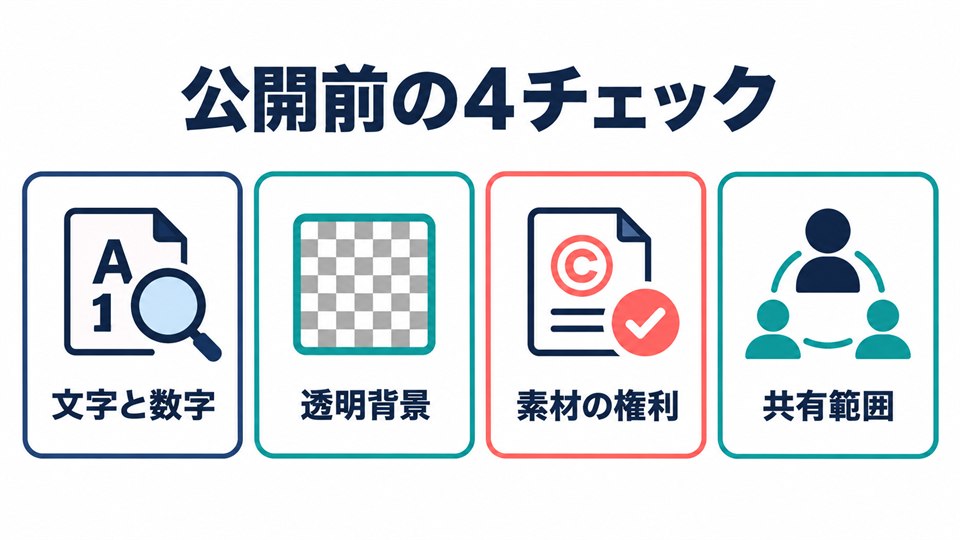
公開前のひと手間:画像を100%表示とスマートフォン相当の小ささで見ます。人物の手、目、文字、数字、ロゴ、端の切れ、背景の不自然な物を順番に見れば、見落としを減らせます。
ブログへ載せる場合は、内容を説明する代替テキストを付け、幅と高さを指定し、必要に応じて容量を軽くします。代替テキストへキーワードを羅列せず、画像を見られない読者にも役割が伝わる一文にしてください。公開後も実際のページを開き、文字化け、横あふれ、画像の切れ、リンク先を確認します。
Images 2.5のよくある質問
始める前と公開前に迷いやすい点を、2026年9月10日時点の公式情報に沿ってまとめます。
Q1. ChatGPT Images 2.5は無料版でも使えますか?
A. 通常のChatGPT ImagesはFreeを含む各プランが対象です。ただし利用上限があり、Images with thinkingは2026年9月10日時点でPlus、Pro、Businessが対象です。自分の画面に出る案内を確認してください。
Q2. Sketchはパソコンでも使えますか?
A. 公式発表の手順はスマートフォン版で、入力欄に「@」を入力してSketchを選びます。パソコンに同じ入口が見えない場合は、文章と参照画像で構図を伝えてください。
Q3. 選択した部分だけを確実に変更できますか?
A. 選択は狙いを伝える助けになりますが、公式ヘルプでは選択範囲の外側まで編集される場合があると案内されています。変更後は画像全体を前の版と見比べてください。
Q4. ChatGPTの有料プランならAPIも追加料金なしですか?
A. ChatGPTの契約とAPIの請求は別です。FlareとSunburstのAPIは無料枠に対応していません。開発へ組み込む前に、公式モデルページの単価と使用量上限を確認してください。
Q5. C2PA情報があれば画像の内容は本物ですか?
A. C2PAなどの来歴情報は作成元を考える手掛かりですが、画像に書かれた内容の正しさを保証するものではありません。出典、権利、人物、文字や数字は別に確認してください。
ChatGPT Images 2.5の使い方まとめ
ChatGPT Images 2.5は、文章からの生成に加え、スマートフォンのSketch、Images画面のテンプレート、参照画像、画像コメントを使って、意図を段階的に伝えられます。細部や質感、参照対象の保持、部分編集、複数回の一貫性も改善されました。
便利になった一方で、生成物がそのまま公開できるとは限りません。文字の誤り、意図しない部分の変更、透明背景の形式、素材の権利、共有範囲を自分で確認する必要があります。ChatGPTの利用プランとAPIの料金も別に考えます。
- 用途、主役、構図、色、比率、文字を最初に伝える
- Sketchは位置関係、テンプレートは見た目の入口に使う
- 参照画像では残す特徴と変える部分を分ける
- 部分修正の後は選択範囲の外側も確認する
- 公開前に文字、権利、共有範囲、表示サイズを見る
最初から完璧な一枚を狙うより、全体を作り、必要な場所だけを直し、公開前に別の視点で見直すのが実用的です。まずは個人情報を含まない簡単な題材で、文章、Sketch、コメント編集の違いを試してみてください。
試した指示と完成画像を一組で残しておくと、次に似た画像を作るときの出発点になります。公開日、用途、使った参照素材、修正した文字も短く記録しておけば、後から差し替えが必要になったときに迷いません。機能名や対象プランは変わる可能性があるため、実際に使う日は公式ヘルプと自分の画面をもう一度確認しましょう。
チームで扱うなら、元画像を残す担当、文字を読む担当、公開画面を見る担当を分ける方法もあります。同じ人が続けて確認すると、知っている内容を正しいものとして読み飛ばしやすいからです。小さな確認表を共有し、確認済みの項目と差し戻した理由を残せば、翌日の更新でも判断を引き継げます。