
広告・PR|この記事にはアフィリエイト広告が含まれます。
こんにちは、AIあれこれ散歩道のもっちゃんです。
GitHub Copilotのモデル一覧に「GPT-6.1 Sol」が加わりました。名前は見かけたけれど、どの契約で使えるのか、どの画面から選ぶのか、いつものモデルから変えるべきなのかが分かりにくいですよね。
結論から言うと、GPT-6.1 Solは複数の手順をまたぐコーディングや、ターミナルを使う作業を任せたいときの有力な選択肢です。ただし、すべてのCopilot利用者へ同時に表示されるわけではありません。まず対象プランと対応する画面を確かめ、変更範囲の小さい作業から試すのが安心です。
この記事では、GitHubが2026年9月29日に発表した内容と現行の公式資料をもとに、初めての方にも分かる言葉で使い方をたどります。表示されない場合の確認順と、料金で混同しやすい点も一緒に見ていきましょう。
- GPT-6.1 Solを使える対象プラン
- VS CodeやCLIでモデルを選ぶ方法
- 一覧に表示されないときの確認順
- 利用枠を守りながら試すコツ
Copilot GPT-6.1 Solの使い方
最初の章では、GPT-6.1 Solがどんなモデルとして追加されたのか、利用できる契約と画面、選択の流れを確認します。「使えない」と判断する前に見る場所も、順番にまとめました。
GPT-6.1 Solとは
GPT-6.1 Solは、OpenAIが提供するコーディング向けのAIモデルです。GitHubは、Copilot上での初期テストについて、複数の工程がある開発作業やターミナル操作で、少ない手順とトークンで進められる傾向があったと説明しています。
ここでいう「複数の工程」は、一つの質問に答えるだけではありません。たとえば、リポジトリの中から関係するファイルを探し、修正案を作り、テストを実行し、失敗した場所を確かめて直すような流れです。人が一つずつ指示しなくても、AIが次の作業を考えながら進める場面に向いています。
一方で、新しいモデルを選べば、どんな作業も自動で正解になるわけではありません。AIは対象を取り違えたり、既存の決まりを見落としたりする可能性があります。モデルの賢さと、変更をそのまま公開してよいかは別の話です。差分とテスト結果を人が確認する前提は変わりません。
ChatGPTやOpenAI APIとは入口が違います
この記事で扱うのはGitHub Copilotの中でGPT-6.1 Solを選ぶ方法です。ChatGPTのモデル選択や、開発者が直接使うOpenAI APIとは、契約、利用枠、管理画面が異なります。
対象プランを確認する
GitHubの発表で対象とされているのは、Copilot Pro+、Copilot Max、Copilot Business、Copilot Enterpriseです。Copilot Freeや通常のCopilot Proだけを使っている場合は、今回の対象一覧に含まれていません。
プラン名は似ていますが、個人向けと組織向けでは確認する人が違います。自分で契約しているなら、GitHubの設定から現在のCopilotプランを見ます。会社やチームから割り当てられているなら、BusinessまたはEnterpriseの管理者に確認しましょう。
BusinessとEnterpriseでは、管理者が利用できるモデルを「モデルポリシー」で管理できます。GitHubの発表ではGPT-6.1 Solは既定で有効になる案内ですが、組織が明示的に無効へ変えていれば利用者の一覧には出ません。ほかの同僚に見えているのに自分だけ見えない場合も、アカウントへ割り当てられた契約や組織設定が同じとは限らない点に注意してください。
| 確認したいこと | 個人利用 | 会社・チーム利用 |
|---|---|---|
| 契約 | 自分のCopilotプラン | 割り当てられたseat |
| モデル許可 | モデル一覧 | 組織のモデルポリシー |
| 追加利用 | 自分の利用枠と予算 | 組織の予算と停止設定 |

対応する画面を知る
GPT-6.1 Solは、一つのアプリだけに追加されたモデルではありません。GitHubの案内では、VS Code、Visual Studio、Copilot CLI、coding agent、GitHub Copilot app、github.com、GitHub Mobile、JetBrains系の開発環境、Xcode、Eclipseが対象に挙げられています。
同じモデル名でも、画面によって頼めることは違います。エディターのチャットなら、開いているファイルやリポジトリをもとに質問しやすいでしょう。CLIはターミナルでの調査やコマンド実行、coding agentはGitHub上で課題を受け取り、作業用の環境で変更案を作る用途に向きます。
初めて試すなら、普段使っている開発環境のCopilotチャットから始めるのが分かりやすいですよ。いきなり大きな課題をagentへ渡すより、開いているファイルの説明や小さな修正を頼み、返答の傾向をつかめます。
対応画面が広いからといって、同じ日にすべてへ表示されるとは限りません。GitHubは段階的に提供すると明記しています。VS Codeには見えるのにmobileにはまだ出ない、といった時間差があっても不思議ではありません。
また、アプリごとにモデルの選択状態が共有されるとは限りません。VS CodeでGPT-6.1 Solを選んでも、github.comやCLIで自動的に同じモデルへ変わったと決めつけず、依頼する画面で表示名を見直してください。複数の場所を行き来する方は、作業メモへ「使用した画面とモデル」を一行残しておくと、後から結果を比べやすくなります。
モデルを選択する
基本の操作は、Copilotのチャットや作業画面にあるモデル選択欄を開き、GPT-6.1 Solを選ぶ流れです。画面の表記はアプリや更新状況で変わりますが、入力欄の近くに現在のモデル名が表示されていることが多いでしょう。
- GitHub Copilotへサインインしているアカウントを確認する
- 使うエディターやアプリを最新の安定版へ更新する
- Copilotチャットまたは作業画面を開く
- モデル名の選択欄からGPT-6.1 Solを選ぶ
- 小さな読み取り作業を依頼し、対象と回答を確認する
最初の依頼は「このファイルの役割を説明して」「変更せず、関係するテストを探して」のような読み取り中心がおすすめです。どのファイルを見たか、分からない点を分けて答えるよう指定すると、確認もしやすくなります。
モデルを選び直したあと、以前の会話がそのまま続く画面もあります。前の指示や添付した情報が影響しそうなら、新しい会話を開きましょう。比較するときは、同じ課題、同じリポジトリ、同じ許可範囲をそろえないと、モデルそのものの違いを判断しにくくなります。
表示されない原因を探す
モデル一覧にGPT-6.1 Solがないときは、何度もサインインし直す前に、止まっている場所を一つずつ見ます。2026年10月1日時点では段階配信中なので、対象条件を満たしていても、まだアカウントへ届いていない可能性があります。
| 状態 | 先に確認すること |
|---|---|
| どの画面にも出ない | 対象プランか、段階配信が届いているか |
| 一つのアプリだけ出ない | アプリとCopilot拡張機能の更新 |
| 個人では出るが会社で出ない | 組織のモデルポリシーとseat |
| 選べるが開始できない | 利用枠、予算、表示されたエラー |
| 同僚と結果が違う | 契約、権限、会話、対象リポジトリの差 |
管理者へ相談するときは、「GPT-6.1 Solが見えません」だけで終わらせず、使ったアプリ名、バージョン、サインイン中のGitHubアカウント、モデル一覧に出ている名前、エラーの有無を伝えます。個人情報やリポジトリの秘密を隠した画面の写真があれば、状況を共有しやすくなります。
RedditやGitHub Issuesには、モデルが見えないという第三者の投稿もあります。ただし、投稿時刻、地域、契約、アプリの種類が違えば原因も変わります。古い投稿の回避策をそのまま試すより、まず公式の対象条件と現在の画面を照らし合わせてください。
料金とAI Credits
料金で最も大切なのは、GitHub Copilotの利用とOpenAI APIの利用を分けることです。OpenAIのモデル資料にはAPI向けの入力・出力料金が載っていますが、Copilotの画面で使うときはGitHub側のプランとAI Creditsの仕組みが基準になります。
GitHubでは、従量利用をAI Creditsという単位で数えます。1 AI Creditは0.01米ドル相当として案内されていますが、プランに含まれる枠、モデルごとの消費、追加利用の可否は契約と管理設定で変わります。表示されたモデルを選べることと、追加料金なしで無制限に使えることは同じではありません。
長い文脈や高い推論設定を使うと、便利になる一方で消費も増える場合があります。GitHubの資料は、対応する画面では通常の設定から始めるよう案内しています。まず小さな課題で結果を見て、必要なときだけ範囲や考える深さを広げる使い方が現実的です。
会社で使う場合は、管理者に「含まれる利用枠」「追加利用が始まる条件」「上限へ達したときに止まるか」を確認しましょう。通知だけの予算設定では、上限へ達しても利用が続く場合があります。当サイトのGitHub CopilotのAI Creditsと料金でも、確認する場所を詳しく紹介しています。
Copilot GPT-6.1 Solの活用法
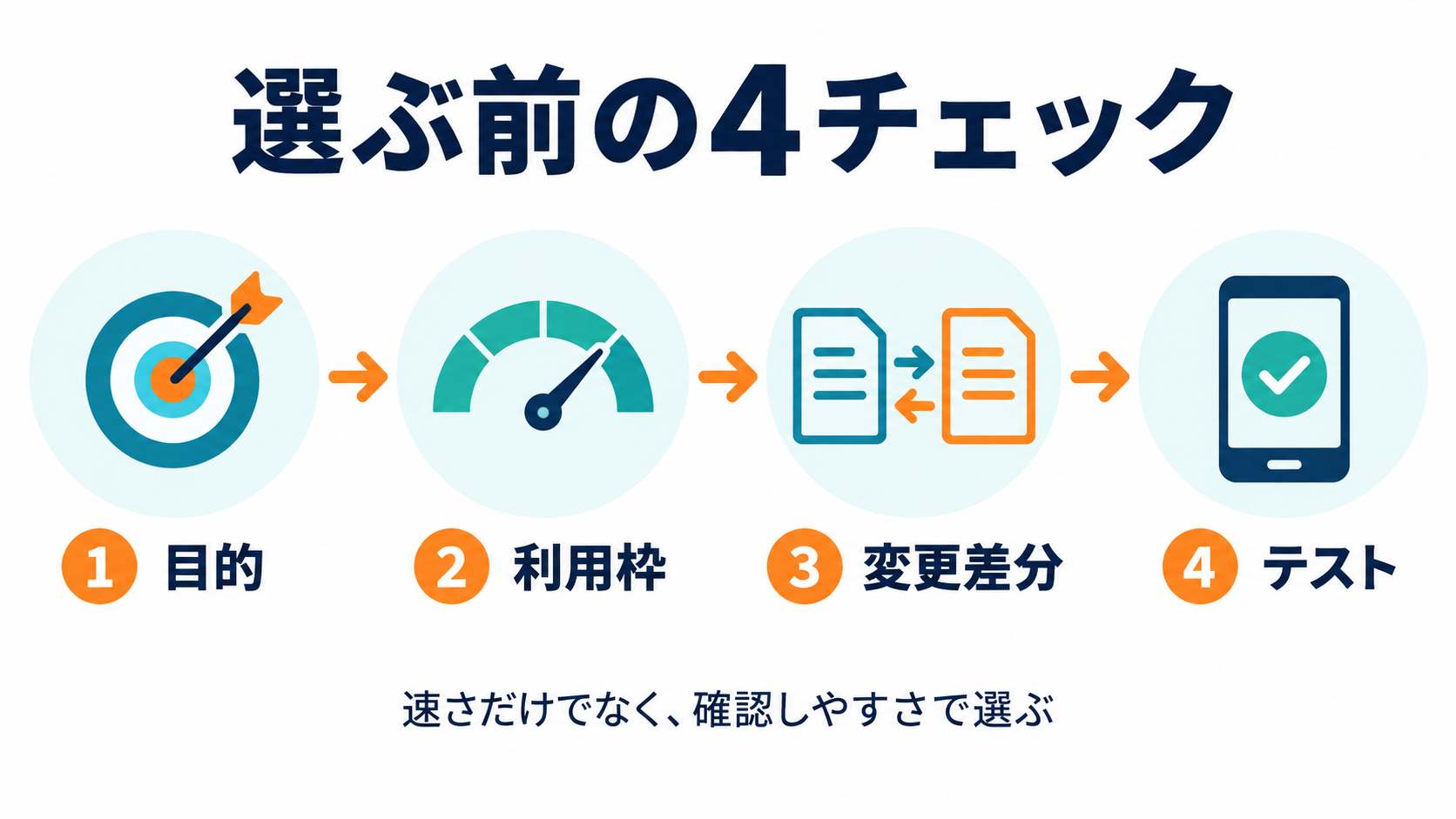
次は、GPT-6.1 Solへ何を頼むと価値を感じやすいかを見ていきます。新しいモデルの名前を追うだけでなく、目的、利用枠、変更差分、テストの四つをそろえることが大切です。
向いている作業を選ぶ
GPT-6.1 Solの特徴を試しやすいのは、調査から修正、確認までがつながった作業です。たとえば「エラーの原因候補を探す」「関連ファイルを示す」「小さな修正案を作る」「既存テストを実行する」という流れ。単にコードを一行補完するだけでは、複数工程を進める良さは見えにくいでしょう。
ほかにも、古い関数を新しい書き方へ直し、呼び出し元とテストを確認する作業、複数ファイルにまたがる設定変更、ターミナルでの調査を含む不具合の切り分けなどが候補です。終わりの条件を具体的にしやすく、人が差分を読んで判断できる範囲を選びます。
反対に、いきなり本番データを変更する操作、支払い、アカウント削除、秘密情報への広いアクセスを任せるのは避けたいところ。AIの能力を試すために、必要以上の権限を渡す必要はありません。最初は読み取り中心、次に作業用の枝で変更、最後に人が取り込む流れが安全です。
候補となる課題を選ぶときは、正解を自分で確かめられるかも見てください。既存テストがあり、変更前後の動きを比べられる作業は、モデルの違いを試す題材に向いています。逆に、仕様が決まっていない大きな企画では、結果が良いのか悪いのか判断する物差しがありません。先に人が目的と受け入れ条件を決めてから、AIへ作業を渡しましょう。
最初の依頼文を作る
依頼文には、対象、目的、してよい操作、終わりの条件を入れます。「このリポジトリを直して」だけでは、AIがどこまで触れてよいか分かりません。詳しい専門用語を並べるより、確認できる条件を短くそろえる方が伝わります。
最初に使いやすい依頼文
対象は現在開いているリポジトリです。[困っている症状]の原因候補を調べてください。まずファイルを変更せず、関係する場所、考えられる原因、確認に使えるテストを示してください。分からない点は推測で埋めず、質問として分けてください。
調査結果が合っていたら、次に「変更は作業用の枝だけ」「対象はこの二つのファイルまで」「既存の公開仕様は変えない」と範囲を絞ります。そのうえで、実行したテスト、通らなかったテスト、残った不明点を報告してもらいましょう。
大きな作業を一度に渡すより、調査と変更を分けると、途中で方向を直せます。利用枠の節約にもなり、AIが誤った前提で多くのファイルを触るリスクも下げられます。面倒に見えますが、確認の節目を作る方が結果的に早いことも多いですよ。
差分とテストを確認する
AIが「完了しました」と返しても、それだけで作業完了とは考えません。まず変更されたファイルの一覧と差分を見ます。頼んでいない設定、認証情報、依存関係の更新が混じっていないか。削除された処理が別の画面で使われていないか。文章なら、数字やリンクが元資料と合っているかを確かめます。
テスト結果も、成功したという一言では足りません。どのコマンドを実行し、いくつ通り、何が実行できなかったのかを読みます。自動テストが通っても、画面の崩れや操作の流れまでは分からない場合があります。WebサイトならPCとスマートフォン、フォームなら送信前後など、利用者の目線でも確認しましょう。
コマンドを実行できない環境なら、それを失敗として隠さず「未確認」と分けてもらいます。確認できない項目が残ったまま公開するのではなく、人が実行する手順として引き継ぐ。その線引きが、AIを仕事で使い続ける土台になります。
◆もっちゃんのワンポイント
モデル比較では、回答の速さだけに目が向きがちです。私は「何を見たか」「何を変えたか」「何が未確認か」を追いやすいかも大切だと思っています。後から人が確かめられる結果なら、チームでも扱いやすいですよ。
ほかのモデルと使い分ける
GPT-6.1 Solが選べるようになっても、すべての依頼を同じモデルへ寄せる必要はありません。短い質問、単純な説明、すぐ終わる修正では、軽いモデルの方が利用枠と待ち時間を抑えられる場合があります。
使い分けるときは、モデル名ではなく作業の性質を見ます。一つのファイルの説明なら軽いモデル。複数ファイルを調べ、コマンドを実行し、修正と再テストまで進めるならGPT-6.1 Sol。長い会話や多くの資料を扱うなら、対応する画面の文脈上限と利用枠も確認します。
GitHubのモデル資料には、対応するクライアントと利用できるモデルが載っています。可用性は変わるため、過去の比較表だけで決めないこと。新しいモデルが出たら、同じ小さな課題で結果、時間、消費、確認のしやすさを比べ、自分たちの基準を更新しましょう。
以前のモデルについては、当サイトのGitHub CopilotでGPT-6 Astraを使う方法も参考になります。モデル名だけで上下を決めず、目的と確認方法をそろえて比べるのがポイントです。
安全に仕事へ取り入れる
仕事で使うなら、モデル選択より先に、見せてよい情報と操作してよい範囲を決めます。パスワード、APIキー、顧客の個人情報、社外秘の資料を依頼文へ貼らないこと。必要なリポジトリだけを対象にし、管理者が決めた権限と社内ルールを守ります。
coding agentやCLIでは、ファイル変更やコマンド実行まで進む場合があります。削除、公開、請求につながる操作は自動で続けず、人が止めて確認できる節目を置きましょう。権限の考え方はAIエージェントの権限管理でも詳しく解説しています。
結果が分からない書き込みを、同じ内容でもう一度送るのも危険です。投稿や公開が成功したか不明なら、先に一覧や履歴を読み直します。すでに終わっている処理を再送すると、二重登録や二重公開につながるからです。
チームで使う場合は、依頼文と確認結果を共有できる場所も決めておきます。モデルの返答だけを貼るのではなく、対象の課題、使用したモデル、変更したファイル、通ったテスト、残った確認を一緒に残すと、別の担当者も判断できます。利用枠を多く使った作業は、何に価値があったかを振り返る材料にもなります。
小さな作業で試し、差分とテストを人が確認し、問題がなければ範囲を少しずつ広げる。地味ですが、この順番なら新しいモデルへ振り回されにくくなります。便利さを使いながら、最終判断を手放さない運用です。
GPT-6.1 Solのよくある質問
Q1. Copilot ProでGPT-6.1 Solは使えますか?
A. 2026年10月1日時点のGitHub公式発表では、対象はPro+、Max、Business、Enterpriseです。通常のProとFreeは対象一覧に含まれていません。契約画面の現在のプラン名を確認してください。
Q2. 対象プランなのに表示されないのはなぜですか?
A. 段階配信、アプリや拡張機能の更新、サインイン中のアカウント、組織のモデルポリシーが考えられます。すべてを同時に変えず、段階配信、契約、更新、管理設定の順で確認しましょう。
Q3. OpenAI APIと同じ料金ですか?
A. 同じモデル名でも契約経路が違います。Copilot内ではGitHubのプラン、含まれるAI Credits、追加利用の設定を確認します。OpenAIのAPI価格を、そのままCopilotの請求額として計算しないでください。
Q4. どの作業から試せばよいですか?
A. まずはファイルを変更しない調査がおすすめです。関係する場所、原因候補、確認用テストを示してもらい、内容が合っていれば小さな修正へ進みます。本番公開やデータ削除を最初の課題にしないようにしましょう。
Q5. GPT-6.1 Solなら人の確認は不要ですか?
A. 必要です。新しいモデルでも、対象の取り違え、不要な変更、テスト不足は起こり得ます。変更差分、実行したテスト、未確認項目を人が読み、取り込みや公開を判断してください。
Copilot GPT-6.1 Solの使い方
GitHub CopilotでGPT-6.1 Solを使うときは、対象プラン、対応する画面、段階配信、組織のモデルポリシーを確認します。選択できたら、いきなり大きな変更を頼まず、読み取り中心の小さな課題から始めましょう。
料金はGitHub側のAI Creditsと追加利用設定を見ます。OpenAI APIの料金表は別の利用経路です。会社で使うなら、含まれる枠だけでなく、上限に達したときに停止するかも管理者と確認してください。
読み終わったら試すこと
- 現在のCopilotプランとモデル一覧を確認する
- 変更しない調査を一つ依頼する
- 対象、根拠、未確認点を読む
- 小さな修正だけを頼み、差分とテストを確認する
新しいモデルを使いこなす近道は、何でも任せることではなく、確認できる大きさで頼むことです。目的と終わりの条件を決め、利用枠と権限を守りながら、自分の作業に合うか確かめてみてください。