
こんにちは。AIあれこれ散歩道、運営者のもっちゃんです。
Perplexity Comet Android 使い方を知りたい人は、普通のブラウザと何が違うのか、Androidで本当に便利なのか、デフォルトブラウザにしてよいのかが気になっていると思います。Cometは、Perplexityが提供するAIブラウザで、検索、要約、タブ整理、音声操作をブラウザの中で使いやすくすることを目指しています。
この記事では、Android版Cometの始め方、できること、便利な使い方、プライバシーや権限の注意点、Chromeとの使い分けまで整理します。機能や提供条件は変わる可能性があるため、最新情報は公式ページとGoogle Playの表示もあわせて確認してください。
- Perplexity Comet Android 使い方が分かる
- タブ要約や音声操作の活用場面を確認できる
- デフォルトブラウザにする判断材料が分かる
- 権限やプライバシーの注意点を整理できる
Perplexity Comet Android 使い方の基本
Cometは、Perplexity公式がAIブラウザ兼パーソナルアシスタントとして紹介しているブラウザです。公式ページでは、Web調査、メール整理、タスクの自動化などをブラウザ内のAIアシスタントに任せられることが強調されています。概要はPerplexity公式Cometページで確認できます。具体的な利用例はPerplexityの使い方案内にもまとまっています。
Android版については、Google Play公式ページでモバイル向けのAIブラウザとして説明され、Comet Assistant、Voice Mode、タブ横断の要約、広告ブロック、信頼サイトのホワイトリストなどが紹介されています。公開当初の背景はTechCrunchでも報じられています。
CometはAIブラウザ
Cometは、検索エンジンにAIが付いたアプリというより、ブラウザそのものにAIアシスタントが組み込まれたものです。ページを開きながら質問したり、開いているタブを横断して要約したり、調べ物の流れをそのままAIに手伝わせたりできます。
ChromeやEdgeのような通常ブラウザに近い操作感を残しつつ、調べる、読む、まとめる作業を短縮するのがCometの特徴です。
Android版の始め方
Androidでは、Google PlayからCometをインストールして使い始めます。アプリを開いたら、Perplexityアカウントでログインし、必要に応じて通知、音声、ブラウザ関連の権限を確認します。
最初からすべての権限を許可する必要はありません。まずは検索とページ要約を試し、必要になったタイミングで音声や通知を有効にする方が安心です。
初期設定の流れ
- Google PlayでCometをインストールする
- Perplexityアカウントでログインする
- 検索とページ要約から試す
- 必要な権限だけ後から許可する
タブをまとめて要約する
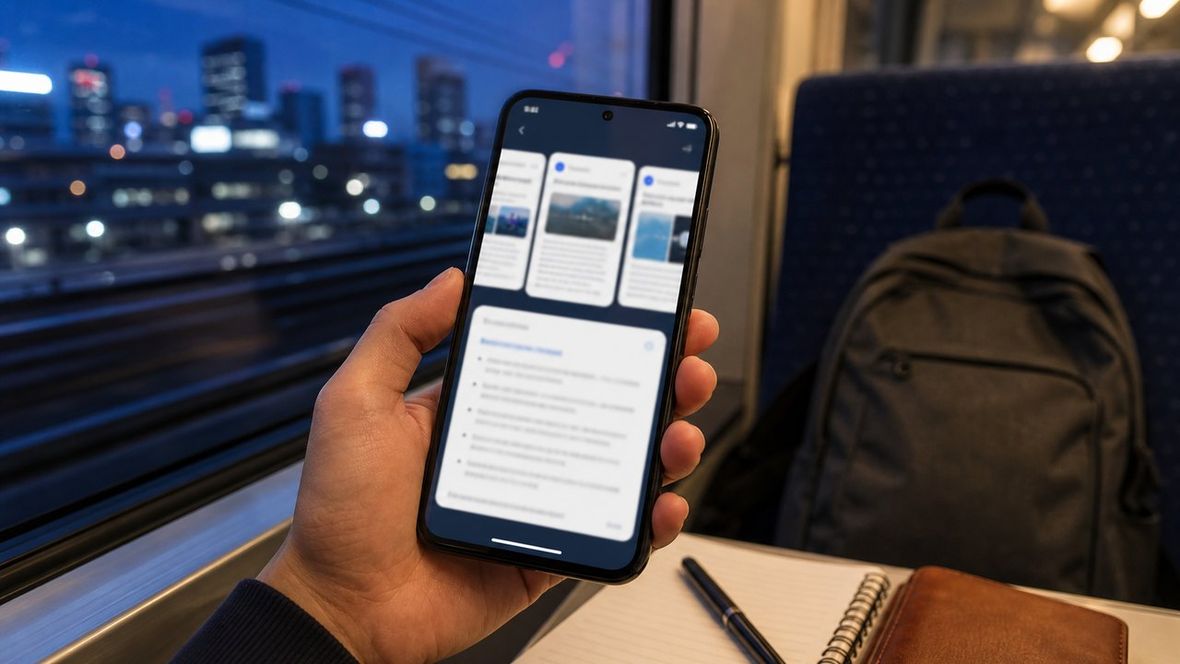
Android版Cometの目立つ機能が、開いている複数タブを横断して情報をまとめる機能です。Google Playの説明では、現在のページだけではなく、開いているすべてのタブから内容を統合して要約できるとされています。
たとえば、旅行先のホテル、地図、レビュー記事を複数開いているときに、「候補を比較して」と聞くような使い方ができます。調べ物の途中でタブが増えすぎる人には便利です。
音声で質問できる
Android版では、Comet Assistantに音声で話しかけ、開いているタブの情報をもとに質問できます。手が離せない場面や、長い文章を入力したくない場面では、音声操作が役立ちます。
ただし、音声入力は周囲の環境音や発音によって認識がぶれることがあります。大事な指示や個人情報を含む内容は、送信前に確認する習慣をつけましょう。
Chromeとの違い
Chromeは安定性、拡張性、Googleアカウント連携に強い標準的なブラウザです。Cometは、AIアシスタントが調査や要約を助ける点が強みです。どちらが上というより、用途で使い分けるのが現実的です。
使い分けの目安
- 普段のログイン作業はChromeを使う
- 調査や比較はCometを使う
- 長文ページの要約はCometを使う
- 重要な手続きは慣れたブラウザで行う
Perplexity Comet Android 使い方の注意点
Cometは便利なAIブラウザですが、ブラウザは検索履歴、開いているページ、ログイン中のサービスなど、重要な情報に触れる場所でもあります。AIアシスタントに何を見せるか、どこまで任せるかを意識して使うことが大切です。
ここからは、Androidで使う前に確認したい権限、無料利用、デフォルトブラウザ化、データ安全性を整理します。
権限は必要最小限にする
Google Playのデータ安全性欄では、アプリが収集または共有する可能性のあるデータ型が表示されています。地域、個人情報、デバイスIDなどの項目は、利用状況や設定によって関わる可能性があります。
AIブラウザは便利な分、見せる情報を選ぶ意識が重要です。最初は必要最小限の権限だけ許可し、使いながら設定を調整しましょう。
デフォルトブラウザにするか
Cometをデフォルトブラウザにすると、リンクを開くたびにCometが起動し、AI機能を使いやすくなります。一方で、銀行、行政、仕事用サービスなど、安定性や慣れが大切なサイトでは、最初から切り替える必要はありません。
おすすめは、まずサブブラウザとして使うことです。調査や比較、長文要約に向いていると感じたら、段階的に利用範囲を広げると失敗しにくくなります。
注意点
- 金融や行政手続きでは慎重に使う
- ログイン中のページをAIに扱わせすぎない
- 権限を一括で許可しない
- AIの要約は元ページで確認する
無料と有料の確認
Comet公式ページには「Is Comet free?」というFAQ項目がありますが、利用条件は時期や地域、Perplexityのプランによって変わる可能性があります。過去にはMaxプランや招待制で語られた時期もあり、現在はAndroid版アプリとして提供されています。
そのため、料金や利用制限は記事だけで判断せず、Google Play、Comet公式ページ、Perplexityアカウント内の表示を確認してください。料金や制限は変わりやすい情報です。
料金やクレジットの消費が気になる場合は、CometだけでなくPerplexity Computerの料金とクレジット注意点も確認しておくと、Perplexity系のAI機能を使い分けやすくなります。
便利なプロンプト例
Cometは、開いているページやタブを見ながら質問できるのが強みです。長いニュース、比較記事、レビューを読むときは、具体的な指示を出すほど使いやすくなります。
- このページの重要点を3つにまとめて
- 開いているタブの違いを表で比較して
- 初心者が注意すべき点だけ教えて
- この商品のメリットと不安点を分けて
- 今日やるべき行動だけリスト化して

仕事で使う時の注意
仕事でCometを使う場合は、社外秘の資料、顧客情報、未公開情報をAIに扱わせないことが重要です。ページ要約やタブ整理は便利ですが、入力した情報や閲覧中の内容がどう扱われるかは、会社のルールに従って判断してください。
企業利用では、Perplexityのエンタープライズ向け案内にあるような管理機能やドメイン制御も検討対象になります。個人利用と業務利用は分けて考えましょう。
おすすめの使い方
Androidでは、移動中に情報をざっと確認し、自宅や職場のPCで続きを深掘りする使い方が相性よさそうです。スマホだけで完結させるより、調査の入り口としてCometを使うと便利さを感じやすくなります。
| 用途 | Cometでできること | 注意点 |
|---|---|---|
| ニュース確認 | 複数記事を要約 | 元記事で確認する |
| 買い物比較 | 候補や条件を整理 | 価格と在庫は公式で確認 |
| 旅行準備 | タブを比較して候補化 | 予約条件を確認 |
| 仕事調査 | 資料やWeb情報を要約 | 機密情報は入れない |

Perplexity Comet Android 使い方まとめ
Perplexity Comet Androidは、普通のブラウザにAIアシスタントを組み合わせ、タブ要約、音声操作、情報比較をしやすくするアプリです。最初からデフォルトブラウザにするより、調査用のサブブラウザとして試すと安全に始められます。
まとめポイント
- CometはAIアシスタント付きブラウザ
- Android版はタブ横断要約や音声操作に対応
- 権限とデータ安全性は必ず確認する
- デフォルト化は慣れてから判断する
- 重要な情報は元ページで再確認する