
こんにちは。AIあれこれ散歩道、運営者のもっちゃんです。
Krea Agentのカスタムアプリは、「自分が使いたい画像・動画の編集道具」を、文章で頼んで作る機能です。たとえば、写真の色合いを変えるつまみや、動きの速さを調整するボタンを備えた、小さな道具を作るイメージ。完成した画像を受け取るだけでなく、あなた自身が触って調整する画面まで頼める点に注目しています。
Krea(クレア)は、AIで画像や動画を作るサービス。その中のAgent(エージェント)は、お願いを受けて作業を進める担当役です。難しく聞こえますが、「こんな道具があったら便利」と普段の言葉で伝えるところから始められます。
2026年9月下旬、Krea公式がカスタムアプリのデモを紹介しました。毎回似た画像を作るお店の担当者や、SNSの投稿素材を用意する方には、気になる新しい使い方ですよね。この記事では、何ができるのか、無料でどこから始めるのか、最初に何を頼めばよいのかを順に説明します。
- 画像生成と編集アプリ作成の違い
- お店やSNSで役立つ具体的な使い道
- 無料プランの条件と費用の考え方
- 最初の道具を頼むための依頼文
Krea Agentのカスタムアプリとは
最初に押さえたいのは、作るものの違いです。きれいな画像そのものと、その画像を調整する道具は別のもの。ここでは身近な作業に置き換えて、今回の機能の意味を見ていきましょう。
画像より先に編集の道具を作る
カスタムアプリの「カスタム」は、自分の目的に合わせるという意味です。ここでいうアプリは、まずKreaの作業画面内で使う小さな道具と考えると分かりやすいかなと思います。スマートフォンのお店で配る、大規模なアプリを最初から開発する話ではありません。
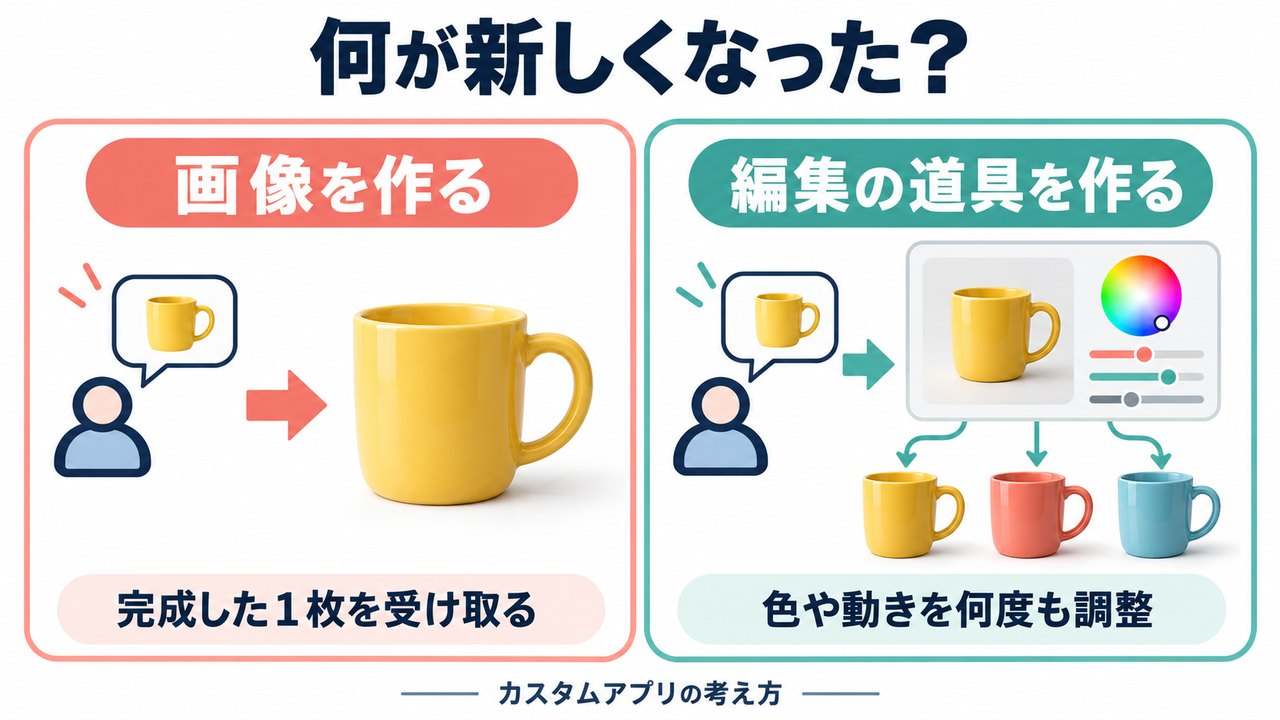
普通の画像生成なら、「青い背景の商品画像を作って」と頼み、完成した画像を受け取ります。色を変えたくなれば、続けて「背景を薄い黄色に」と伝える。この使い方だけでも十分便利です。
編集道具を作る場合は、頼み方が一段変わります。「写真を入れる場所と、色を選ぶ丸いパレットを備えた画面を作って」と伝えるのです。目指すのは、画像を一度受け取って終わることではなく、色の候補を自分で触って比べられる状態。何度も頼み直していた部分を、画面の操作に置き換えるという発想ですね。
ただし、つまみを動かすたびにAIが画像を作り直す設計と、同じ画像の表示だけを変える設計では、待ち時間も利用量も異なります。「見た目がすぐ変わる道具にしたい」のか、「時間をかけても別の案を生成したい」のかを伝えると、欲しい道具に近づけやすくなります。
ここでの結論:同じ調整を何度も繰り返すなら、完成画像だけでなく「調整するための道具」を頼む選択肢が増えました。すべての画像作業でアプリを作る必要はありません。
公式発表で分かったこと
9月下旬のKrea公式のカスタムアプリ紹介では、キャラクターを扱う制作画面、立体を眺めるビューアー、動きを付ける効果などが例に挙がっています。欲しい道具を文章で説明し、できたものの変更箇所を指して修正を頼む流れです。
公式の説明で特に分かりやすいのが、あらかじめ決まった色の選択肢を、自由に色を選べるカラーホイールへ変える例。「決まった色では足りないから、好きな色を選べるようにして」と、道具の操作方法そのものを変えられるわけです。
一方、道具を作る考え方自体は、今回初めて登場したわけではありません。Kreaが公式ブログから案内しているKREA様の実演動画「Introducing Krea Agent, Live at Krea NYC」にも、10分40秒前後から画像を昔のゲームのような見た目に変換する道具の紹介があります。この動画は以前の紹介で、9月下旬の発表動画とは区別しています。
そのため、今回のニュースを「今日、世界初のアプリ作成AIが出た」と受け取る必要はありません。以前から示されていた道具作りが、カスタムアプリという具体的な使い方で紹介された、と見るのが自然です。新しい名称だけで驚くより、あなたの繰り返し作業を減らせるかを見ると、試す価値を判断しやすくなります。
また、立体を見る道具を作れることと、立体データ自体を新しく生成できることも別です。現行のKrea Agent公式ガイドでは、Web版Agent内の3D生成は未対応と案内されています。紹介に「3D」とあっても、表示する機能なのか、データを作る機能なのかを分けて読みましょう。
カフェの告知画像で考えてみる
ここからは、使い方を想像しやすくするための当サイトが考えた依頼例です。Kreaで実際に完成させた制作実績ではありません。公式デモで確認できる機能と、これから試すためのアイデアを分けて紹介します。
たとえば、カフェで毎週「今週のおすすめ」をSNSへ投稿しているとしましょう。商品写真は毎回変わっても、お店の色や文字の位置は同じ。写真を置いて、背景を選び、文字を載せる作業を繰り返しているなら、その一部分を道具にする発想が役立ちます。
いきなり告知作りを全部任せず、最初は「写真の周りの背景色を選び、正方形に配置する道具」だけを頼みます。受け取りたいのは、写真を入れる場所、背景色の選択、画像の保存という三つが分かる画面。価格や販売日は、試し段階では入れなくても構いません。
この段階で見るのは、写真がゆがんでいないか、カップの持ち手が切れていないか、余白の量がちょうどよいかです。色だけ変えたいのに飲み物の色まで変わったら、「写真そのものには加工をせず、外側の背景だけを変えて」と修正を頼みます。
背景と配置に納得できたら、次に文字入力を追加する順番。商品名を長いものに入れ替えて、枠からはみ出さないかも試します。短い名前で成功しても、「季節限定・栗とほうじ茶のラテ」のような長い名前で崩れるなら、まだ普段使いには早いですよね。
完成の目安は「見栄えのよい画像が一度できた」ではなく、別の写真に替えても、同じ手順で告知の下地を用意できること。その後、人が商品名、価格、販売期間を確かめて投稿します。道具に任せる範囲を小さくすると、どこを直せばよいかも見つけやすくなります。
商品写真や動画への活用例
ネットショップなら、商品を置く位置や余白をそろえる道具が候補になります。たとえば、手作りのマグカップを何種類も撮影したとき、写真ごとに商品の大きさがばらばらだと、一覧で見た印象が落ち着きません。毎回画像編集ソフトで位置を直しているなら、「中央に置く」「余白を広げる」といった操作をまとめる価値があります。
頼む内容は、「商品写真を入れたら、正方形の枠内で位置と大きさを調整できる道具を作って。商品の模様は描き直さないで」といったもの。できた画面で商品が切れていないか確認し、保存した画像を元の写真と見比べます。
ここで大切なのは、商品を魅力的に見せることと、実物と違う商品を作ることを分ける点です。背景が変わっても、取っ手の形や柄まで変われば販売写真として困ります。比較するのは全体の雰囲気だけでなく、購入する人が頼りにする細部。道具の出来を判断する基準を、先に決めておきましょう。
短い動画なら、文字や図形が動く速さを比べる道具も考えられます。たとえば、お店の名前がふわっと現れる演出を、速め、標準、ゆっくりで見比べたい場合です。文章で何度も「もう少し遅く」と頼む代わりに、速さを動かせるつまみがあると選びやすくなります。
ただし、画面の中で動きを確認できることと、その動きを動画ファイルとして持ち出せることは同じではありません。依頼には「最後に動画として保存したい」まで書き、できた道具で実際に保存できるかを確かめます。見本の画面だけできて、欲しいファイルが受け取れないなら、作業はまだ途中です。
◆もっちゃんのワンポイント
私なら、「毎回ここで手が止まる」という作業を一つ選びます。背景色を決める、写真の余白をそろえる、動く速さを比べる。小さい困りごとほど、道具が役立ったかどうかを判断しやすいですよ。
普通の画像生成との使い分け
一度だけ使う画像が欲しいなら、まず普通の画像生成で十分です。カスタムアプリは便利そうだから作るのではなく、繰り返し触りたい部分があるときに検討するとよいかなと思います。道具を作り、操作を確かめる時間も必要だからです。
| やりたいこと | まず選ぶ方法 | 理由 |
|---|---|---|
| ブログ用の画像を1枚作る | 普通の画像生成 | 完成画像を受け取れば目的を満たせる |
| 色の候補を自分で何度も比べる | カスタムアプリを検討 | 同じ操作を画面上で繰り返したい |
| 毎週、同じ配置で素材を作る | 小さな専用道具を検討 | 写真などの材料だけを差し替えたい |
| すでに編集ソフトで簡単にできる | 今の方法を継続 | 作り直す手間に見合うか考えたい |
また、写真の細かな修整が中心なら、使い慣れた編集機能の方が進めやすい場合もあります。道具作りを始めてから「写真1枚を直したかっただけなのに」とならないよう、欲しい成果を先に一文で書いておくと判断しやすいですね。
画像生成自体にまだ慣れていない方は、当サイトのChatGPTの画像生成と編集の使い方も参考になります。まず「画像を作る」「一部を直す」を体験してから、自分が繰り返している操作を道具にする順番でも遅くありません。
比べる際は、作る時間だけでなく、直す時間と確認する時間も含めましょう。ボタンが一つ増えるたびに便利になるとは限りません。普段使う操作が迷わず見つかり、必要な画像を受け取れるなら、それだけでも目的に合った道具です。
Krea Agentのカスタムアプリ入門
仕組みが分かったら、次は最初の頼み方です。ここでは無料プランの考え方を押さえたうえで、小さな道具を依頼し、結果を確かめるまでを説明します。
無料で始める前に見る条件
Krea Agentは、無料プランを含む全プランで利用できます。2026年9月29日に確認した公式の利用条件・クレジット案内では、9月10日以降は招待コード不要とされています。実際に依頼を送ったり、画像を添付したりするにはログインが必要です。
ただし、「無料プランで開ける」と「何でも無制限に作れる」は違います。Kreaにはcompute unitsという利用量の単位があり、画像や動画の生成、AIの計画や見直しなどで消費されます。難しい計算を覚えるより、まずは作業に使える残量と考えれば大丈夫です。
無料プランでは、作業を進めるAIを自動で選ぶ「Auto」を使い、考える量はInstantまたはMediumから選べます。上位プランでは選択肢が増えますが、最初の道具を考える段階で、使えるAIの名前を全部覚える必要はありません。
以前の無料特典とは別です。開始時の追加クレジット特典は、米国太平洋時間の2026年9月15日で終了した案内です。古い動画や投稿の「今週は無料」という説明を、現在も続く特典として受け取らないようにしてください。
また、料金表にある「Custom agents」は、企業向けの専用エージェントの機能名です。今回紹介する「custom apps」とは別項目。似た名前だからといって、カスタムアプリを試すには企業向け契約が必須だと読み替える必要はありません。
最初は動画を何本も作るような依頼を避け、写真1枚を扱う小さな道具から試すのが私の提案です。利用量の残りが少なくなったら、追加購入へ急がず、どの作業に使ったかを見てください。欲しい道具の形がまだ決まっていない段階では、依頼の範囲を狭めるだけで進めやすくなることもあります。
最初は小さな道具を一つ頼む
入口はKrea Agentの画面です。今回、ログイン前の画面で文章を入れる欄、素材を追加するAdd、自動選択のAuto、考える量のMediumという表示を確認しました。ここでは生成の実行までは検証していません。以下は、公式手順に沿って試すための進め方です。
まず、何のために使う道具かを決めます。「SNS用」だけでは広いので、「お店のマグカップの写真を正方形に並べるため」と書く。次に、道具へ入れる材料を一つ選びます。自分で使ってよい写真を用意すれば、試した結果を元の写真と比べられます。
依頼文には、完成形だけでなく、変えたい部分と残したい部分も入れましょう。「背景の色を変えたい。カップの形と模様は変えたくない」という二つです。ここが曖昧なままだと、見栄えはよくても目的とは違う道具になるかもしれません。
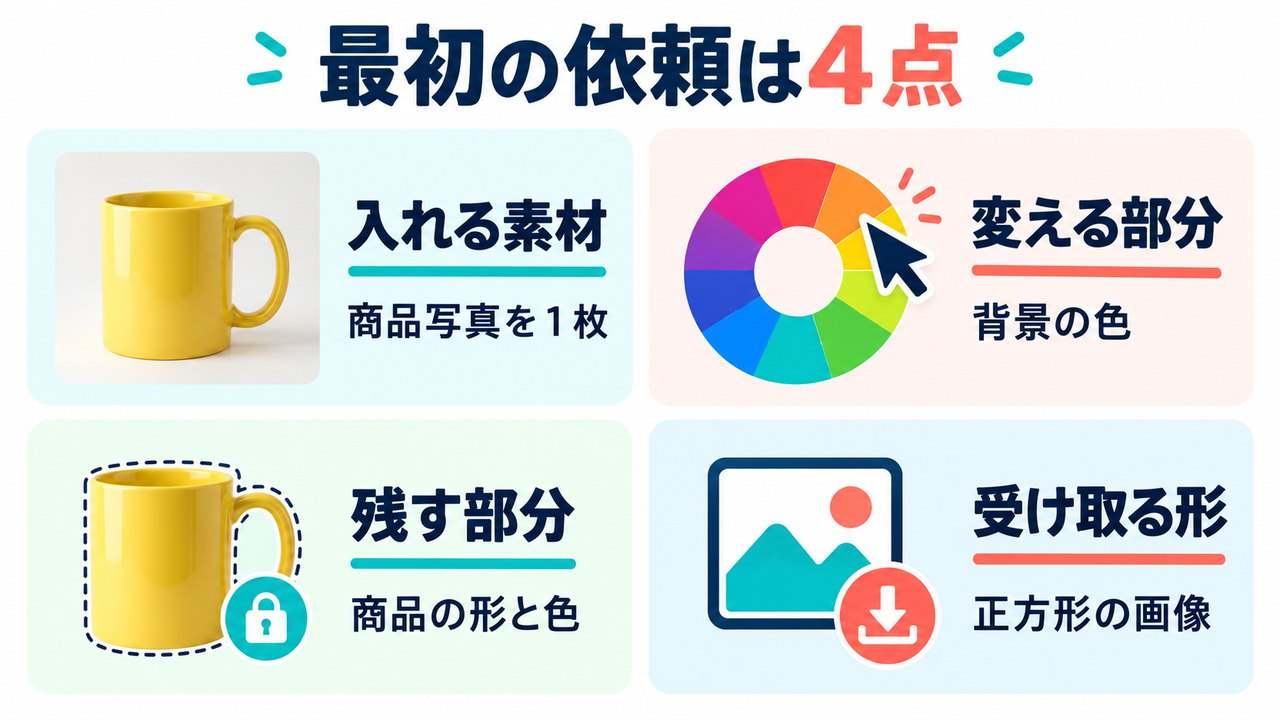
- 入れる素材:まず写真を1枚
- 変える部分:背景の色や余白
- 残す部分:商品の形・色・模様
- 受け取る形:保存できる正方形の画像
Autoのまま依頼を始め、作業の途中で計画や確認が表示されたら読みます。たとえば、写真を配置するだけのつもりが大量の画像生成になっていたら、そこで範囲を伝え直す。任せた後も、希望と違う方向へ進んでいないかを見る役割は人にあります。
作業画面に道具が現れたら、まず写真を入れる、色を一つ変える、保存するという最短の流れだけを試します。一度に全部のボタンを触るより、どの操作でつまずいたか分かりやすいはずです。使えない操作があれば、その一か所を直してから次へ進みます。
依頼文をそのまま使ってみる
最初の依頼文は、長くて専門的な仕様書でなくて構いません。下の例は、写真の配置と背景色に目的を絞った未実行のサンプルです。添付する写真や欲しい大きさに合わせて書き換えてください。
商品写真を配置する道具の依頼例
商品写真を1枚読み込み、正方形の画像に配置する小さな編集アプリを作ってください。SNSの投稿画像の下地として使います。
背景の色を選ぶ機能と、写真の位置・大きさを調整する機能を付けてください。写真そのものは描き直さず、商品の形、色、模様を保ってください。
ボタンの説明は日本語にしてください。最後に正方形の画像を保存できるようにしてください。まずこの機能だけを作り、追加の画像生成が必要なら実行前に教えてください。
この依頼で大切なのは、「格好いいアプリを作って」という見た目の注文だけで終わっていないことです。何を入れるか、何を変えるか、何を変えないか、何を受け取るかまで書いています。AIの側に判断してほしい部分と、自分で決める部分が分かれていますね。
完成した画面で背景色を選びにくければ、追加の依頼は短くできます。「色のボタンが三つだけだと足りません。好きな色を選べる丸いパレットに変更してください」のように、今の状態と欲しい状態を並べるのがこつです。
動きの確認が目的なら、最初の文章を次のように替えます。「『新メニュー登場』という文字が現れる動きを確認する道具を作ってください。文字と背景色を入力し、動く速さをつまみで変えられるようにしてください。まず画面上の見本を作ってください」。保存形式の追加は、見本の動きに納得してからでもよいでしょう。
逆に、「画像も動画も、商品管理も、予約も、全部できる道具」と広げすぎると、最初の成功条件が見えなくなります。写真1枚で一つの作業を終えられたら、次の機能を足す。この順番なら、うまくいった部分を確かめながら進められます。
思いどおりでない時の直し方
修正は、「もっといい感じに」より、見えている問題を一つ説明する方が伝わります。色が違うのか、写真が切れるのか、保存できないのか。見た目の好みと動作の不具合を一緒にせず、分けて頼むと確認もしやすくなります。
たとえば、写真を置いた時点でカップの端が切れていたら、「写真の全体が枠の中に収まるようにしてください。切り抜きではなく、余白を足す方法に変えてください」と伝えます。これなら、単に小さくするのか、見えない部分をAIで描くのかという迷いも減らせます。
色を選ぶ場所が小さくて触りにくければ、「色を選ぶ部分を大きくしてください。スマートフォンで指でも選べる見た目にしてください」と注文できます。ただし、言葉で頼んだだけでスマートフォン対応が保証されるわけではありません。実際に狭い画面で触って、文字やボタンが重ならないかを確かめましょう。
保存がうまくいかない場合は、状況を具体的にします。「保存ボタンを押してもファイルを受け取れません」「受け取れた画像の背景が、画面の見本と違います」といった説明です。エラー文が出ていれば、その文も添えると、何を直すべきか伝わりやすくなります。
一つ直ったら、最初にできていた操作も短く確認してください。背景の色を直した後に写真の位置が戻っていないか、ボタンを大きくした後に保存ができるか。後から足した機能の影響を見る習慣があると、使う当日に困りにくくなります。
何度頼んでもうまくいかない時は、依頼を小さく戻します。文字や動きの追加をいったん外し、写真を配置して保存するところだけを完成させる。その段階でも目的を満たせないなら、今使っている編集方法に戻る判断も十分ありです。
使い回す前に確かめること
自分用の道具として使う前に、最初とは違う素材で一度試しましょう。横長の写真で作った道具に縦長の写真を入れる、短い商品名を長い商品名に替える。この二つだけでも、普段の作業で起きそうな問題を見つけられます。
保存した画像は、Kreaの画面の中だけでなく、普段使う画像表示アプリでも開きます。画像の大きさ、背景の有無、文字の欠けを確かめ、SNSなどの投稿画面で意図した範囲が表示されるかも確認。作業中の見本と、実際に使うファイルの両方が目的を満たしていることが大切です。
次回も同じ作業をしたいなら、依頼文と「変えないでほしい条件」を手元にも残しておくと便利です。たとえば「商品は描き直さない」「文字は二行まで」「背景は店の色」という短いメモ。道具を修正するときにも、自分が大事にしていた条件へ戻れます。
人と共有する場合は、成果物の画像を渡すことと、会話や道具の作業画面を共有することを分けて考えます。公式ガイドでは、Agentの会話には一般公開の共有リンクがないとされています。作った道具がそのまま公開サービスとして配布できる、と決めつけず、まず必要な画像などを受け取る使い方から始めましょう。
また、写真を入力するときは、その写真をこのサービスで扱ってよいかを自分の作業の範囲で確かめます。練習用なら、顧客の資料や未公開の商品ではなく、自分で撮った身近な物でも十分です。道具の動作を試す段階では、本番の大切な材料を全部入れる必要はありません。
最終的には、毎回同じ説明を書く手間が減ったか、失敗したときに自分で気付けるかを見ます。作った達成感だけで終わらず、次の作業で役立つところまで確かめると、「自分専用」の意味が出てきますよ。
よくある質問
Q1. プログラミングができなくても始められますか?
A. 欲しい道具を文章で伝えるところから始められます。ただし、生成された道具が意図どおり動くかは確認が必要です。最初は、写真を入れて背景や配置を調整するなど、自分で結果を判断できる小さな作業に絞ると試しやすいです。
Q2. 無料プランでもKrea Agentを使えますか?
A. 2026年9月29日時点の公式案内では、無料プランから利用でき、招待コードも不要です。ただし、生成などには利用量の制限があります。開始時の追加クレジット特典は9月15日米国太平洋時間で終了しており、現在の無料枠とは区別してください。
Q3. 日本語では何を伝えればよいですか?
A. 入れる素材、変える部分、残す部分、受け取る形の四つを短い文章で伝える方法を提案します。「ボタンの説明は日本語にして」と加えてもよいでしょう。この記事の日本語の依頼文は試すための例で、実行結果や日本語での成功を保証するものではありません。
Q4. 作ったアプリをすぐ他の人へ公開できますか?
A. 作業画面で道具が動くことと、外部へ公開できることは別です。現行の公式ガイドでは、Agentの会話に一般公開の共有リンクはありません。まずは自分の作業用の道具として考え、共有したい画像などの成果物を受け取る使い方から試してください。
Q5. ChatGPTなどの画像生成から乗り換えるべきですか?
A. 画像を一度作る目的なら、使い慣れた方法を続けて構いません。色や配置を何度も比べたい、同じ作業を毎週繰り返すといった場面で、小さな専用道具を作る価値があるか検討しましょう。作成と確認の手間も含めて判断するのがおすすめです。
Krea Agentのカスタムアプリまとめ
Krea Agentのカスタムアプリで注目したいのは、「画像を作って」から「自分が触って調整できる道具を作って」へ、頼める内容が広がることです。背景色を比べる、余白をそろえる、動く速さを選ぶ。毎回似た調整をしている人ほど、試す目的を見つけやすいと思います。
最初の一歩は、使ってよい写真を1枚選び、この記事の依頼例で「写真を配置して保存する道具」を頼むこと。画像を入れられるか、希望する部分だけ変わるか、必要なファイルを受け取れるか。この三つを確認してから、次の機能を足していきましょう。
- 繰り返し調整する一つの作業を選ぶ
- 材料・変更点・維持する部分・完成形を伝える
- 無料利用と無制限の生成を混同しない
- 別の素材でも動くか確かめてから使い回す
新機能を全部覚える必要はありません。「この作業だけ、もう少し楽にしたい」。その一つを、形にして試せるようになることが、今回の機能の面白さかなと思います。