
こんにちは。AIあれこれ散歩道、運営者のもっちゃんです。
Microsoft Copilotに「Code」という新しい入口が発表されました。名前だけを見ると、開発者向けのプログラミング機能に思えますよね。ところが公式説明では、コードを書いた経験がない人でも、欲しい業務アプリやダッシュボードを自然な言葉で伝えて作れる機能として紹介されています。
一方で、2026年9月28日時点では段階的な提供中です。画面にCodeが見当たらない人も多く、固定料金の範囲だけで使えるのか、GitHub Copilotと何が違うのかも分かりにくい状況でしょう。この記事では、今わかっている公式情報と、まだ確認できない部分を分けて、使い始める前に押さえたい点を順番に解説します。
- Copilot Codeで作れるもの
- Codeが表示されない主な理由
- 対象契約と従量課金の考え方
- 安全に試すための進め方
Copilot Codeの使い方と基本
まずは、Copilot Codeが何をする機能なのかを確認しましょう。利用開始の条件や料金が分からないまま操作手順だけを追っても、画面が届いていなければ先へ進めません。できること、似た機能との違い、提供状況の順に見ると迷いにくくなります。
何を作れる機能なのか
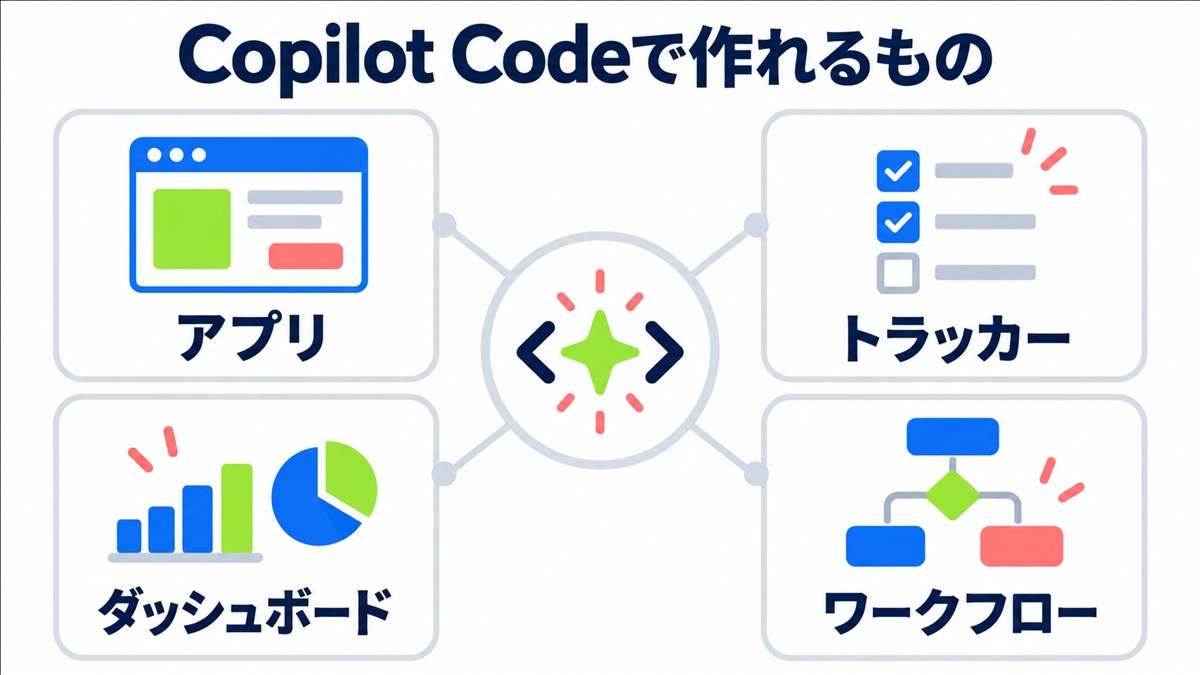
Copilot Codeは、自然な日本語や英語で目的を説明し、仕事に合わせた小さな仕組みを作るための機能です。Microsoftは例として、アプリ、トラッカー、ダッシュボード、自動化、ワークフローを挙げています。ファイルを一枚ずつ作るだけでなく、入力、処理、表示までをひとまとまりの道具にする発想です。
たとえば、案件の期限と担当者を一覧にする簡単なトラッカー、売上データを条件別に見られるダッシュボード、申請内容を確認して次の担当者へ渡すワークフローなどが候補になります。Microsoftの説明では、デスクトップに置く小型ウィジェットから、チームで共有するクラウド上の内部アプリまでを想定しています。
大事なのは、大規模な基幹システムを一言で完成させる魔法ではないことです。入力項目が少なく、利用者と目的が明確な小さな業務から始める方が、誤りを見つけやすく、権限も絞りやすいでしょう。最初の一歩は「毎週の問い合わせ件数を分類する一覧」のように、ひとつの仕事に絞るのがおすすめです。
2026年9月28日時点で、私はCopilot Codeの実画面を操作していません。この記事の機能説明はMicrosoftの公式発表と製品ページで確認できる範囲に限定しています。
ChatやCoworkとの違い
新しいCopilotでは、Chat、Cowork、Codeが仕事の内容によって役割を分けます。Chatは質問への回答、調べ物、下書きの作成など、その場で会話しながら進める仕事向けです。Coworkは、資料の作成や複数の手順を含む仕事をまとめて任せ、完成物を受け取って修正する使い方を想定しています。
Codeは、会話の答えや一回限りの成果物ではなく、繰り返し使える小さな仕組みを作るところが違います。毎回同じ条件で表を作り直すより、入力データを選ぶと決まった形で集計する道具を用意した方が便利な場面がありますよね。そうした「仕事専用の道具」を自然な言葉から組み立てるのがCodeの位置づけです。
| 機能 | 向いている仕事 | 成果の形 |
|---|---|---|
| Chat | 質問、要約、下書き、確認 | 会話と一回の回答 |
| Cowork | 複数工程を含む仕事の委任 | 完成した資料や一連の成果物 |
| Code | 繰り返し使う業務の仕組み化 | アプリ、表示画面、自動化 |
| Autopilot | 継続監視や定期的な働きかけ | 背景で動く常駐型の仕事 |
将来は、利用者が「Chatで」「Codeで」と選ばなくても、Copilotが依頼内容に応じて適した方式へ振り分ける構想も示されています。ただし、これは順次追加される機能です。今の画面に同じ動きがあると決めつけず、実際に表示された案内を確認してください。
GitHub Copilotとの違い
Microsoftは、Copilot CodeがGitHub Copilotと同じ基盤技術を使うと説明しています。だからといって、二つが同じ製品になるわけではありません。Copilot Codeは、開発者以外も含めて業務用の小さな仕組みを作る入口です。GitHub Copilotは、コードの補完、レビュー、エージェントによる実装など、ソフトウェア開発者の日常作業を支える製品として発展してきました。
選び方は、誰が何を保守するかで考えると分かりやすいです。部署内の申請状況を見せる小さなアプリを、Microsoft 365の管理下で使いたいならCopilot Codeが候補になります。GitHubのリポジトリで本格的なアプリを開発し、テストやレビュー、公開までソースコード中心に進めるならGitHub Copilotの領域です。
GitHub Copilot側のエージェント機能や共有作業面を知りたい人は、当サイトのGitHub Copilot Canvasの使い方も参考にしてください。開発者向けのコードレビュー自動化については、Copilot Code Reviewの自動解決機能で別に解説しています。名前が似ていますが、今回のMicrosoft Copilot Codeとは目的が異なります。
提供時期と対象ユーザー
2026年9月25日の発表では、Codeは同月末からFrontierへ展開を始め、広い提供はその後数週間で進めるとされています。個人向けのMicrosoft 365 PremiumとPro加入者には、2026年内にプレビューを予定しています。Microsoftの日本語公式抄訳が公開されていても、日本の全利用者へ同時に届くとは限りません。
Frontierは、Microsoft 365の新機能を一般提供前に試す早期アクセス枠です。Microsoft SupportのFrontier案内では、法人・組織向けは対象のCopilotライセンス、提供状況、組織の管理者設定に左右されると説明されています。個人向けもPersonal、Family、Premium、Proの加入者が利用可能なFrontier機能へアクセスできますが、初期提供は米国の英語利用者から始まり、順次広がる方針です。
「対象契約を持っている」と「今日Codeが表示される」は別です。 段階展開の途中では、同じ契約でもアカウントや地域によって到着時期がずれる可能性があります。未表示をすぐ障害と判断しないでください。
表示されない時の確認
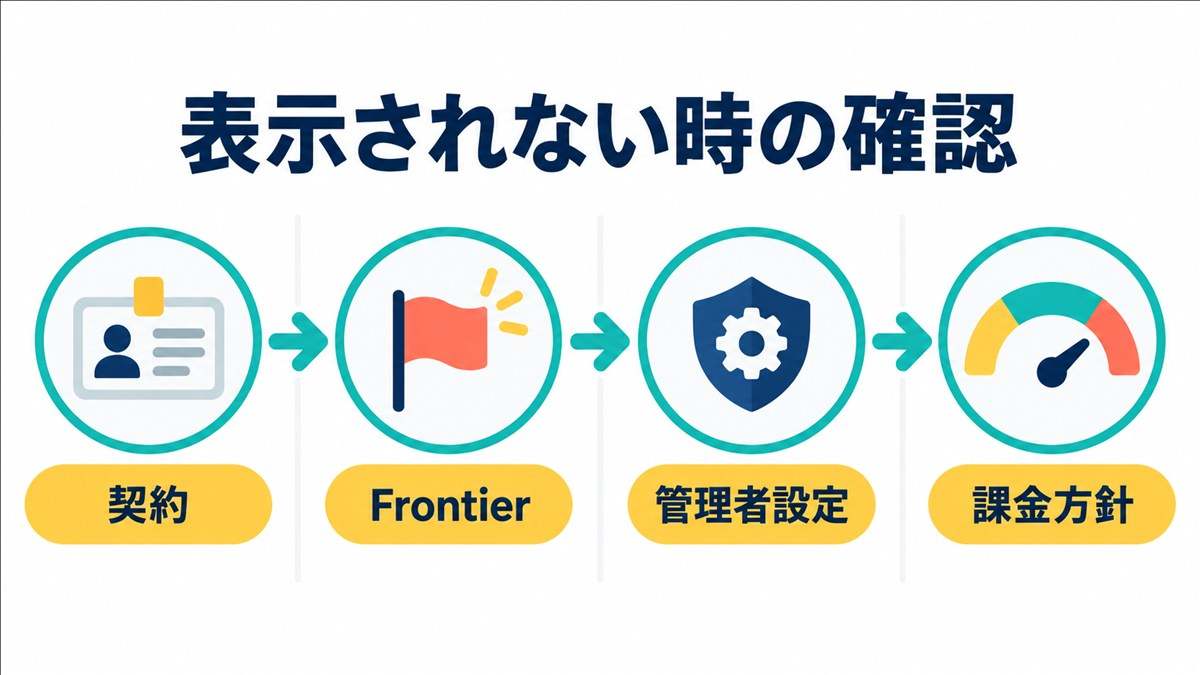
Copilot Codeが見つからない場合は、再インストールや契約変更を急ぐ前に、条件を一つずつ確認しましょう。最初はMicrosoftの公式製品ページでCodeがFrontier扱いになっているかを見る。その次に、自分のMicrosoft 365契約が対象か、仕事用アカウントなら組織の管理者がFrontier機能を許可しているかを確認します。
法人アカウントでは、機能の利用可否だけでなく、Copilot Creditsを使うためのbilling policyも関係します。後述する従量課金の設定がなければ、画面が届いていても高度な処理を開始できない場合があります。会社のアカウントで自分だけ表示されない時は、個人で購入手続きを進めず、IT管理者へ「Frontierの対象状況」「Codeの許可」「billing policy」の三点を尋ねると話が早いでしょう。
個人向けPremiumまたはProでは、公式発表が示しているのは2026年内のプレビュー予定です。2026年9月28日時点で、日本の加入者全員が使えるという意味ではありません。ブラウザ版、デスクトップ版、アプリの更新状態を確認しても表示されなければ、段階提供を待つ判断も必要です。
なお、Frontier機能は一般提供前の試験的な機能です。名称、画面、対応範囲が更新される可能性があります。社内手順書を作る場合は画面写真だけに頼らず、「契約を確認する」「管理者へ申請する」のように目的で書いておくと、画面変更にも対応しやすいですよ。公開直後のSNS投稿や第三者動画で表示されているからといって、自分の環境にも同じボタンがあるとは限りません。
利用前に確認する料金
Copilot Codeは、固定のユーザーライセンスだけで無制限に使える機能とは説明されていません。Microsoftは、日常的なAI作業をuser subscription license、長時間または高度なエージェント作業をusage-based billingで分けています。CodeはCoworkやAutopilotと同じく、後者の対象です。
usage-based billingではCopilot Creditsを消費します。また、Microsoft Learnの料金説明によると、CodeなどのUBB機能へアクセスするには対象のユーザーライセンスが必要で、管理者は事前にbilling policyを設定しなければなりません。つまり、ライセンスを持つだけで料金確認が不要になるわけではないのです。
この記事の確認時点では、Copilot Code固有の処理が何creditsを消費するか、日本円でいくらになるかは断定できません。作るアプリの複雑さ、実行時間、使用モデルなどで変わる可能性があります。既存情報はCopilot AI Creditsの料金と仕組みにまとめていますが、実際に使う前は管理センターの最新表示を優先してください。
料金確認では、単発の生成だけでなく、作ったアプリを動かし続ける時の消費も見落とさないようにします。試作時の一回は小さくても、部署全員が毎日使えば合計は変わります。利用者数、実行回数、月の上限、上限に近づいた時の通知先を決めておくと、便利になった後に慌てません。管理者向けのcost management画面では、利用状況を見ながら予算や方針を調整する考え方が示されています。
◆もっちゃんのワンポイントアドバイス
いきなり本番データで試すのではなく、管理者に上限と停止条件を決めてもらい、架空データの小さな試作から始めると安心です。便利さだけでなく、creditsの減り方も一緒に確かめましょう。
Copilot Codeの使い方と注意点
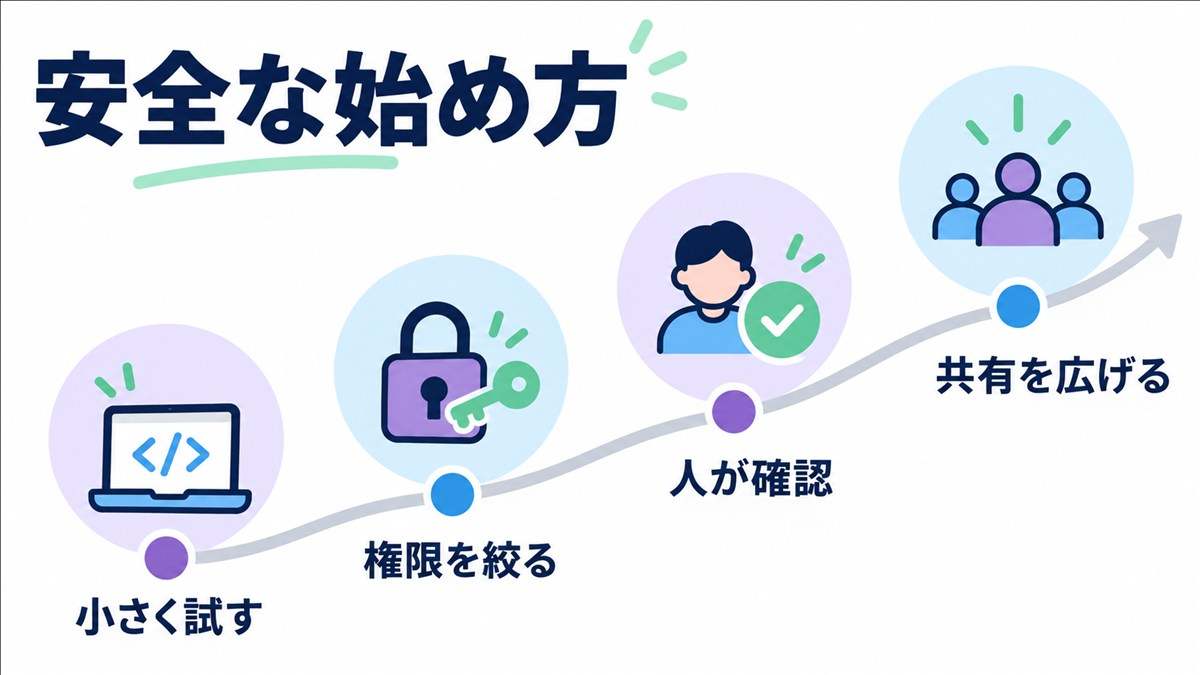
ここからは、Codeが利用可能になった後を想定した安全な進め方です。画面のボタン名や配置は段階提供中に変わる可能性があるため、クリック順ではなく、どの画面でも使える考え方に絞ります。作る範囲、指示、データ、確認の四段階で進めてください。
作りたいものを小さく決める
最初に決めるのは「何を作るか」より「どこまでなら試してよいか」です。たとえば問い合わせ管理なら、まずは件名、受付日、担当、状態だけを扱う一覧にします。メール送信、外部公開、顧客データとの接続まで一度に入れると、間違えた時の影響範囲が大きくなります。
良い試作は、入力と出力を一文で説明できます。「四つの項目を入力すると、担当別の未対応件数を表示する」のような形です。利用者も最初は自分を含む二、三人に絞りましょう。目的が一つなら、生成結果を見た時に正しいか判断しやすくなります。
MicrosoftはCodeの例として、デスクトップウィジェット、対話型ダッシュボード、クラウドで共有する内部アプリを挙げています。だからこそ、最初から共有アプリを目指す必要はありません。個人用の表示だけで価値を確かめ、役に立つと分かってから共有や自動化を足す方が安全です。
最初の試作条件
利用者は少人数、データは架空または公開可能なもの、外部送信なし、変更操作なし。まず「見るだけ」の道具から始めると、誤動作を切り分けやすくなります。
指示に含める五つの項目
自然な言葉で作れるからこそ、依頼は短すぎない方がよいです。「売上ダッシュボードを作って」だけでは、期間、表示単位、利用者、必要な操作が決まりません。次の五つを文章に含めると、最初の案が目的に近づきます。
| 項目 | 伝える内容 | 短い例 |
|---|---|---|
| 目的 | 誰のどんな手間を減らすか | 担当者が未対応案件を見つける |
| 入力 | 使う項目とデータ範囲 | 受付日、担当、状態 |
| 出力 | 表示したい結果 | 担当別の未対応件数 |
| 操作 | 利用者に許す動き | 絞り込みと並べ替えだけ |
| 禁止 | してはいけない処理 | 削除、外部送信、公開をしない |
指示には、正解の例も一つ添えましょう。「Aさんに未対応が三件ある時は3と表示する」と書くと、完成後の確認基準になります。反対に、会社名、顧客名、個人情報をプロンプトへ直接貼るのは避けてください。試作では架空の名前に置き換え、構造だけを確かめます。
一度で完璧なものを求めず、画面、計算、権限の順に直すのもコツです。見た目を細かく整えた後で計算条件が違うと、やり直しが増えます。最初は内容が正しいことを優先し、最後に色や並びを調整しましょう。
データと権限を先に絞る
Copilot Codeはsandboxed environmentで動き、組織ではtenant内に安全にホストできるとMicrosoftは説明しています。さらにCopilot Managed Runtimeは、IT管理下のMicrosoft 365環境でCodeやCowork、Copilot Studioが作るアプリを実行する基盤です。これは心強い設計ですが、sandboxという言葉だけで「何を接続しても安全」とは言えません。
確認するべきなのは、どのデータを読み、どこへ保存し、誰が使え、何を変更できるかです。Microsoft IQやpluginsを通じて仕事の文脈やデータへつながるほど便利になりますが、権限の範囲も大きくなります。試作では読み取り専用にし、必要なフォルダーや一覧だけへ範囲を狭めてください。
共有する前には、個人用アカウントと仕事用アカウントが混ざっていないかも見ます。組織のデータを個人向けCopilotへ移す、試作のURLを社外へ送る、公開設定の意味を確認せず変更する、といった使い方は避けましょう。部署のルールがある場合は、Codeの便利さより先にそのルールを守るのが基本です。
プラグインを追加する場合も、接続先と許可される操作を読みます。「予定表を読む」ことと「予定を作成・変更する」ことでは影響が違います。必要なのが空き時間の表示だけなら、書き込み権限は不要かもしれません。最小限の権限で始め、用途が固まってから増やす方が、誤操作と情報漏えいの両方を減らせます。
個人情報、契約情報、未公開の売上、認証情報、APIキーを試作データに入れないでください。実データ接続が必要になったら、管理者が許可した保存先、権限、監査方法を確認してから進めます。
生成後に人が確認する
アプリが動いたら完成、ではありません。入力と出力の組み合わせを変え、想定どおりの結果になるかを人が確認します。空欄、同じデータの重複、日付の境目、権限のない利用者、極端に大きい数値など、普段と違う条件を入れると問題を見つけやすいです。
ダッシュボードなら元データと集計結果を照合します。ワークフローなら、途中で失敗した場合に二重送信や二重登録が起きないかを確認しましょう。自動化が外部へ作用する場合は、最初は送信せずに下書きや確認待ちで止める設計が安心です。
料金も同じです。試作を一回動かした前後でCopilot Creditsの利用履歴を見て、想定外の長時間処理や繰り返しがないか確認します。組織利用では、管理者が設定した予算、利用できるモデル、承認の流れと合わせて評価してください。
最後に、別の利用者へ説明なしで触ってもらいます。作った本人には分かるボタンでも、初めて見る人には用途が伝わらないことがあります。誤操作しやすいところを直し、担当者、更新方法、停止方法を短い文書に残してから共有範囲を広げましょう。
試作の合格条件は、見た目の華やかさではなく、決めた仕事を決めた範囲で再現できることです。十件のテストデータで正しくても、本番では文字数、空欄、時差、重複が増えます。誰が最終判断するか、間違った結果を見つけた時にどう戻すかも決めます。AIが作った仕組みであっても、運用責任までAIへ預けることはできません。
Copilot CodeのFAQ
Q1. Microsoft Copilot Codeは今すぐ誰でも使えますか?
A. 2026年9月28日時点ではFrontierへの段階展開です。対象ライセンス、提供地域、言語、組織の管理者設定によって表示時期が異なります。公式発表は広い提供を今後数週間、PremiumとPro向けpreviewを2026年内としています。
Q2. Copilot Codeが表示されないのは不具合ですか?
A. 不具合とは限りません。段階展開、対象契約、Frontierの提供範囲、管理者設定、billing policyのいずれかが理由になり得ます。契約変更を急がず、公式の提供状況と管理者設定を順に確認してください。
Q3. Copilot Codeは追加料金なしで使えますか?
A. MicrosoftはCodeをusage-based billingの対象と説明しています。Copilot Creditsを消費し、利用には対象のuser subscription licenseと管理者が設定したbilling policyが必要です。Code固有の消費量は実際の管理画面で確かめてください。
Q4. GitHub CopilotとCopilot Codeは同じですか?
A. 同じではありません。基盤技術は共通ですが、Copilot Codeは業務用の小さな仕組みを自然な言葉から作る入口、GitHub Copilotは開発者の日常的なソフトウェア開発を支える製品です。
Q5. 個人向けMicrosoft 365でも使えますか?
A. MicrosoftはPremiumとPro加入者向けpreviewを2026年内に予定しています。ただし、2026年9月28日時点で日本の全加入者が利用できるとは確認できません。アカウントに表示される公式案内を待ちましょう。
Copilot Codeの使い方まとめ
Microsoft Copilot Codeは、自然な言葉からアプリ、トラッカー、ダッシュボード、ワークフローなどを作る新しい入口です。開発者だけでなく、日々の仕事をよく知る担当者が、自分たちに必要な小さな道具を形にできる可能性があります。
ただし、2026年9月28日時点ではFrontierへの段階展開です。対象契約を持っていても、地域、言語、管理者設定、billing policyによってCodeが表示されないことがあります。また、CodeはCopilot Creditsを使う従量課金の対象なので、利用前に上限と停止条件を決めることが欠かせません。
画面が届いたら、まず小さな内部用途を選び、架空データで試しましょう。目的、入力、出力、許す操作、禁止する操作を伝え、生成後は人が元データと結果を照合します。実データや外部送信を追加するのは、その後です。
Copilot Codeの使い方で一番大切なのは、作れるかどうかより、安全に確かめながら育てられるかどうか。 新機能の速さに合わせて飛びつくのではなく、公式の提供条件と組織のルールを確認し、価値と費用を小さく測るところから始めてください。
提供範囲や料金は今後も変わり得ます。実際にCodeが届いた日を起点に、画面の案内と管理者の設定をもう一度確認しましょう。