
広告・PR|この記事にはアフィリエイト広告が含まれます。
こんにちは。AIあれこれ散歩道、運営者のもっちゃんです。
ChatGPT dotsは、一度伝えた目標に沿って調査や資料作りを進め、必要なときに確認を求めるAIエージェントです。AIエージェントとは、会話で答えるだけでなく、使える道具を選んで作業も行うAIのこと。対象プランや接続の条件はありますが、クラウド上の仕事なら、あなたがパソコンを閉じたあとも進められる点が特徴です。
YouTubeで見かけて、「普通のChatGPTと何が違うの?」「日本でも使える?」「料金は増える?」と気になった方もいると思います。便利そうでも、何を任せればよいかまでは分かりにくいですよね。
この記事では、2026年9月29日のOpenAI公式発表と9月30日時点の案内、公式・日本語・海外のYouTube動画をもとに、できることと始め方を整理します。実際に依頼するときの文章も載せるので、読み終えたら自分の仕事で試す一件を選べます。
この記事で分かること
- ✓ dotsの役割と普通のチャットとの違い
- ✓ 対象プラン・料金・日本での提供条件
- ✓ 最初の設定と仕事に使える依頼文
- ✓ 進み具合の確認方法と作業の止め方
ChatGPT dotsとは何ができる?
まずは、dotsを使うと何が変わるのかを見ていきましょう。画面上の三点メニューや別会社の同名サービスではなく、ここで扱うのはOpenAIが発表した「dots」です。自分の担当として作る一体は「dot」と呼ばれます。
会話が終わっても仕事が続く
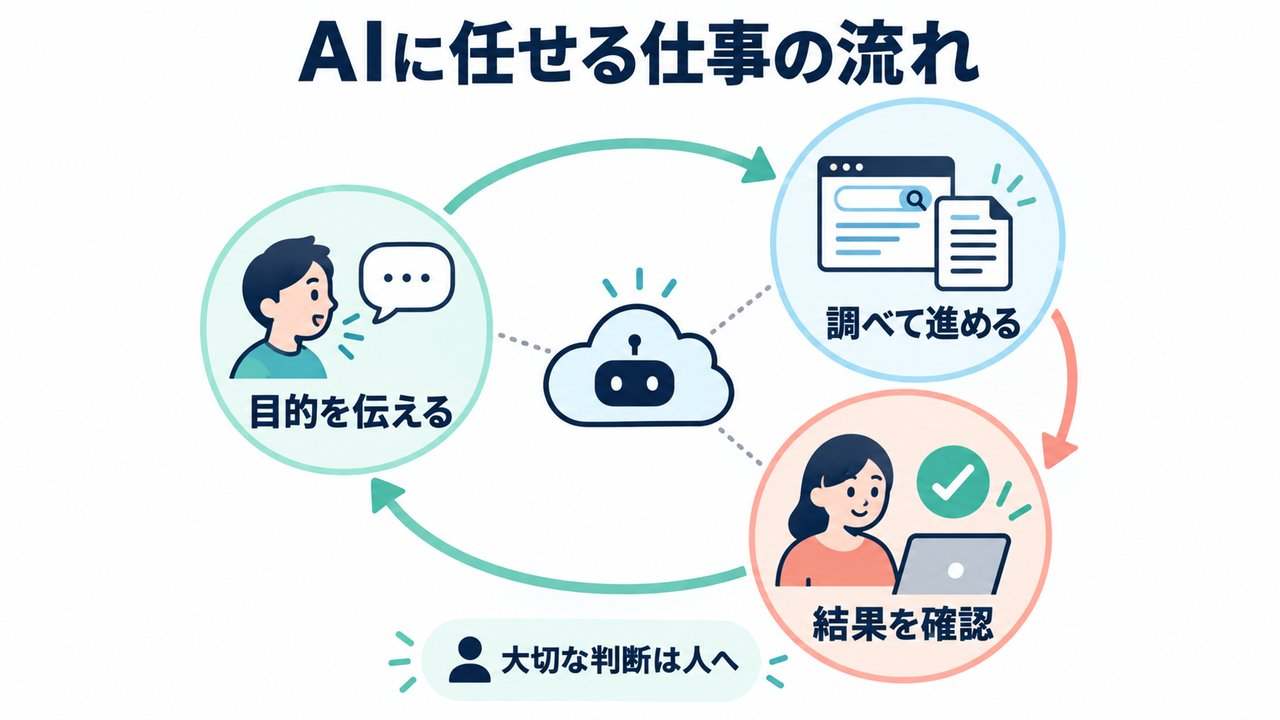
分かりやすいのは、「来月のイベント準備を手伝って」という場面です。一問一答なら、準備項目を教えてもらったところで区切りになります。dotsでは、その後の調査や資料の下準備まで、ひと続きの仕事として任せる使い方が想定されています。
公式発表では、dotsはGPT-6 Astraを使い、専用のクラウドコンピューターとブラウザーを持つと説明されています。クラウドとは、手元のパソコンではなく、インターネットの向こう側にある作業場所です。人が別のことをしている間にも作業を進め、必要な確認があれば知らせる、という役割ですね。
任せる単位が「質問への答え」から「目的のある仕事」へ広がると考えると、使いどころを見つけやすくなります。ただし、何でも最後まで成功する保証ではありません。資料不足、接続切れ、承認待ちなどで人の助けが必要になることもあります。
この段階で私なら、頼みたいことを「調べる」「まとめる」「決める」の三つに分けます。イベントなら、会場候補を調べて比較表にするところまでを任せ、実際に予約する会場と予算は自分で決める、という切り分けです。仕事の終わりを具体的にすると、結果を受け取る側も確認しやすくなります。
出典:OpenAI「Introducing dots」
公式動画で示された活用場面
公式YouTube動画では、ウェブサイトの準備、会議資料の更新、結婚式の手配に関する助けなど、仕事と生活の両方が描かれています。たとえば0分37秒付近ではサイトの準備、0分42秒付近では資料の更新に触れています。1分19秒以降にはサイトの修正を頼み、追加指示を受けて公開へ進む場面があります。
注目したいのは、単に「作って終わり」ではなく、途中の依頼や確認が会話に入っていることです。見た目を直す、結果を確認する、次の作業を頼む。このやり取りが続くことに、dotsの目指す使い方が表れています。
ただし、これは機能を紹介する短い映像です。映像のテンポを、そのまま自分の作業の所要時間や成功率と考えるのは早いでしょう。実際には、使うサービスへの接続や素材、サイトの状態などで必要な手順が変わります。
OpenAI様の公式動画「Introducing dots, always-on agents built to handle everything.」を見る
日本語では、まさおAIじっくり解説ch様の「OpenAI DevDay 2026」の解説が、dotsを含む発表全体をつかむ入口になります。海外ではFuturepedia様の先行実演動画が、初期設定やクラウドの作業場所をイメージする参考になります。本記事ではこれらの説明と字幕を確認し、プランや提供条件は公式文書と照合しました。
動画を見るときは、「誰のアカウントで」「何を接続し」「どこで人が許可したか」を追ってみてください。完成品だけを見るより、自分でも同じ仕事を頼めそうか判断しやすくなります。先行提供された環境の映像には、現在の自分の画面と違う部分があることも考えておきましょう。
参考動画:まさおAIじっくり解説ch様のDevDay解説/Futurepedia様のdots先行実演。これらは使う様子の参考であり、提供条件の根拠はOpenAI公式案内です。
普通のチャットやWorkとの違い
ChatGPTには似た名前の機能が増えています。ここでは、入口の選び方を整理します。細かな機能が重なる部分もあるため、「この仕事はこの機能でしかできない」という厳密な分類ではありません。
スマホでは表を横にスクロールできます。
| 入口 | 選ぶときの目安 | 依頼の例 |
|---|---|---|
| 普通のチャット | その場で相談し、考えや文章を整えたい | この案内文を分かりやすく直して |
| ChatGPT Work | 資料やファイルの具体的な作業を進めたい | この資料から説明用の文書を作って |
| Codex | コードに関する作業を進めたい | このページの表示の不具合を直して |
| dots | 背景を伝え、継続して仕事を任せたい | 準備を進め、決めることが出たら知らせて |
dotsは、必要に応じてWorkやCodexへ作業を任せる仕組みも持っています。そのため、dotsを使うことと、ファイル作業やコード作業がなくなることは別です。自分が毎回道具を選び直す代わりに、dotへ目的を伝えて相談を続ける入口、と捉えると分かりやすいですよ。
たとえば、案内メールを一通だけ整えるなら普通のチャットでも十分でしょう。一方、行事までの準備状況を踏まえて資料や案内の下書きを順に用意したい場合は、継続した担当を持つ利点があります。毎回ゼロから事情を説明する負担が大きい仕事ほど、検討する価値があります。
資料作りそのものを詳しく知りたい方は、当サイトのChatGPT Workの使い方と始め方も参考にしてください。
対象プランと料金・日本での提供
2026年9月30日時点の公式案内では、個人向けはProが対象です。FreeやPlusの契約だけで使えるとは案内されていません。まず、現在の契約名とアカウント内の表示を確認しましょう。
スマホでは表を横にスクロールできます。
| 対象 | 確認する条件 |
|---|---|
| 個人のPro | 公式表記のPro 100/200/500が対象。18歳未満は対象外。EEA・英国・スイスでは個人向け提供の対象外 |
| Business Premium | 提供対象として案内。通常のBusinessという名称だけで対象と判断しない |
| Enterprise | 管理者による有効化が必要。組織の利用設定も確認 |
日本は、個人向けProで示されている上記の除外地域には含まれていません。ただし、これは「日本の全アカウントに今すぐ表示される」という意味ではありません。段階的な提供状況、アプリの更新、組織側の設定によって入口が見えないことがあります。
料金では、ProとBusiness Premiumには最初のdotが追加料金なしで含まれると発表されています。ここは「無料アカウントでも無料で使える」と読み替えないでください。対象の有料プランを前提にした説明です。
追加料金なしと、すべて無制限は別です
dotとの会話はChatGPTの利用上限に数えない一方、WorkやCodexへ任せた作業は通常の利用枠を使うと公式に説明されています。高度な作業用の枠や初月の拡張も案内されていますが、すべての処理が無制限になるわけではありません。
新たに契約を考えているなら、月額だけでなく「自分が使いたい処理はどの利用枠を使うか」まで確認したいところです。ここでは日本円への換算額や使える回数を推定で載せません。正確な情報は公式サイトをご確認ください。契約直前の画面に出る金額・税・更新条件を基準に判断しましょう。
出典:OpenAI「dotsの概要と提供条件」。料金枠は前掲の公式発表も参照。
パソコンを閉じても動く条件
「パソコンを閉じても続く」は、dotsを理解するうえで大事な特徴です。ただし、仕事をしている場所がクラウドか、手元のパソコンかで条件が変わります。
dotのクラウドコンピューター上で進められる仕事は、あなたのパソコンがオフでも続けられます。一方、あなたのパソコン内にあるファイルやアプリを使う仕事は、そのパソコンへの接続に加え、オンラインであることとChatGPTアプリの起動が必要です。
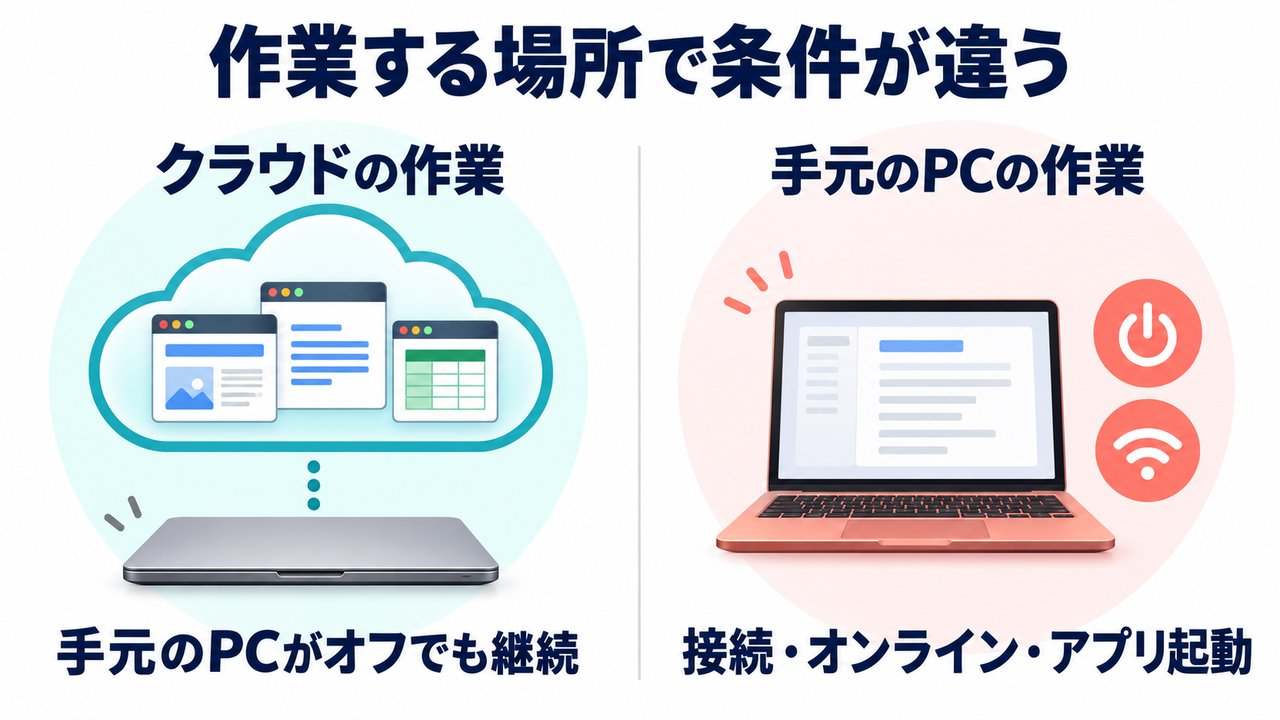
たとえば、インターネット上の公開ページを調べてメモにする仕事と、家のパソコンだけに保存した表を開く仕事は、同じ条件ではありません。後者を頼んでからパソコンの電源を切れば、必要な資料に届かなくなる可能性があります。
また、普段のブラウザーでサービスへログイン済みでも、dotのクラウド側まで同じ状態になるとは限りません。ログインが必要な作業では、どちらの作業場所で接続を求められているかを確認します。自分の画面では見える資料が、dotにも当然見えていると思わないことが大切です。
最初の依頼には、「この作業はクラウドだけで完了できますか。私のパソコンが必要な部分があれば、始める前に教えてください」と一文添えてみましょう。作業の途中で待ち状態になったときも、原因を絞りやすくなります。
出典:OpenAI「Computers and apps」
ChatGPT dotsの使い方と注意点
使えるアカウントにdotsが表示されたら、最初からたくさんの仕事を詰め込まず、一件だけ試してみましょう。ここからは初期設定、頼み方、結果の受け取り方という順番で説明します。
初期設定とアプリ接続の進め方
公式の案内では、dotを作成する入口はChatGPTのデスクトップアプリ、またはパソコンのウェブブラウザーです。スマホだけで最初の作成を済ませる想定ではありません。アカウントにdotsの入口が表示されているかを確認し、画面の案内に沿って進めます。
最初の設定で確認する順番
- 対象のアカウント・ワークスペースで開く
- dotの作成画面で名前などを設定する
- 最初の仕事に必要なアプリだけ接続する
- 手元のパソコンが必要なら接続を設定する
- 小さな仕事を一件頼み、進み具合を確認する
アプリ接続とパソコン接続は、必要になるまで後回しにできます。最初は公開情報の調査から始める方法もあります。「とりあえず全部つなぐ」と、どこまで見られる状態にしたか自分で把握しにくくなるので、使いたい仕事から逆算しましょう。
たとえばイベント会場の一般情報を探す段階では、メールや社内の保存場所まで接続する必要がないかもしれません。一方、社内資料をもとに会議を準備したいなら、その資料があるサービスへの接続を検討します。接続画面に出る読み取り・変更などの範囲も、そこで確認してください。
入力するプロフィールは、仕事に役立つ情報からで十分です。「私は小さな教室を運営している」「説明は専門用語を減らしてほしい」「結論と未確定事項を先に見たい」など、結果の形に影響する好みを伝えると頼みやすくなります。書く必要がない個人情報までまとめて渡す必要はありません。
初回は、すぐ自分で正しさを確かめられる依頼を選びます。よく知っているイベントの準備表、公開ページ三つの要約などです。知らない分野の大きな判断をいきなり任せるより、何がうまく伝わり、何を補足すべきかつかめます。
出典:OpenAI「Getting started」。接続管理を詳しく知りたい場合は、ChatGPTの接続アプリを管理する方法も参考になります。
広告・PR
生成AIへの頼み方を基礎から学びたい方へ
依頼文をどう組み立てればよいか迷う方には、ChatGPTなどの活用を学ぶ「DMM 生成AI CAMP 学び放題」も選択肢です。まずは次の依頼文の例を試し、継続して体系的に学びたいと感じたら、学べる内容・月額料金・解約条件を確認して検討してください。
学習内容の確認:DMMの公式コース案内

仕事や生活で使える依頼文3例
ここからの三つは、当サイトで考えた架空の依頼例です。dotsで実行して成功を確認した記録ではありません。あなたの環境で使えるアプリや権限に合わせて書き換えてください。共通するコツは、目的、渡す資料、完成物、人が確認する点をまとめて伝えることです。
例1:小さな教室のイベント準備
「子ども向けの体験会を開きたいけれど、会場調べと案内準備に時間を取られる」という場面です。開催日と参加人数、使える予算が決まっていれば、候補の比較や準備項目の整理を頼めます。
コピーして直せる依頼文
11月8日に小学生向けの体験会を開きます。参加者は保護者を含め20人、会場費の上限は2万円です。駅から徒歩15分以内の会場を3件まで調べ、定員、料金、設備、確認が必要な条件を表にしてください。各情報の公式URLと確認日も付けてください。
まずは比較表と準備チェックリストを作ってください。空き状況が公開されていなければ「未確認」と書き、問い合わせ文の下書きまで用意してください。問い合わせの送信と予約は、私が内容を確認してからにします。
受け取りたいのは、「おすすめ会場はここです」という結論一つではなく、選ぶ材料がそろった比較表です。人が確認するのは、対象日の空き、利用規約、会場費に含まれない費用など。一般料金が載っていても、その日に予約できるとは限りません。
この形なら、比較表を見て「机が多い会場を優先して」「雨の日も移動しやすい候補にして」と追加の条件を伝えられます。条件を変えたときは、前の候補を残すのか作り直すのかも指定すると、結果が混ざりにくくなります。
慣れてきたら、決まった会場情報を使って保護者向け案内の下書きまで頼む、という順番で広げられます。調査、比較、案内文の間で同じ条件を何度も説明し直さずに済むかが、試してみたいポイントです。
広告・PR
体験会の案内をチラシやSNS画像に整えたい方へ
dotsで日時・会場・案内文を整理したあと、告知用の見た目を整える段階では「MiriCanvas」が役立つ選択肢です。テンプレートをもとにデザインを作れます。文章だけの案内で足りる場合は、新たな制作ツールを使う必要はありません。利用前に、無料で使える範囲と有料の素材・機能を確認しましょう。
機能と利用条件の確認:MiriCanvasの公式案内

例2:ブログの公式情報を確認
ブログ運営では、料金や対象プランの変更を見落としたくないことがあります。ここでは、記事を自動で公開させる前に、決めた公式ページの変更を確認して修正案を受け取る仕事を考えてみましょう。
コピーして直せる依頼文
以下の公式URL3件について、2026年10月1日から10月14日まで、毎朝9時、日本時間で、料金・対象プラン・提供地域の変更を確認してください。URLはこのあと貼ります。変更を確認できたときだけ、根拠URL、確認日時、前回との差、ブログの修正案をこのチャットへ知らせてください。
公開日が変わっただけの場合と、条件そのものが変わった場合を分けてください。確認できない日は推測せず、取得できなかったと記録してください。記事の公開や書き換えは行わず、修正案までで止めてください。予約が保存できたか、実行時刻と終了日を最後に確認してください。
ここで大事なのは、「毎朝お願い」と言っただけで安心せず、予約が保存されたか確かめることです。公式には、継続的な仕事や定期実行が案内されていますが、接続しただけで自動的にすべての変化を監視し始めるわけではありません。対応する道具があるかも確認が必要です。
人が見るのは、引用元の本文と変更前後の条件です。たとえばページ全体が更新されていても、利用条件は変わっていないことがあります。「ページが変わった」と「読者向けの説明を直す必要がある」は分けたいところですね。
通知が多い場合は、対象を料金だけに絞る、毎日ではなく週一回にするなど、必要な情報に近づけます。反対に、見落としが困る仕事なら、通知がないことを「変更なしの証明」と考えず、実行履歴も見る運用にしましょう。
例3:週次会議の準備を軽くする
毎週の会議で、売上表を見直し、前週との差を調べ、質問を用意する作業があるとします。数字をまとめるだけでなく、「参加者が何を決める会議なのか」まで伝えると、資料の方向を合わせやすくなります。
コピーして直せる依頼文
添付する匿名化済みの週次売上表から、次の会議用メモを作ってください。目的は、来週どの商品を重点的に案内するか決めることです。売上が増えた商品と減った商品、前週比、判断前に確認したい質問を、A4一枚程度にまとめてください。
数字で分かる事実と、原因についての仮説を分けてください。空欄、重複、比較できない行を見つけたら、黙って補わずに知らせてください。完成物には使ったファイル名と対象期間を記載し、社外への送信は行わないでください。
完成物を受け取ったら、まず総額と前週比の計算を元の表で確かめます。そのうえで、増減の理由がデータから分かる事実なのか、AIが考えた可能性なのかを確認しましょう。「売上が増えた」ことから、すぐに「宣伝が成功した」とまでは言えません。
たとえば臨時休業や在庫切れがあった週は、その事情も追加で伝えます。AIに背景を教えるためというだけでなく、自分たちが比較の前提をそろえる作業にもなります。説明のうまさより、会議で確認しやすい根拠が残っているかを重視したいですね。

三例とも、完成物を指定し、分からないことを分からないまま残すよう頼んでいます。最初の一件では、処理の速さだけでなく、確認のしやすさも比べてみてください。修正指示が何度も必要なら、仕事を小さくするか、最初に渡す条件を補う余地があります。
継続依頼と予約の仕様:OpenAI「Tasks and memory」
通知・記憶・権限の決め方
継続して仕事を任せるほど、「何を覚えてもらうか」「いつ知らせてほしいか」「どこまで実行してよいか」が大切になります。最初にこの三つを文章にしておくと、あとから指示が食い違ったときも直しやすくなります。
通知は、回数だけでなく条件も指定しましょう。「毎日報告して」なら定期的な確認に向きます。「予算を超えそうなときだけ知らせて」なら、判断が必要な場面に絞れます。毎回長い進捗を受け取るのか、作業完了と問題発生だけ知りたいのかで、使い心地はかなり変わります。
dotsの記憶は、関連する背景情報や保存されたメモを仕事に使うものです。過去のすべての会話を一字一句、漏れなく思い出すと考えないようにしましょう。日付、金額、対象者といった間違えると困る条件は、依頼の中にも書きます。
たとえば「前と同じ予算で」より、「今回も上限2万円です」と明記したほうが、結果を確認しやすくなります。前回の好みを使ってほしいときは、「前回の候補を選んだ理由も踏まえて」と添え、合わなくなった条件があれば変更を伝えましょう。
権限とは、AIに許す操作の範囲です。公式には、設定内のPermissionsからCustom rulesを追加し、行動の扱いを決める仕組みが案内されています。ただし、個別ルールを書けば組織の制限やサービス側の権限を超えられる、ということではありません。
最初に伝えやすい仕事の境界
- ✓ 公開情報の調査と下書き作成を任せる
- ✓ 送信・公開・購入の前には内容を確認する
- ✓ 判断できない条件は推測せず質問してもらう
- ✓ 通知する条件と連絡先を決める
また、ChatGPTの保存メモリをオフにすることと、dotが持つ既存のメモを削除することは同じではありません。記憶を整理したいときは、どの情報を残すかを確認し、該当する管理手順を使います。接続アプリについても、仕事に必要な範囲を定期的に見直しましょう。
業務で顧客情報などを扱う場合は、まず所属先のルールに合わせてください。契約や個人情報の扱いに不明点がある場合、最終的な判断は専門家にご相談ください。
出典:OpenAI「Dots privacy, security, and safety FAQs」。操作の管理は次節の公式Controlsも参照。
動かないときと安全な止め方
依頼した仕事が進まないと、同じ指示をもう一度送りたくなりますよね。でも、最初に進み具合を確かめるほうが、二重の作業を避けやすくなります。dotsには、仕事の状況を見るActivityと、定期実行を見るScheduledが用意されています。
Activityで、実行中なのか、確認を待っているのか、エラーが出ているのかを見ます。ファイルが開けないなら接続先、承認待ちなら求められている操作、手元のパソコンを使うなら電源とアプリの状態、というように、止まった場所から原因を絞りましょう。
確認待ちの場合は、単に「続けて」と送る前に、何を許可することになるかを読みます。送信先や変更するファイルが違っていれば、そこで訂正できます。エラーを解消したあとも、途中まで作った成果物があるかを見てから再開すると、同名ファイルや重複した依頼を増やしにくくなります。
Pauseだけですべてが止まるとは限りません
公式のPauseはdotの主な作業を止める操作です。Workなどへ任せた作業はActivityで個別に確認し、定期実行をやめたい場合はScheduledで予約を無効化または削除します。
今の作業を止めることと、次回の予約をやめることは別です。たとえば毎朝の情報確認を今後もやめたいなら、その日の処理だけでなく、予約が残っていないかまで見ます。
停止は、すでに行われた変更を元に戻す操作でもありません。変更済みの文書や送信済みの内容がある場合は、それぞれのサービスで状態を確かめます。「止めたから何も起きていないはず」と思わず、実行履歴と成果物の両方を確認してください。
まだ何も動かしていない初回でも、この場所を先に一度見ておくと安心です。長い作業を任せてから止め方を探すより、どの仕事が進行中なのか把握した状態で使い始められます。
出典:OpenAI「Controls」
よくある質問
スマホだけでも始められますか?
最初のdotの作成は、デスクトップアプリまたはパソコンのブラウザーで行う案内です。作成後のモバイルアプリ利用には、対応する更新が必要です。モバイルのウェブブラウザーは対応していないため、スマホのブラウザーで表示されないことだけで、アカウントが対象外とは判断しないでください。
SlackやTeamsからも話せますか?
公式には、ChatGPTに加えてSlackやMicrosoft Teamsを連絡場所として使う方法が案内されています。同じdotとやり取りしますが、表示される会話は連絡場所ごとに分かれます。個人用とチーム用のどちらへ結果を出すかも、依頼時に指定しておくと分かりやすいです。なお、携帯電話番号を使うテキストメッセージは、9月30日時点では今後の対応として案内されています。
普通のChatGPTの画面に見当たりません
まずは対象プランと、ログイン中のアカウントを確認します。仕事用と個人用を切り替えている方は、どちらを開いているかにも注意してください。そのうえで、アプリの更新、段階提供、組織の管理者設定を確認します。動画で他の人に表示されていても、自分にも同じタイミングで出るとは限りません。
チャットを閉じると仕事も止まりますか?
画面を閉じることと、作業を停止することは別です。クラウドで継続できる仕事なら、画面を閉じても続けられます。止めたいときは前節のPause・Activity・Scheduledで、対象の仕事や予約を確認してください。手元のパソコンに依存する仕事は、そのパソコンの稼働条件にも左右されます。
最初に何を頼めばよいですか?
あなたが正しさを確かめられる、範囲の狭い調査がおすすめです。「この三つの公式ページを比較し、違いと未確認事項を一枚にまとめて」といった頼み方なら、成果物を元の情報と照らし合わせられます。いきなり仕事全部を任せず、一件の結果を見て次の範囲を決めましょう。
端末と連絡場所の出典:OpenAI「Channels」
ChatGPT dotsを小さく始めよう
ChatGPT dotsは、調べものや資料作りを継続して頼みたいときに、使いどころがある新機能です。価値を感じやすいのは、毎回の説明や途中の確認に手間がかかっている仕事でしょう。まずは「最近、何度も同じ準備をしているか」を一つ思い出してみてください。
読み終わったら、この3ステップ
- 入口を確かめる:パソコンでChatGPTを開き、契約プランとdotsの表示を確認する
- 一件だけ頼む:目的・資料・完成物・人が確認する点を書き、公開情報の小さな調査から始める
- 結果を確かめる:Activityと成果物を見て、正確さと修正のしやすさを確認する
最初から完璧な依頼文にしなくても大丈夫です。表の列が足りなければ追加し、説明が難しければ言い換えを頼む。その調整をしながら、あなたが何を決め、AIにどの準備を任せると楽になるかを探していきましょう。
情報確認日:2026年9月30日。提供条件や画面表示は変更される場合があります。本文の依頼文は説明用の例、画像は当サイトで作成したAI生成素材です。実際のdotsの操作画面や当サイトによる実行成功の証拠ではありません。